Mijn USB-stick werkte plotseling niet meer direct nadat ik hem op mijn computer had aangesloten, en nu lijken al mijn bestanden verdwenen te zijn. Hij geeft fouten weer of vraagt soms om hem te formatteren, maar er staan belangrijke foto’s en werkdocumenten op die ik echt moet terugkrijgen. Ik zoek hulp bij USB-gegevensherstel, reparatie van een corrupte flashdrive en veilige manieren om verloren bestanden te herstellen zonder de situatie erger te maken.
Ik ben dit ooit tegengekomen met een USB-stick vol foto’s, en de eerste stap was minder doen, niet meer.
Blijf van de stick af.
Formatteer hem niet. Voer CHKDSK niet uit. Kopieer er geen nieuwe dingen op. Die drie dingen maken herstel meestal erger, soms snel.
Wat ik eerst controleerde was eenvoudig.
- Ik stak hem in een andere USB-poort.
- Ik probeerde een andere computer.
- Ik keek ernaar in Schijfbeheer op Windows, of Schijfhulpprogramma op een Mac.
- Ik schreef de exacte waarschuwingstekst op, dingen zoals “U moet de schijf formatteren voordat u deze kunt gebruiken.”
Als je computer de USB nog steeds ziet, zelfs in kapotte toestand, zou ik herstelpogingen overslaan en meteen naar bestandsherstel gaan.
Ik had redelijk geluk met Disk Drill op beschadigde USB-sticks. Het scande het apparaat nog steeds toen Windows weigerde het bestandssysteem goed te lezen. Dat was belangrijker dan welke ingebouwde oplossing dan ook.
Wat ik deed:
- Installeer Disk Drill op je hoofdschijf of een andere gezonde schijf, niet op de beschadigde USB.
- Sluit de USB-stick aan.
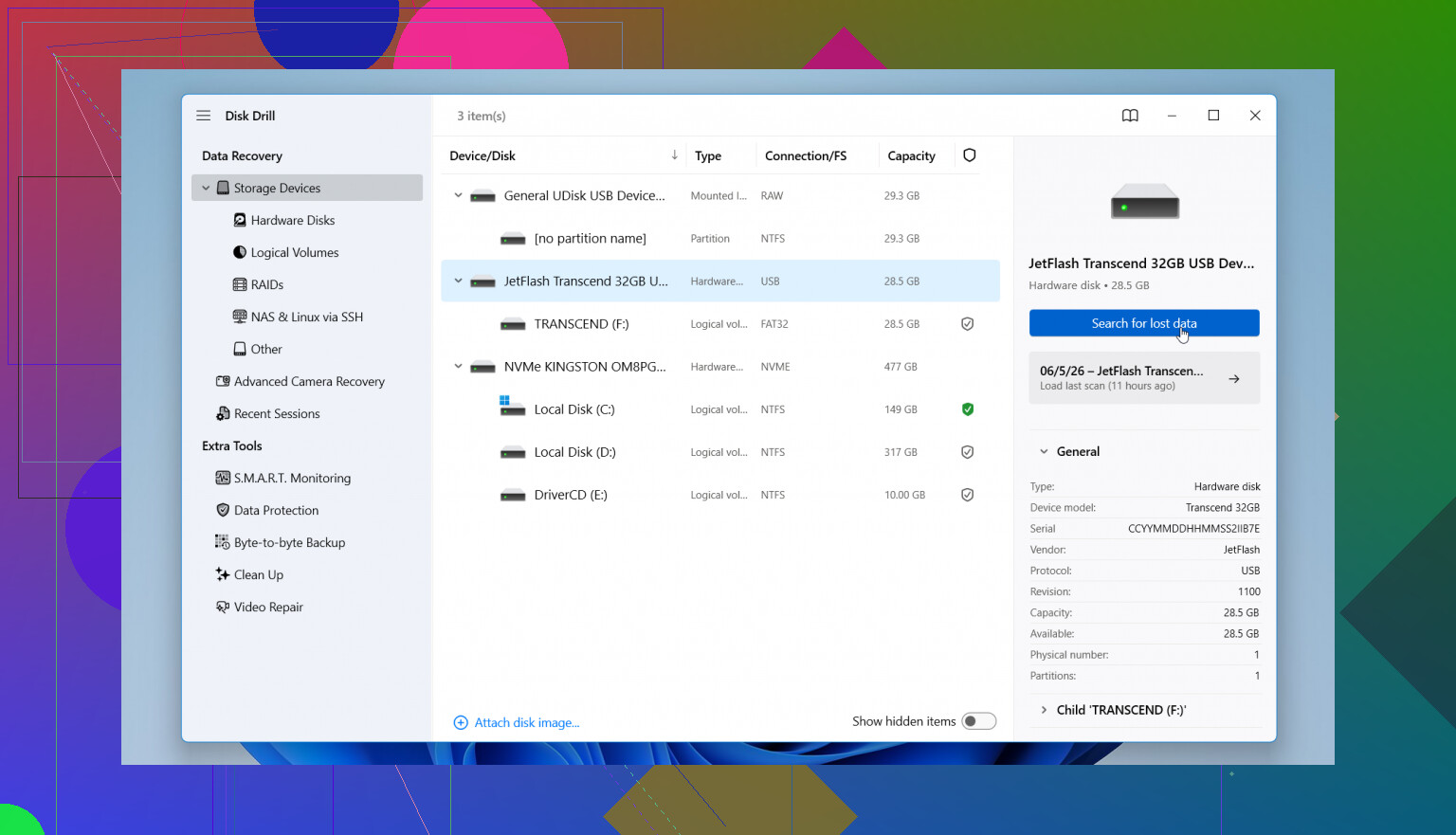
- Open Disk Drill en kies de USB uit de apparatenlijst.
- Start de scan en laat die voltooien. Onderbreek hem niet te vroeg als de stick nog steeds reageert.
- Bekijk een voorbeeld van wat het vindt, zodat je weet dat de bestanden intact zijn.
- Herstel alles naar een andere schijf.
Klein punt, maar belangrijk. Zet herstelde bestanden nooit terug op dezelfde corrupte USB-stick. Ik deed dit jaren geleden verkeerd met een ander apparaat en maakte de puinhoop erger.
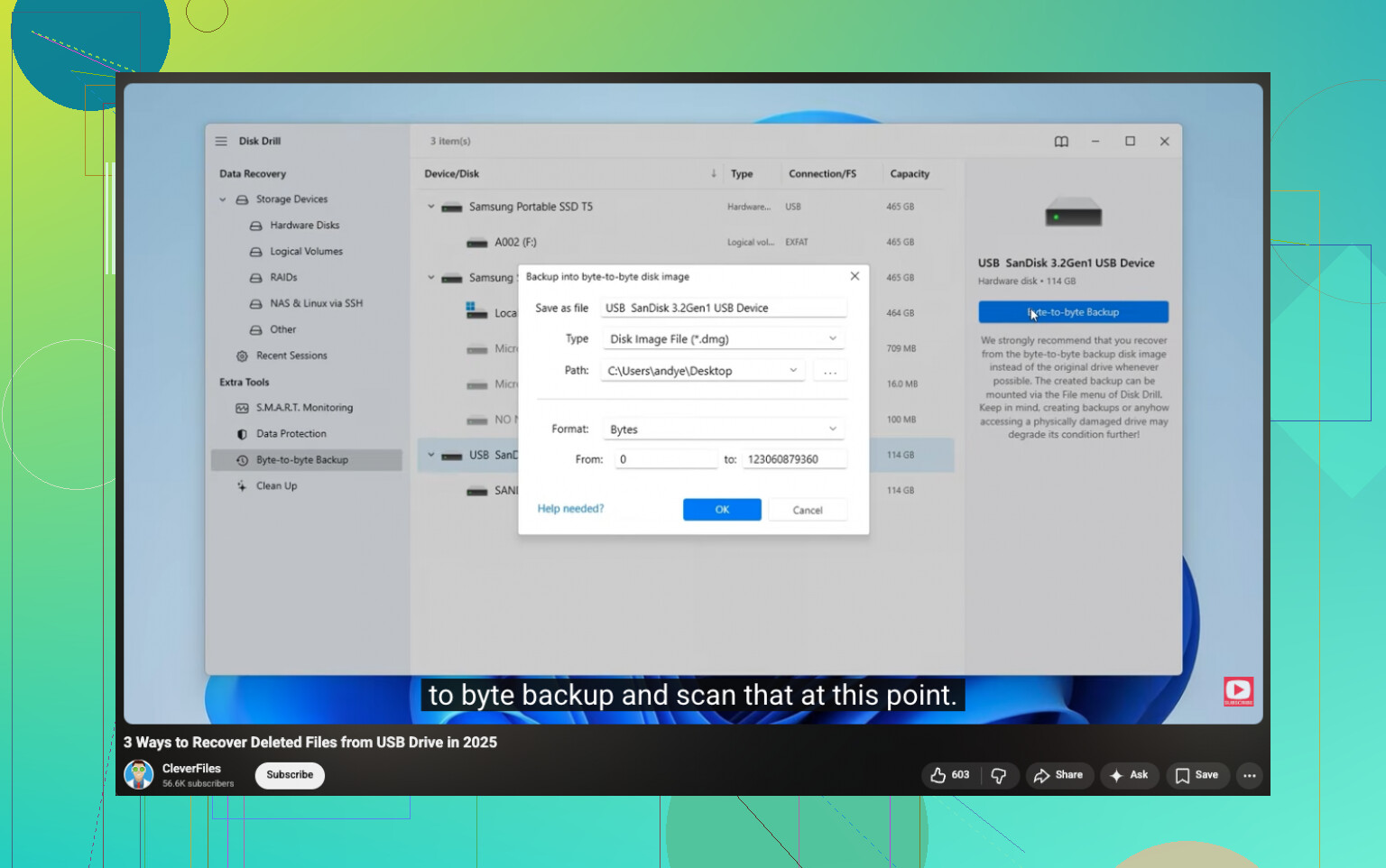
Als de bestanden veel betekenen, familiefoto’s, werkdocumenten, belastingzaken, zou ik eerst een byte-voor-byte back-upimage maken in Disk Drill, en daarna de image scannen in plaats van steeds opnieuw op de originele stick te blijven hameren. Veiliger als de USB instabiel lijkt of steeds wegvalt.
Nadat je bestanden eruit zijn, kun je je pas met de stick zelf bezighouden. Formatteer hem opnieuw, test hem, of gooi hem weg als hij raar blijft doen. Bestandsherstel komt eerst. Altijd.
Als de USB de verkeerde grootte aangeeft, 0 bytes toont of uit Schijfbeheer verdwijnt, zou ik stoppen voordat je meer scans uitvoert. @mikeappsreviewer heeft gelijk dat je formatteren en CHKDSK moet vermijden, maar ik ben het er niet helemaal mee eens om eerst te scannen als de schijf steeds wegvalt. Onstabiele flashmedia worden snel erger.
Mijn volgorde is deze.
- Controleer SMART of de gezondheid van de USB met een alleen-lezen tool als de adapter dit nog meldt.
- Maak eerst een image van de hele USB, als de schijf lang genoeg verbonden blijft.
- Scan de image, niet de stick.
Disk Drill is hier nog steeds een solide keuze omdat het goed omgaat met USB-gegevensherstel en je laat herstellen naar een andere schijf. Als de partitietabel is gewist, vindt een diepe scan vaak foto’s en documenten via bestandssignaturen, zelfs wanneer de mapstructuur verdwenen is. Als het bestandssysteem exFAT of FAT32 is en alleen de bootsector beschadigd is, zijn de herstelpercentages vaak redelijk. Als de controller defect raakt, nemen de softwareresultaten snel af.
Nog iets dat mensen vaak overslaan. Kijk in Apparaatbeheer. Als Windows I/O-fouten toont of het apparaat steeds opnieuw verbinding maakt, stop dan met willekeurige fixes proberen. Er is een punt waarop doe-het-zelf je bestanden kost.
Als je een eenvoudige handleiding voor USB-gegevensherstel wilt, is deze video nuttig: stapsgewijze handleiding voor bestandsherstel van een USB-stick
Als Disk Drill het apparaat ziet, herstel dan eerst de bestanden. Als dat niet zo is, kom je in het gebied van een professioneel lab terecht.
Ik ben het grotendeels eens met @mikeappsreviewer en @mike34, maar ik zou nog één extra controle doen voordat je een lange scan uitvoert: kijk hoe de USB zichzelf identificeert. Als Windows de schijf met de verkeerde capaciteit toont, geen media aangeeft, of als hij elke paar seconden opnieuw verbinding maakt, dan is dat meestal niet alleen bestandssysteembeschadiging. Dat kan betekenen dat de controller of het flashgeheugen defect is, en herhaalde scans kunnen hem sneller de das omdoen.
Dus mijn versie is:
- als de USB slecht wordt aangekoppeld maar zichtbaar blijft, gebruik herstelsoftware
- als hij steeds verbindt en verbreekt, stop dan vrij snel met doe-het-zelf
- als hij de normale grootte toont, zijn je kansen veel beter
Ook zou ik Windows-prompts als “deze schijf herstellen” totaal niet vertrouwen. Ze klinken behulpzaam, maar het zijn in feite opschoontools, geen tools om bestanden te redden.
Qua software is Disk Drill hier logisch, omdat je er eenvoudig bestanden mee kunt bekijken voordat je ze herstelt, wat erg belangrijk is bij foto’s en documenten. Als het je bestanden vindt met juiste namen en mappen, herstel ze dan meteen naar je computer of een andere externe schijf. Als de namen weg zijn en alles terugkomt als ruwe bestandstypen, herstel dan alsnog eerst en orden later.
Nog iets wat mensen vergeten: controleer of de bestanden “verdwenen” zijn omdat de USB naar RAW is omgezet of omdat de partitie zelf verdwenen is. Als je in Schijfbeheer niet-toegewezen ruimte ziet in plaats van een partitie, wijst dat meer op schade aan de partitietabel dan op verwijderde bestanden.
Als je meer meningen wilt van mensen die met dezelfde ellende te maken hebben, dan is deze thread over beste hersteltools voor een corrupte USB-stick de moeite waard om te lezen.
Als de stick fysiek warm wordt, de verbinding verbreekt of als 0 bytes wordt weergegeven, stop dan. Op dat punt is software meestal niet de redder waarop mensen hopen.
Eén invalshoek ontbreekt nog van @mike34, @ombrasilente en @mikeappsreviewer: controleer of de bestanden misschien alleen verborgen zijn en niet verdwenen. Sommige USB-malware zet alles op verborgen/systeem en dan lijkt de schijf leeg. Controleer in de Opdrachtprompt eerst alleen-lezen:
attrib X:\*.* /s /d
Als alles H- of S-vlaggen toont, is dat een ander probleem dan echte corruptie. Ik zou de gegevens nog steeds herstellen voordat ik de stick opschoon.
Ik ben het er ook enigszins mee oneens om meteen te scannen als de USB Windows erg laat haperen. In dat geval kan zelfs het herhaaldelijk openen van Verkenner extra belasting geven. Veiliger is één keer schoon aansluiten, controleren of het volumelabel en de grootte er logisch uitzien, en daarna alleen een hersteltool gebruiken als het apparaat stabiel blijft.
Over Disk Drill:
Voordelen:
- eenvoudige voorbeeldweergave voor foto’s, documenten en video’s
- goed in het vinden van bestanden op beschadigde FAT/exFAT-media
- kan herstellen naar een andere schijf
- de interface is eenvoudig genoeg als je gestrest bent
Nadelen:
- diepe scans op zwakke USB-sticks kunnen even duren
- raw recovery kan oorspronkelijke bestandsnamen/mappen verliezen
- als de controller faalt of de schijf 0 bytes toont, verricht het geen wonderen
Dus mijn mening: als de stick verschijnt met een ongeveer correcte capaciteit en verbonden blijft, is Disk Drill een redelijke volgende stap. Als hij een onzinnige capaciteit toont, het systeem laat vastlopen of elke minuut de verbinding verbreekt, stop dan met zelf proberen en overweeg een lab voordat de NAND verder achteruitgaat.