Ik heb gemerkt dat de opslag van Gesynchroniseerde media op mijn iPhone blijft toenemen, ook al heb ik niet veel nieuwe inhoud toegevoegd. Het neemt na verloop van tijd meer ruimte in, en ik weet niet zeker waardoor dat komt of hoe ik het kan verminderen. Ik heb hulp nodig om uit te zoeken waarom de opslag van gesynchroniseerde media op de iPhone blijft groeien en welke stappen dit kunnen oplossen.
Ik liep na iOS 17 ook tegen deze rommel aan, en ja, dat onderdeel 'Gesynchroniseerde media' ziet er erger uit dan het is.
Dit is wat ik heb gevonden.
Op iOS 17 en nieuwer heeft Apple de manier veranderd waarop opslag wordt gelabeld. Dingen die je rechtstreeks van Apple hebt gedownload, zoals muziek, films en boeken, blijven gekoppeld aan hun app. Dingen die je vanaf een Mac of pc hebt overgezet via Finder of iTunes worden gegroepeerd onder Gesynchroniseerde media. Dus als je MP3's, geripte films, audioboeken of oude fotomappen vanaf je computer hebt geladen, komen die daar nu vaak terecht.
Het vervelende is dat het aantal soms niet klopt. Ik zag in mijn opslagrapport dezelfde muziek twee keer meetellen, één keer onder Muziek en één keer onder Gesynchroniseerde media. Veel mensen zagen hetzelfde. Daardoor lijkt de telefoon vol, zelfs wanneer een deel daarvan gewoon een verkeerde rapportage is.
Hoe ik het heb verwijderd
- Synchroniseer opnieuw vanaf je computer
Sluit de iPhone aan op je computer. Open op een Mac Finder. Open op Windows iTunes. Kies je apparaat, open het onderdeel Muziek of Foto's, vink uit wat je niet op de telefoon wilt hebben en synchroniseer daarna opnieuw. - Gebruik een lege map voor foto's
Als gesynchroniseerde foto's weigeren te verdwijnen, maak dan een nieuwe lege map op je computer. Laat Finder of iTunes daarna de fotosynchronisatie naar die lege map verwijzen en voer de synchronisatie uit. Daarmee vervang je de oude gesynchroniseerde fotoset door niets. Vreemde oplossing, maar het werkte voor mij. - Verwijder en installeer de bijbehorende app opnieuw
Ik zag dat mensen hardnekkige media verwijderden door de Muziek-app of Apple Boeken-app te verwijderen en daarna opnieuw te installeren. Soms maakt dit vastzittende gesynchroniseerde cachegegevens los.
Eén ding om op te letten bij foto's
Als iCloud-foto's aan staat, verwijdert het verwijderen van een foto van je iPhone die ook uit iCloud. Daar ben ik langzaam en met de nodige stress achter gekomen. Als je doel is om de telefoon op te ruimen terwijl je kopieën in de cloud bewaart, schakel iCloud-foto's dan eerst uit en kies 'Verwijder van iPhone'. Ik zou eerst een back-up maken op een computer of schijf voordat je iets in bulk verwijdert.
Mijn telefoon werd traag toen de opslag bijna helemaal vol zat. Apps startten langzaam op. Animaties haperden. Ik bleef opslagwaarschuwingen krijgen. Toen ik eenmaal ruimte had vrijgemaakt, voelde de telefoon weer normaal aan. Dus als je iPhone ineens oud aanvoelt, controleer dan eerst de opslag voordat je de batterij of de update de schuld geeft.
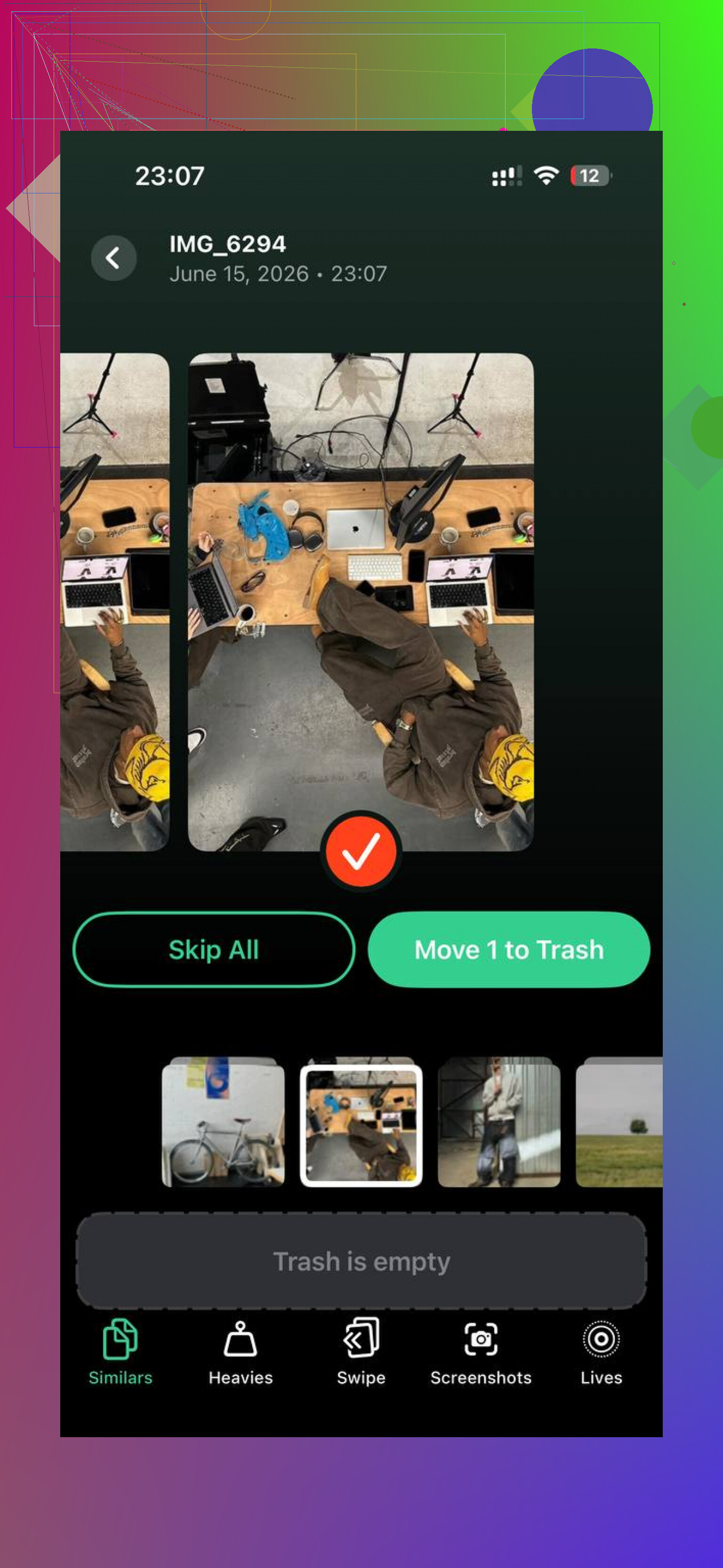
Na het oplossen van Gesynchroniseerde media had ik nog steeds een opgeblazen fotobibliotheek, screenshots, duplicaten, wazige rommel en gigantische video's die ik was vergeten. Ik heb het een tijdje met de hand geprobeerd op te ruimen, maar ik werd het zat. De tool die ik bleef gebruiken was Clever Cleaner.
Wat ik fijn vond, was het simpele ervan. Er verscheen geen betaalmuur. Geen advertentiespam. Het draait op het apparaat zelf, dus je foto's worden niet naar een willekeurige server gestuurd om te worden gesorteerd.
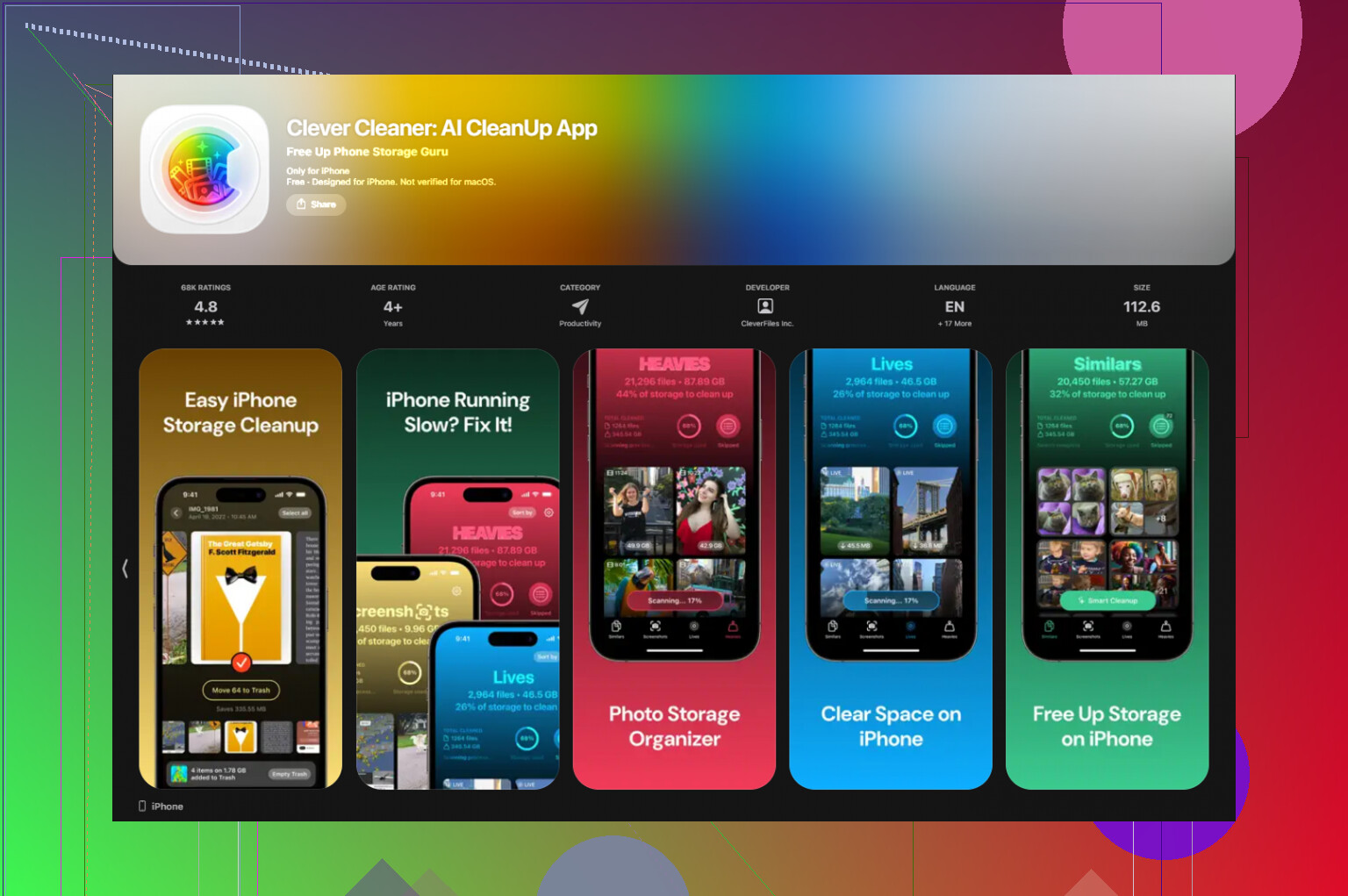
De handige tabbladen waren makkelijk te herkennen:
- Soortgelijke, voor bijna dubbele foto's
- Beste foto-selecties, zodat je er één houdt en de rest wegdoet
- Zware bestanden, waarmee eerst de grootste bestanden zichtbaar worden
- Details over screenshotgrootte, zodat je snel ziet wat ruimte verspilt
Ik ging van bijna volle opslag, rond de 99%, naar ongeveer 60%, en de vertraging verdween grotendeels. Als Gesynchroniseerde media op je telefoon eruitziet als een soort spookonderdeel, zou ik beginnen met de synchronisatietruc met de lege map. Ruim daarna de lokale fotorommel op. In mijn geval voedden beide problemen elkaar.
Wat groeit onder Gesynchroniseerde media is vaak oude rommel die je iPhone blijft indexeren, niet nieuwe bestanden. Ik ben het op één punt niet helemaal eens met @mikeappsreviewer, het is niet altijd een verkeerde rapportage. Op sommige telefoons groeit de grootte door gecachte albumhoezen, overgezette podcasts, spraakmemo’s die via een computer zijn gesynchroniseerd en mislukte synchronisatieresten.
Probeer dit eerst.
Ga naar Instellingen, Algemeen, iPhone-opslag. Wacht 2 tot 3 minuten. Als het getal daalt nadat de telefoon klaar is met berekenen, kwam het deels door indexering.
Controleer daarna deze plekken.
Muziek-app, gedownloade nummers.
TV-app, offline video.
Bestanden-app, Op mijn iPhone.
Boeken-app, gedownloade audioboeken of pdf’s.
Podcasts, vooral oude afleveringen.
Doe ook een harde herstart. Verbind daarna opnieuw met Finder of iTunes en kijk naar items die zijn ingesteld om automatisch te synchroniseren. Mensen vergeten één oude afspeellijst of filmmap en die blijft steeds opnieuw gekopieerd worden. Meer dan eens gezien.
Als de opslag onjuist blijft, maak dan een versleutelde back-up, wis de iPhone en herstel hem daarna. Vervelend, ja. Maar dit lost beschadigde opslagdatabases een stuk beter op dan willekeurig dingen verwijderen.
Als je echte probleem hierna ruimtedruk door foto’s en video’s is, is Clever Cleaner het bekijken waard. Het helpt duplicaten, grote bestanden, screenshots en wazige rommel snel te verwijderen. Deze korte review laat zien wat het goed doet: bekijk hoe Clever Cleaner snel iPhone-opslag vrijmaakt.
Controleer ook de vrije ruimte. Als je minder dan 5 GB vrij hebt, gaat iOS raar doen en worden opgeblazen statistieken erger. Een beetje dom, maar ja.
Dit gebeurt meestal omdat Gesynchroniseerde media een verzamelnaam is, geen nette categorie. Ik ben het eens met delen van wat @mikeappsreviewer en @nachtschatten zeiden, maar ik zou niet meteen naar wissen/herstellen springen tenzij het aantal duidelijk niet klopt.
Een paar dingen die mensen missen:
- Opslaggrafieken lopen achter op de werkelijkheid. De iPhone kan oude boekhoudgegevens dagenlang vasthouden.
- Berichtenbijlagen kunnen mediadatabases indirect opblazen, vooral als je ook muziek/video vanaf een computer synchroniseert.
- Systeemindexering na een update kan Gesynchroniseerde media laten lijken alsof het groeit, terwijl het eigenlijk alleen opnieuw wordt gecatalogiseerd.
Wat ik anders zou proberen:
- Zet Synchroniseer bibliotheek voor Muziek tijdelijk uit, herstart, en zet het daarna weer aan.
- Controleer Instellingen > Muziek > Gedownloade muziek en kijk of daar mislukte downloads staan.
- Kijk in Bestanden naar media die in appmappen zijn geplaatst en die iOS vreemd meetelt.
- Laat de telefoon 's nachts aan de lader op Wi-Fi. Klinkt stom, maar iOS verwerkt de opslag dan vaak opnieuw.
Ook als je Apple Music, geïmporteerde MP3’s of oude synchronisatiegewoonten vanaf de desktop gebruikt, worden de categorieën snel rommelig. Apples opslagrapportage is eerlijk gezegd een beetje gammel.
Als het echte pijnpunt gewoon is om snel ruimte vrij te maken, is Clever Cleaner eigenlijk handig voor het opruimen van dubbele foto’s, grote video’s, screenshots en andere rommel die zich opstapelt naast Gesynchroniseerde media. Deze review legt het beter uit: zie waarom Clever Cleaner een echt gratis iPhone-opschoonapp is die het bekijken waard is.
Als Gesynchroniseerde media blijft stijgen zonder nieuwe overdrachten, zou ik eerder een vastgelopen mediabibliotheekdatabase vermoeden dan daadwerkelijk nieuwe bestanden. Apple maakt dit soort dingen irritant genoeg niet erg duidelijk.