Mijn harde schijf wordt plotseling weergegeven als een GPT-beschermde partitie en ik heb geen toegang tot de bestanden of oorspronkelijke partities. Ik probeer een veilige manier te vinden om de GPT-partitietabel of gegevens te herstellen zonder de schijf te formatteren. Welke stappen of hulpmiddelen moet ik eerst proberen?
Als de schijf plotseling wordt weergegeven als Unallocated of RAW, begin dan niet meteen op reparatieopties te klikken. Het belangrijkste is om de schijf met rust te laten totdat je een plan hebt. GPT-schijven hebben meestal een back-uppartitieheader, dus een beschadigde partitietabel betekent niet automatisch dat de bestanden weg zijn.
Stop onmiddellijk met schrijven naar de schijf. Maak geen nieuwe partitie aan, formatteer de schijf niet en voer Diskpart clean niet uit. Zelfs normaal gebruik kan de situatie verergeren als er iets over de oude bestandssysteemgegevens heen wordt geschreven.
De veiligste aanpak is om vanaf een kopie te werken, niet vanaf de originele schijf. Als de bestanden belangrijk zijn, maak dan eerst een sector-voor-sector-image met iets als dd of ddrescue. Dat geeft je een volledige kloon om op te experimenteren. Als een herstelpoging misgaat op de image, kun je opnieuw beginnen. Als het misgaat op de daadwerkelijke schijf, krijg je mogelijk geen tweede kans.
Voor de meeste mensen zou ik niet beginnen met het handmatig opnieuw opbouwen van de GPT-tabel. Het is gemakkelijk om de verkeerde keuze te maken en de situatie te verergeren. Een betere eerste stap is om de schijf te scannen met herstelsoftware die alleen-lezen werkt en je laat controleren wat er nog aanwezig is voordat je iets wijzigt.
Ik heb de beste resultaten gehad met Disk Drill voor dit soort gevallen. Het is een stuk minder intimiderend dan commandoregeltools, en het kan scannen op verloren partities, bestandssignaturen, GPT-headers en vermeldingen die Windows mogelijk niet langer herkent. Het grote voordeel is dat het de beschadigde partitietabel niet hoeft te herschrijven alleen om je herstelbare bestanden te tonen.
Zodra de scan is voltooid, bekijk dan indien mogelijk een voorbeeld van de belangrijke gegevens. Als je foto's, documenten of wat dan ook zichtbaar zijn, herstel ze dan naar een andere fysieke schijf. Herstel bestanden niet terug naar de beschadigde schijf.
Als je vertrouwd bent met de technische aanpak, en bij voorkeur nadat je een image hebt gemaakt, dan kunnen tools zoals deze helpen om de partitie-indeling zelf te repareren:
- TestDisk: Goede oude hersteltool voor de commandoregel. Het kan scannen op verloren partities en, als het de juiste vindt, een nieuwe partitietabel schrijven zodat het volume weer zichtbaar wordt. Wees er alleen heel zeker van dat je de juiste partitie selecteert voordat je de schrijfoptie gebruikt.
- gdisk: Handig wanneer de primaire GPT-header beschadigd is, maar de back-up-GPT-header aan het einde van de schijf nog intact is. Het kan in sommige gevallen de primaire GPT opnieuw opbouwen vanuit de back-up.
Als Windows de schijf weergeeft als een GPT Protective Partition, ga er dan niet van uit dat je die moet wissen. Dat kan gebeuren wanneer een schijf tussen systemen wordt verplaatst, wanneer oudere software GPT niet goed begrijpt, of soms door een probleem met een USB-dock of adapter. Voer Diskpart clean niet uit tenzij je het goed vindt om de partitietabel te wissen. Scan de schijf eerst met iets als Disk Drill en kijk of de bestanden veilig kunnen worden gekopieerd.
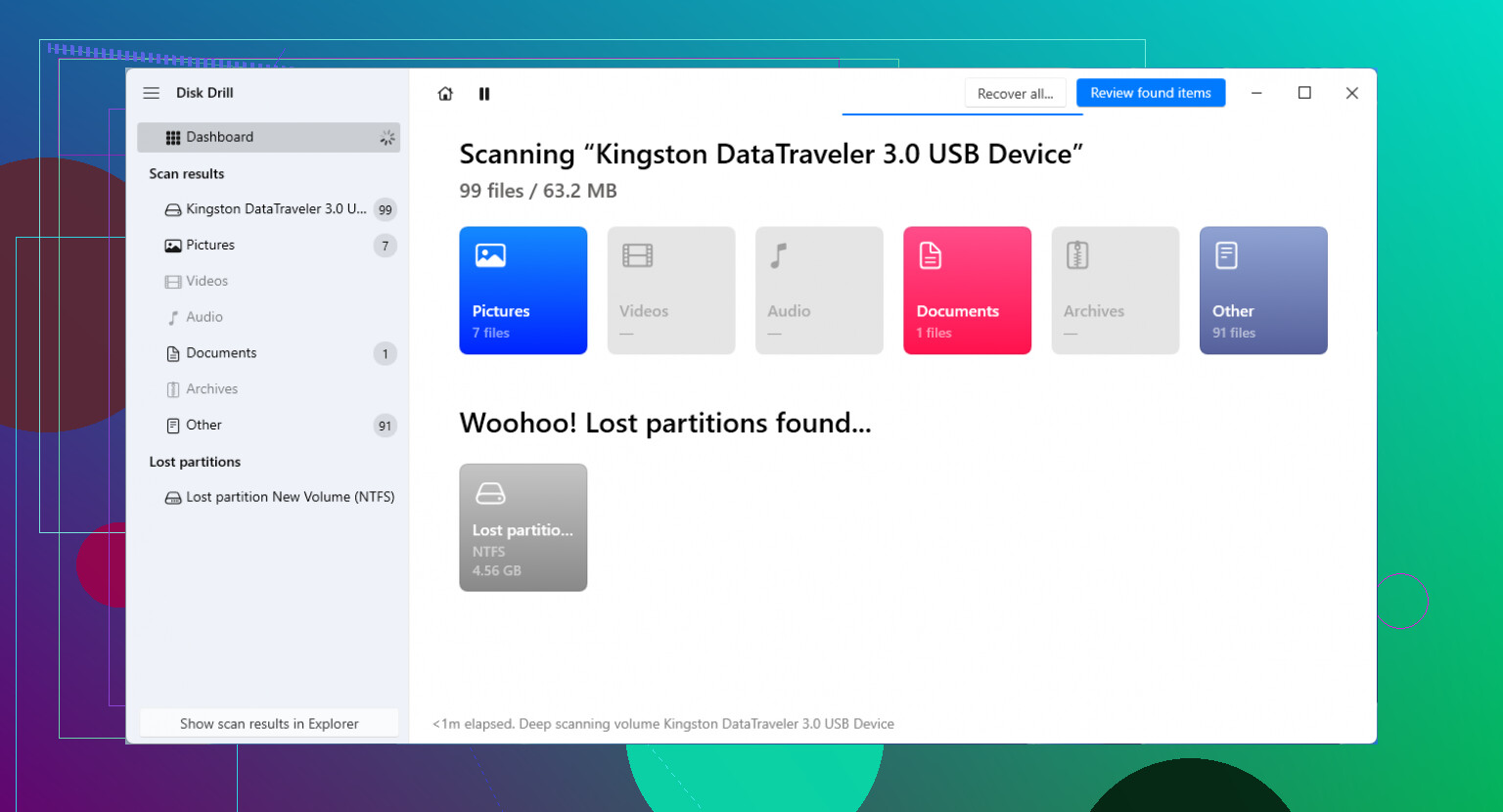
Een schijf die de juiste volledige capaciteit weergeeft, is een ander probleem dan een schijf die plotseling de verkeerde grootte toont via een USB-dock of adapter. Voordat ik iets repareer, zou ik dat eerst controleren: probeer een andere kabel/behuizing, of sluit hem rechtstreeks via SATA aan als het een interne schijf is. Sommige gevallen van een GPT-beschermende partitie zijn eigenlijk de bridgeboard of oude software die de schijf verkeerd uitleest, en niet een vernietigde GPT. Als de grootte correct is en de schijf gezond is, dan is alleen-lezen scannen met iets als Disk Drill of TestDisk logisch. Als de grootte onjuist is, bouw dan nog niets opnieuw op, omdat elk partitieherstelprogramma dan met onjuiste geometrie werkt en je overtuigende maar nutteloze resultaten kan geven.
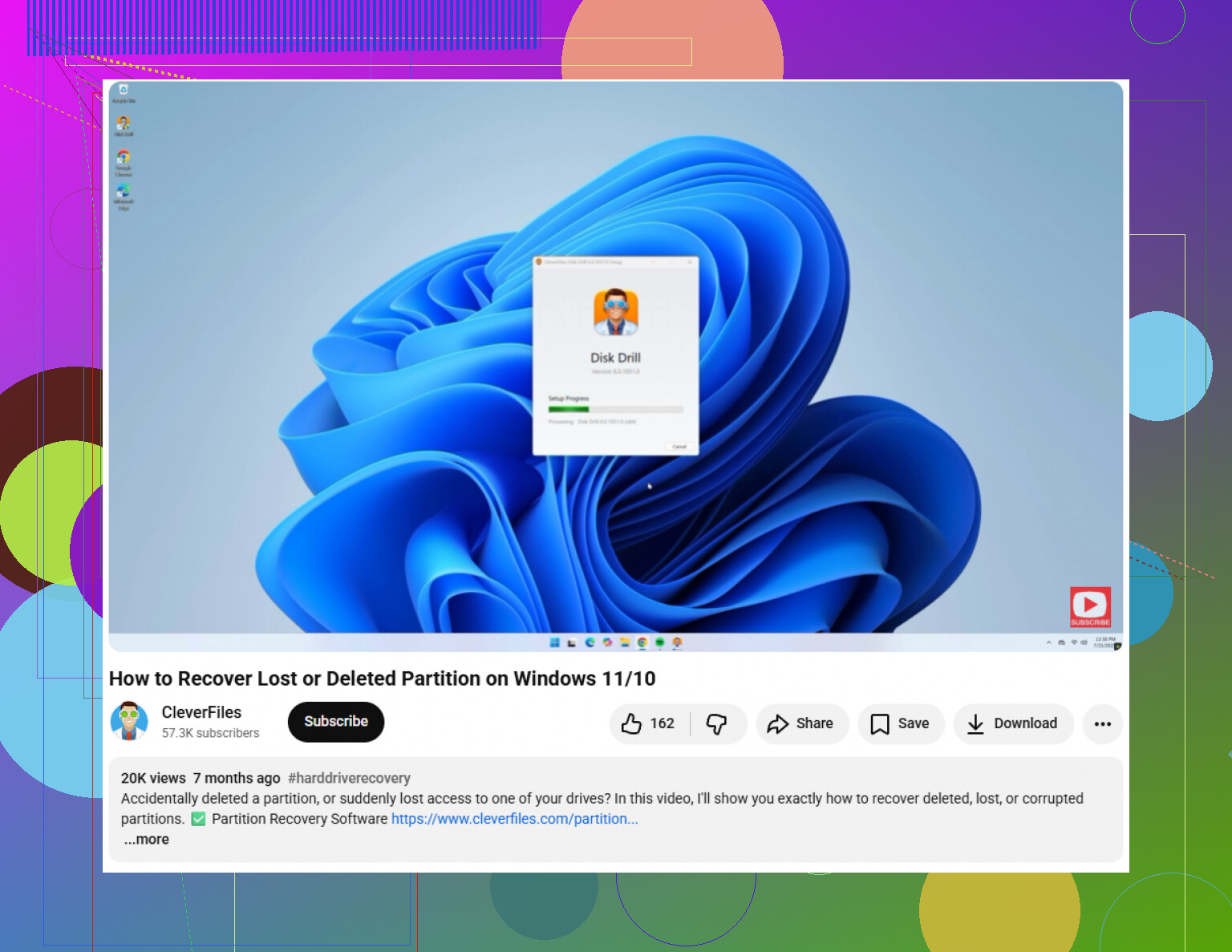
Het verraderlijke nadeel is dat “GPT-beschermende partitie” mensen kan doen denken dat de schijf één grote kapotte partitie is, terwijl Windows soms alleen de beschermende MBR toont en de echte GPT-indeling voor je verbergt. Ik zou uit Schijfbeheer blijven behalve om te kijken, omdat prompts zoals initialiseren, converteren of formatteren precies zijn hoe een herstelbare situatie in een puinhoop verandert. Als het kan, start dan een Linux live-USB op en controleer de schijf alleen-lezen met lsblk, fdisk -l of gdisk -l; als Linux de oude partities ziet, is je volgende stap bestanden eraf kopiëren, niet iets “repareren”. Als het ze niet ziet, maak dan een image van de schijf en scan de image met TestDisk/Disk Drill/wat je maar prettig vindt. De reparatie kan wachten. De gegevens ergens anders naartoe kopiëren is de winst.
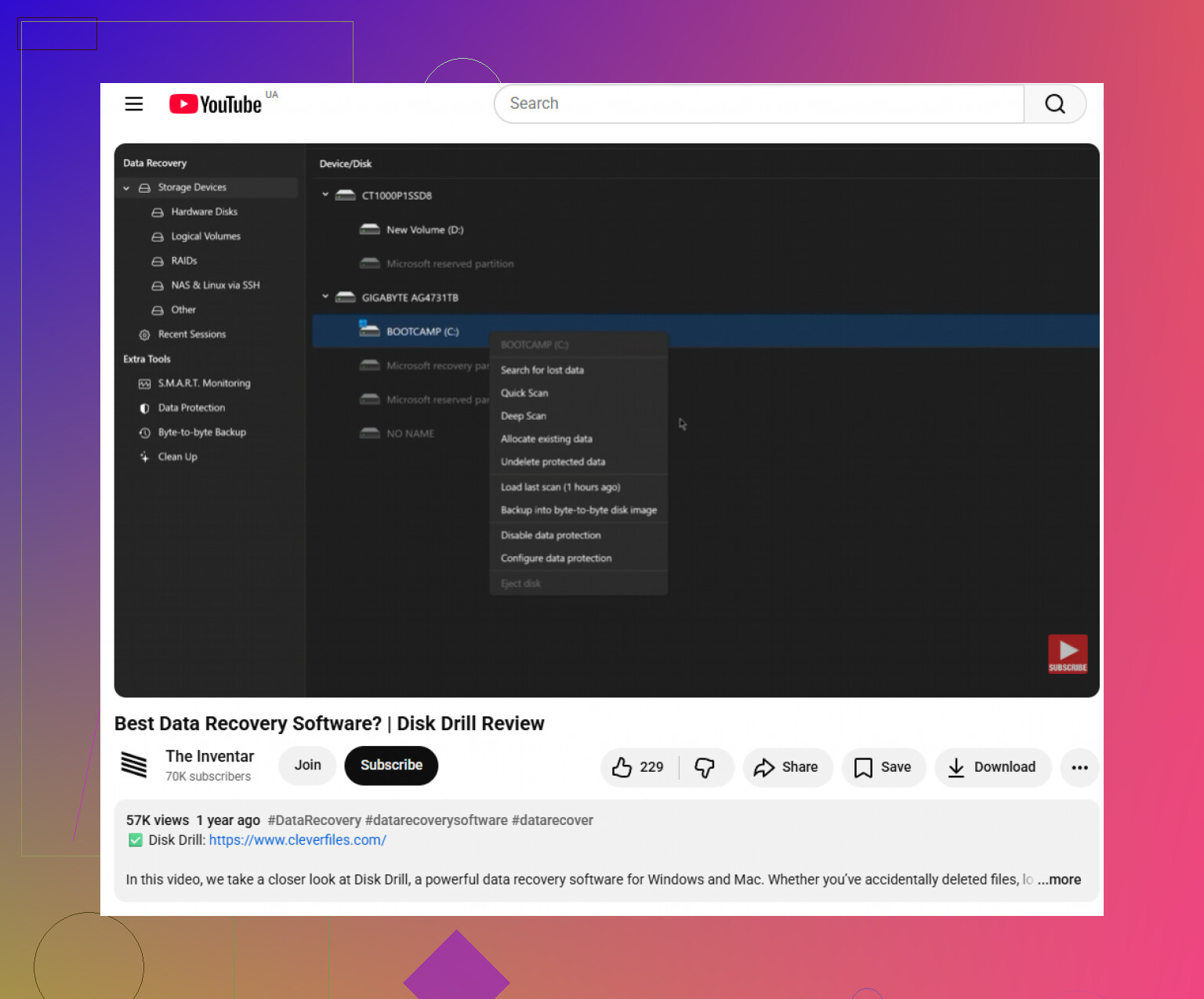
Het verborgen nadeel van het “repareren” van de GPT is dat een reparatie die succesvol lijkt, een goed herstel moeilijker kan maken als de schijf fysiek aan het falen is. Controleer eerst SMART met iets als CrystalDiskInfo of smartctl. Als je opnieuw toegewezen/in afwachting zijnde sectoren ziet of de schijf klikkende geluiden maakt, sla dan partitieherstertools over en kloon de schijf voordat je iets anders doet.