Mijn harde schijf wordt nog steeds weergegeven in Windows, maar deze lijkt beschadigd en ik kan zonder fouten geen toegang krijgen tot sommige bestanden. Ik probeer belangrijke gegevens te herstellen en uit te zoeken of ik CHKDSK moet uitvoeren, herstelsoftware moet gebruiken of de schijf moet vervangen voordat het erger wordt.
Als de bestanden belangrijk zijn, begin dan niet met proberen de schijf te repareren. Daar maken veel mensen het juist erger. Windows kan aangeven dat je CHKDSK moet uitvoeren of de schijf moet formatteren, maar als het bestandssysteem al beschadigd is, kan beide herstel lastiger maken.
De eerste stap is saai maar belangrijk: stop met het gebruiken van de schijf. Koppel een externe HDD los totdat je klaar bent om eraan te werken. Als het een interne schijf is, kopieer er dan niets naartoe en installeer er niets op. Elke nieuwe schrijfactie verkleint je kansen een beetje.
Probeer vast te stellen hoe beschadigd er in jouw geval uitziet. Het kan betekenen dat Windows vraagt om te formatteren, dat de partitie als RAW wordt weergegeven, dat de stationsletter verschijnt maar niet opent, of dat de schijf klikkende of schurende geluiden maakt. Dat zijn heel verschillende situaties.
Als Schijfbeheer de schijf nog steeds met de juiste capaciteit toont, is dat meestal niet het slechtste teken. Vaak wijst dat eerder op een partitie- of bestandssysteemprobleem dan op een volledig defecte schijf.
Ik zou de belangrijke gegevens herstellen voordat je aan reparaties begint. Disk Drill is hiervoor een goede optie, omdat het eerst een byte-voor-byte-image kan maken en daarna de image kan scannen in plaats van de originele schijf verder te belasten. Dat is belangrijk als de schijf onstabiel werkt.
De basisvolgorde zou zijn:
- Installeer Disk Drill ergens anders, niet op de probleemschijf.
- Maak een schijfimage als de schijf nog goed genoeg leesbaar is.
- Voer Universal Scan uit op die image.
- Bekijk een voorbeeld van de bestanden die belangrijk voor je zijn.
- Herstel ze naar een andere gezonde schijf.
Op Windows kun je er ook tot 100 MB gratis mee herstellen, wat genoeg is om te zien of de bestanden daadwerkelijk herstelbaar zijn voordat je geld uitgeeft.
Zodra de gegevens veilig zijn, kun je aan de slag met het repareren van de schijf. Begin eerst met de eenvoudige dingen: vervang de USB-kabel, probeer een andere poort en test de schijf op een andere computer. Een verrassend groot aantal zogenaamd beschadigde externe schijven blijkt in werkelijkheid gewoon last te hebben van slechte kabels, docks of behuizingen.
Als de schijf niet als RAW wordt weergegeven, kun je CHKDSK proberen:
chkdsk X: /r
Wees er wel voorzichtig mee. CHKDSK wijzigt het bestandssysteem terwijl het probeert het te repareren, en soms betekent dat dat beschadigde vermeldingen worden verwijderd of dat gegevens worden verplaatst. Daarom is het beter om eerst je bestanden te herstellen in plaats van te hopen dat de reparatie perfect verloopt.
Als de schijf RAW is, is CHKDSK meestal niet het juiste hulpmiddel. Herstel eerst de bestanden en kijk daarna naar iets als TestDisk voor partitiereparatie, of formatteer de schijf daarna gewoon als je de bestaande structuur niet hoeft te behouden.
Let ook op hoe de schijf zich gedraagt. Als hij blijft klikken, willekeurig de verbinding verbreekt, extreem langzaam leest of uit Schijfbeheer verdwijnt, stop dan met doe-het-zelfpogingen. Dat wijst meestal op hardwarefalen, en hoe meer je blijft proberen, hoe moeilijker herstel kan worden. Als de gegevens waardevol zijn, stuur de schijf dan naar een professionele dataherstelservice.
Een beschadigde harde schijf is niet automatisch dood. Heel vaak zijn de gegevens er nog en is het probleem logische corruptie. De veiligste volgorde is simpel: eerst herstellen, daarna repareren of formatteren. Dat geeft je de beste kans om de bestanden te redden, en misschien de schijf ook.
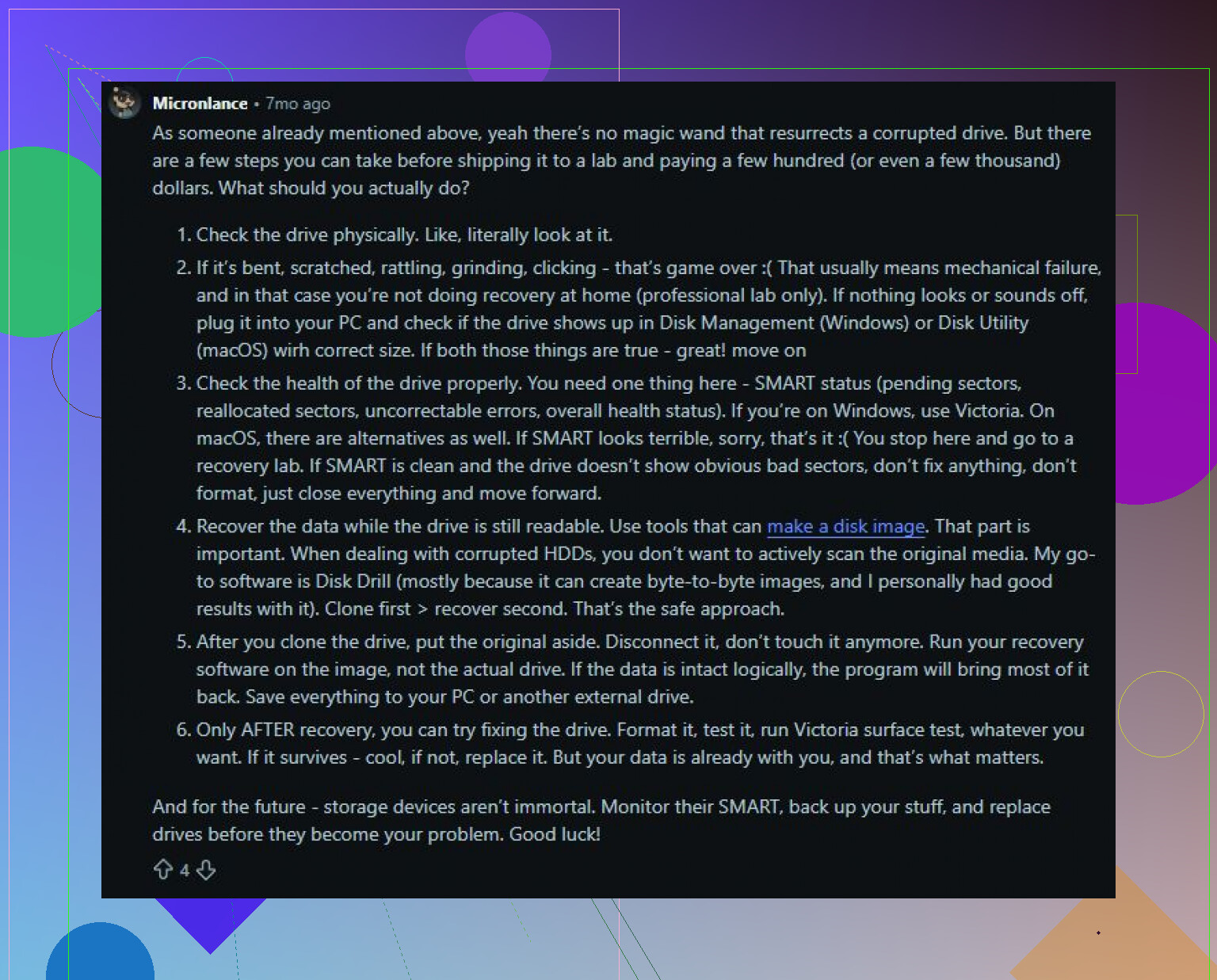
Voer CHKDSK niet uit op uw enige kopie. Ik ben het eens met het advies om eerst te herstellen, maar ik zou de SMART-/gezondheidsstatus van de schijf controleren voordat u lange scans uitvoert, omdat een stervende schijf al slechter kan worden door urenlang lezen. Als de schijf wachtende sectoren, opnieuw toegewezen sectoren, leesfouten toont of steeds offline gaat, sla reparatiehulpmiddelen dan over en maak eerst een image/kloon naar een andere schijf. Scan vervolgens de kloon met iets zoals Disk Drill of een ander herstelhulpmiddel en sla herstelde bestanden ergens anders op. CHKDSK is pas voor nadat de belangrijke bestanden veiliggesteld zijn, niet om te bewijzen dat een slechte schijf te repareren is.
Laat Windows niet langer “helpen”.
Als de schijf fouten geeft, is Windows Verkenner een van de slechtste hulpmiddelen om ermee rond te neuzen, omdat het steeds miniaturen probeert te lezen, mappen indexeert, metadata bijwerkt en zich in het algemeen gedraagt alsof alles normaal is. Dat kan van een trage defect rakende schijf een veel erger geval maken. Als dit een externe schijf is, laat die dan losgekoppeld totdat je een andere schijf klaar hebt om een image of herstelde bestanden op te slaan. Als het je Windows-opstartschijf is, blijf er dan niet van opstarten als de belangrijke gegevens op diezelfde schijf staan. Haal hem eruit en sluit hem indien mogelijk als secundaire schijf op een andere machine aan.
Ik ben het eens met het advies “eerst herstellen, dan repareren”, maar ik zou twee verschillende gevallen onderscheiden:
Als de schijf gezond is en de corruptie vooral uit bestandssysteembeschadiging bestaat, is herstelsoftware een redelijke eerste stap. Disk Drill, R-Studio, DMDE, GetDataBack, enz. kunnen het bestandssysteem scannen en bestanden eruit halen zonder te proberen de oorspronkelijke schijf te “repareren”. Sla de herstelde bestanden op een andere schijf op. Herstel nooit terug naar de corrupte schijf zelf.
Als de schijf slechte sectoren heeft, vastloopt, verbinding verliest, klikt of eeuwig doet over het lezen van bepaalde mappen, begin dan niet met een normale scan voor bestandsherstel. Zulke scans kunnen steeds opnieuw op dezelfde slechte gebieden hameren. In dat geval is het beter om de schijf eerst te klonen/imaging te maken met iets dat correct met slechte leesbewerkingen omgaat, zoals ddrescue of HDDSuperClone. Die houden een logboek bij en kunnen slechte plekken overslaan om er later op terug te komen. Dat is een groot verschil met een eenvoudige kopie of een sleep-en-neerzetpoging.
CHKDSK is niet kwaadaardig, maar het is niet het juiste eerste hulpmiddel als je de bestanden nog nodig hebt. Het is een reparatiehulpmiddel, geen herstelhulpmiddel. Het kan beschadigde mapvermeldingen verwijderen, fragmenten naar FOUND.000 verplaatsen, beschadigde bestanden inkorten of het bestandssysteem weer koppelbaar maken terwijl dingen worden opgeofferd die je eigenlijk wilde behouden. Soms is die afweging prima. Dat is niet prima wanneer dit je enige kopie van belangrijke gegevens is.
Een praktische volgorde die ik zou gebruiken:
- Controleer of de schijf zich fysiek slecht gedraagt. Trage leesbewerkingen, klikken, verbreken van de verbinding, vreemde SMART-waarschuwingen of I/O-fouten betekenen: stop met door mappen bladeren.
- Zorg voor een andere schijf met genoeg ruimte. Je hebt ergens een veilige plek nodig voor een image of herstelde bestanden.
- Als de schijf instabiel lijkt, maak er dan eerst een image van.
- Scan indien mogelijk de image, niet het origineel.
- Herstel eerst alleen de belangrijke bestanden. Verspil de resterende levensduur van de schijf niet aan het redden van oude installers en cachemappen.
- Pas nadat de bestanden veilig zijn, voer je CHKDSK uit, bouw je partities opnieuw op of formatteer je de schijf.
Er is één randgeval dat mensen vergeten: versleuteling. Als de schijf BitLocker gebruikte of van een andere Windows-installatie kwam met versleutelde mappen, zorg dan dat je de herstelsleutel of de oude gebruikersgegevens hebt voordat je iets destructiefs gaat doen. Bestandsherstelhulpmiddelen kunnen de gegevens misschien vinden, maar versleutelde gegevens zonder sleutel zijn nog steeds nutteloos.
Nog iets kleins: probeer een andere USB-kabel of behuizing, maar verwar dat niet met “reparatie”. Een slechte USB-bridge kan een volledig prima schijf corrupt laten lijken. Als het een verwijderbare SATA-schijf is in een goedkope externe behuizing, kan het rechtstreeks aansluiten van de kale schijf via een andere adapter er soms voor zorgen dat die weer leesbaar wordt. Maar als de kale schijf nog steeds leesfouten geeft, behandel hem dan als een defect rakende schijf.
Zodra je je bestanden terug hebt, zou ik die schijf niet meer vertrouwen voor iets belangrijks. Zelfs als CHKDSK hem er weer normaal uit laat zien, zijn corruptie plus leesfouten al reden genoeg om hem met pensioen te sturen of hem alleen nog te gebruiken voor wegwerpgegevens na een volledige wisbeurt en diagnostische test. De oplossing is het goedkope deel. De fout is proberen hem te repareren voordat je de gegevens ergens veilig hebt gekopieerd.
Het addertje onder het gras van eerst klonen is dat je een extra schijf nodig hebt die groot genoeg is, en mensen verspillen vaak tijd omdat ze alleen ergens herstelde bestanden kunnen opslaan, niet een volledige image. Als dat jouw situatie is, herstel dan eerst de belangrijkste mappen met iets als Disk Drill naar een andere schijf en maak je daarna pas zorgen over het weer normaal maken van de schijf. Voer CHKDSK niet uit totdat je hebt geaccepteerd dat alles wat het verandert permanent kan zijn.