Ik heb per ongeluk mijn USB-stick geformatteerd en belangrijke foto’s en werkdocumenten verloren die erop stonden. Ik zoek naar de beste manier om gegevens van een geformatteerde USB-stick te herstellen zonder de situatie te verergeren, en ik zou advies over veilige herstelstappen of software die echt werkt enorm waarderen.
Ja, ik heb eerder bestanden van een geformatteerde USB hersteld, maar de eerste stap is belangrijker dan wat dan ook. Stop nu met schrijven naar de flashdrive. Als je er steeds dingen op blijft kopiëren, vergroot je de kans dat de oude gegevens voorgoed worden overschreven. Zodra delen van die bestanden zijn overschreven, kunnen hersteltools ze niet meer terughalen.
Het volgende wat ik zou controleren is welk soort formattering er heeft plaatsgevonden. Als het formatteren snel klaar was, was het waarschijnlijk een snelformattering. Dat is het gunstigere geval. Een snelle formattering zet meestal de bestandssysteemrecords terug en wist de bestandslijst, maar de bestandsgegevens blijven vaak aanwezig totdat nieuwe gegevens hun plaats innemen. Een volledige formattering is zwaarder. Dat proces schrijft over de opslag heen, waardoor de kans op herstel sterk afneemt.
Ik zou de gebruikelijke forumverhalen overslaan, vooral willekeurige oplossingen via de opdrachtprompt en reparatietools. CHKDSK is er zo een die mensen overal voor aanraden. Ik heb gezien dat het er een puinhoop van maakt wanneer het doel bestandsherstel was, niet bestandssysteemreparatie. Als de schijf geformatteerd is, is CHKDSK niet het hulpmiddel dat ik zou vertrouwen om bestanden terug te krijgen.
Dit is de volgorde die ik zou gebruiken:
- Stop met het gebruiken van de USB-drive.
- Installeer herstelsoftware op de interne schijf van je computer, niet op de USB.
- Sluit de geformatteerde flashdrive aan.
- Voer een volledige scan uit.
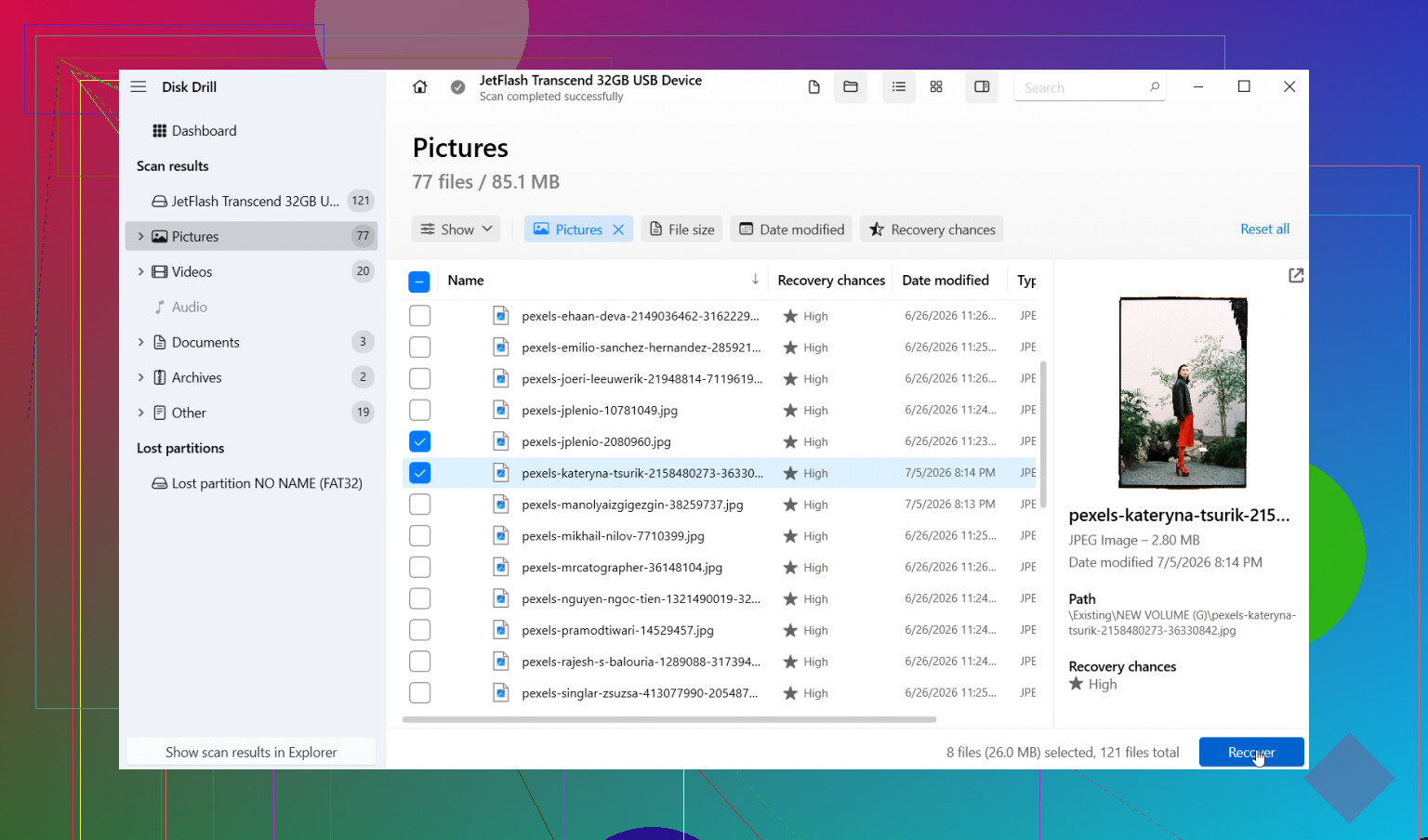
- Bekijk de bestanden eerst in voorbeeldweergave voordat je iets herstelt.
- Sla herstelde bestanden op een andere schijf op, nooit terug op dezelfde USB.
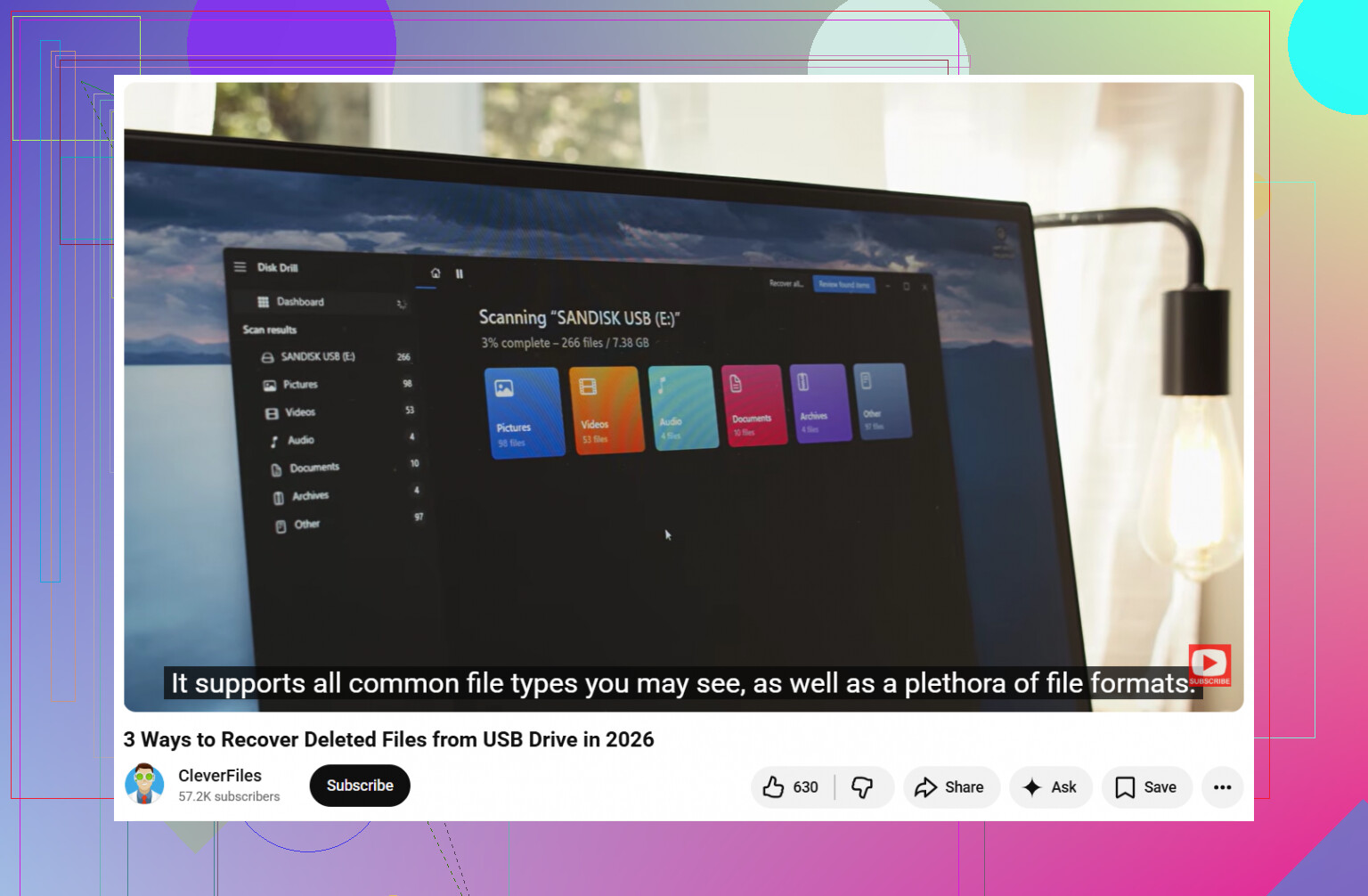
Ik heb redelijke resultaten gehad met Disk Drill. Het is een van de eenvoudigere opties als je dit nog niet eerder hebt gedaan. Ik zou de USB selecteren, Universal Scan uitvoeren en dan wachten. Voor geformatteerde schijven is die scanmodus meestal degene die het waard is om te gebruiken. Nadat het klaar is, ga je door de resultaten heen. Het groepeert bestanden op type, wat helpt wanneer bestandsnamen verdwenen zijn, en de voorbeeldtool bespaart tijd. Als een foto opent in de voorbeeldweergave, of een document daar wordt geladen, zie ik dat meestal als een goed teken dat het bestand nog bruikbaar is.
Een onderdeel dat ik meer waardeerde dan ik had verwacht, was de optie voor een schijfimage. Als de flashdrive zich vreemd gedraagt, de verbinding verbreekt, Verkenner laat vastlopen of fouten in het bestandssysteem geeft, zou ik eerst een image maken en die image vervolgens scannen. Ik heb dit op de harde manier geleerd met een oude USB-stick die halverwege scans steeds de verbinding verbrak. Werken vanaf een image belast het oorspronkelijke apparaat minder.
Een paar dingen veranderen de kansen behoorlijk:
- Heb je nieuwe bestanden toegevoegd na het formatteren? Zo nee, dan zijn de kansen op herstel beter.
- Heb je hetzelfde bestandssysteem gehouden, of ben je overgestapt op een ander? In beide gevallen is er nog een kans, maar een wijziging van het bestandssysteem verwijdert soms meer bruikbare metadata.
- Wat stond erop opgeslagen? Foto's, documenten en video's worden meestal goed verwerkt door de meeste hersteltools.
Als de scan je bestanden laat zien maar de namen ontbreken of door elkaar staan, lees daar dan niet te veel in. Ik heb dat vaak gezien na formatteren. Sorteren op type, grootte of wijzigingsdatum helpt je meestal sneller door de chaos heen dan proberen te vertrouwen op mapnamen.
Breek de scan ook niet voortijdig af. Ik weet dat het verleidelijk is zodra je een paar bestanden ziet verschijnen. Toch zou ik hem laten afronden. Bij een schijf waar ik aan werkte, verscheen het bruikbare materiaal pas laat in de scan, en de vroege resultaten zagen er halfleeg uit.
Als de USB helemaal niet wordt gedetecteerd, steeds de verbinding verbreekt, of Windows de verkeerde capaciteit toont, zou ik het eerst als een hardwareprobleem behandelen, niet als een eenvoudige formatteerfout. Herhaalde scans op falende flashopslag zijn een slechte gewoonte. Meer leesacties kunnen het verder bergafwaarts duwen. In dat geval is eerst een image maken de veiligere route, als de schijf lang genoeg online blijft. Als de bestanden erg belangrijk zijn, zou ik daar stoppen en het aan een herstelbedrijf overlaten.
Dus ja, gegevens terughalen van een geformatteerde flashdrive zonder back-up is vaak mogelijk. De twee grote factoren zijn of het een snelle formattering was en of er daarna nog iets nieuws is geschreven. Als het snel was en de schijf sindsdien met rust is gelaten, zou ik zeggen dat je kansen nog steeds redelijk zijn.
Als het een snelle formattering was, zijn je kansen nog steeds redelijk. Als het een volledige formattering was, dalen de kansen snel. Eén kleine afwijking van @mikeappsreviewer: ik zou eerst een image van de USB maken, zelfs als die stabiel lijkt, als de bestanden belangrijk zijn. Flashdrives kunnen zonder waarschuwing uitvallen, en één schone image geeft je meerdere herstelpogingen zonder het origineel opnieuw aan te raken.
Mijn volgorde zou zijn:
- Controleer Schijfbeheer en bevestig dat de schijf de juiste grootte toont.
- Maak een byte-voor-byte-image van de USB.
- Scan de image, niet de USB, met Disk Drill of een andere herstelapp.
- Herstel bestanden naar je pc of een andere externe schijf.
- Sorteer resultaten op bestandssignatuur en datum, niet op mapnaam. Geformatteerde schijven verliezen vaak hun oorspronkelijke structuur.
Voor foto’s, zoek naar JPG, PNG, RAW. Voor werkdocumenten, zoek naar DOCX, XLSX, PDF. De voorbeeldweergave is belangrijk. Als een bestand opent, is dat een goed teken.
Als de schijf 0 bytes toont, een verkeerde capaciteit heeft of de verbinding verbreekt, stop dan. Softwareherstel wordt dan riskanter.
Deze handleiding komt dicht in de buurt van wat je nodig hebt voor herstel van gegevens van een flashdrive na formatteren: bekijk deze handleiding voor herstel van USB-flashdrive
De grootste fout die mensen maken, is bestanden terugzetten op dezelfde USB. Doe dat niet.
Eén ding dat ik zou toevoegen aan wat @mikeappsreviewer en @reveurdenuit zeiden: voordat je zelfs maar scant, controleer of Windows de USB een nieuw leeg bestandssysteem heeft toegewezen, maar de oude partities nog zichtbaar zijn in een partitietool. Soms is het echte verlies na een formattering meer logisch dan totaal, en kan een herstelpoging van partities het oude volume sneller vinden dan onbewerkte bestandsreconstructie. Dat is belangrijk, omdat gereconstrueerde bestanden vaak terugkomen met rommelige namen en zonder mappen.
Mijn kijk hierop is dus:
- formatteer hem niet opnieuw
- voer CHKDSK niet uit
- herstel geen bestanden terug naar dezelfde stick
Wat ik eerst zou proberen, is een alleen-lezen-inspectie met iets als TestDisk voor sporen van partities of bestandssystemen. Als dat niets nuttigs oplevert, ga dan verder met software voor bestandsherstel. Disk Drill is daar prima voor, vooral als je voorbeelden van foto’s en documenten wilt zien in plaats van naar een muur van naamloze bestanden te staren. Ik zou alleen niet beginnen met alles diepgaand reconstrueren, tenzij de eenvoudigere route faalt.
Als de flashdrive bovendien piepklein-goedkoop/zonder merk is, wees dan een beetje sceptisch. Sommige defecte USB-sticks faken capaciteit, en dan wordt herstel snel vreemd. Als je documenten heel belangrijk zijn, stop dan na één poging met experimenteren en overweeg een professional.
Dit is een degelijke handleiding voor gegevens herstellen van een geformatteerde USB-flashdrive stap voor stap.
Als het een snelle formattering was en je niets nieuws hebt opgeslagen, zijn je kansen eerlijk gezegd best behoorlijk.