Mijn iPhone heeft bijna geen opslagruimte meer en ik blijf waarschuwingen krijgen wanneer ik foto’s probeer te maken, apps bij te werken of iOS-updates te installeren. Ik wil niet betalen voor iCloud of een nieuw apparaat, dus ik zoek naar gratis manieren om de opslag van mijn iPhone veilig op te schonen zonder belangrijke foto’s, berichten of apps te verliezen.
Je kunt de opslagchip in een iPhone eigenlijk niet op een normale, veilige manier upgraden. Sommige reparatiebedrijven beweren misschien dat ze opslag kunnen vervangen of solderen, maar dat is riskant, gaat makkelijk mis en is absoluut niet iets dat Apple zal ondersteunen als de telefoon onbruikbaar raakt.
De betere keuze is om meer ruimte te halen uit wat je al hebt. Vooral op een telefoon van 64 GB kan een goede opruimbeurt ervoor zorgen dat de telefoon veel minder vol aanvoelt.
Begin met wat stiekem ruimte inneemt
Ga eerst naar Instellingen > Algemeen > iPhone-opslag. Die opslagbalk vertelt meestal vrij snel het verhaal. Voor de meeste mensen zijn het Foto’s, Berichten, apps of dat vervelende stuk “Systeemgegevens” dat ruimte inneemt.
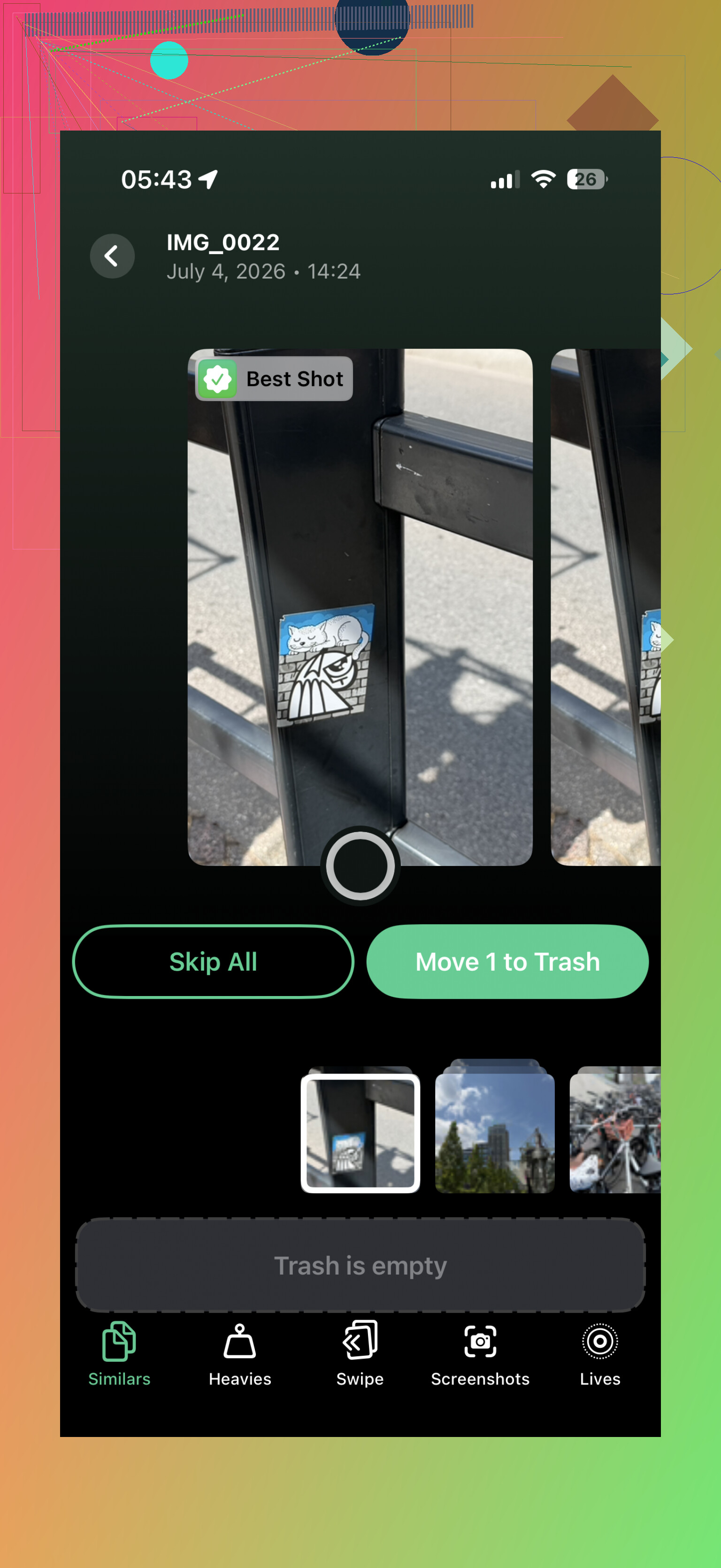
Foto’s zijn meestal de makkelijkste plek om weer ruimte vrij te maken. Apple heeft een map Duplicaten, maar die is beperkt. Die is vooral handig voor exacte kopieën, niet voor de tien bijna identieke foto’s die je hebt gemaakt in een poging één fatsoenlijke opname te krijgen.
Daar kan een opschoonapp helpen. Clever Cleaner is hiervoor een van de betere opties, omdat het echt gratis is, geen advertenties heeft en je niet meteen een abonnement opdringt zodra je iets probeert te verwijderen.
Het nuttige deel is de sectie “Soortgelijke”. Die groepeert foto’s die er bijna hetzelfde uitzien, stelt de beste voor en laat je de extra’s verwijderen zonder handmatig door je filmrol te gaan. Het tabblad “Zwaargewichten” is ook de moeite waard om te bekijken, omdat het je grootste video’s laat zien. Een paar vergeten 4K-video’s kunnen op zichzelf al meerdere gigabytes opslokken.
Schakel iCloud-foto-optimalisatie in
Als je iCloud-foto's gebruikt, ga dan naar Instellingen > Foto's en schakel Optimaliseer iPhone-opslag in. Hierdoor blijven kleinere versies van je foto's op de telefoon staan, terwijl de originele bestanden op volledige grootte in iCloud blijven.
Wanneer je een foto opent, wordt de versie van hogere kwaliteit indien nodig gedownload. Het is geen magische opslagruimte en het gratis iCloud-abonnement van Apple is maar 5 GB, maar het kan nog steeds enorm helpen. Als je meer gratis cloudopslag nodig hebt voor oudere bestanden, geeft Google Drive je 15 GB, dus dat kan een prima plek zijn om dingen naartoe te verplaatsen die je niet voortdurend op je telefoon hoeft te hebben staan.
Verplaats apps in plaats van ze te verwijderen
Voor apps die je nauwelijks gebruikt, zoals apps van luchtvaartmaatschappijen, hotels, evenementen of willekeurige hulpprogramma's, moet je ze niet altijd meteen verwijderen. Gebruik in plaats daarvan Verplaats ongebruikte apps.
Bij verplaatsen wordt de app zelf verwijderd, maar blijven de documenten en gegevens behouden. Dus later, wanneer je opnieuw op het app-pictogram tikt, wordt deze opnieuw gedownload en staan je spullen er nog steeds. Het is een eenvoudige manier om ruimte vrij te maken zonder overal opnieuw vanaf nul te moeten inloggen.
Controleer ook Berichten en Safari
- Berichten kunnen ongemerkt veel opslagruimte innemen, vooral als je jarenlang foto's, video's, GIF's, spraakberichten en allerlei bijlagen hebt bewaard. Je kunt instellen dat berichten na 30 dagen of 1 jaar automatisch worden verwijderd als je niet elke oude conversatie voor altijd hoeft te bewaren.
- De Safari-cache is ook een makkelijke. Ga naar Instellingen > Safari > Wis geschiedenis en websitedata. Het maakt misschien niet altijd enorm veel ruimte vrij, maar als je dit al heel lang niet hebt gedaan, kan het de moeite waard zijn.
Externe opslag kan helpen bij videointensief gebruik
Als het grootste probleem het opnemen van veel lange video’s, TikToks of andere grote bestanden is, kan een externe Lightning- of USB-C-flashdrive handig zijn, afhankelijk van je iPhone-model. Met sommige configuraties kun je zelfs rechtstreeks naar de drive opnemen via bepaalde camera-apps, zodat het bestand niet eerst de interne opslag vult.
Als je 64 GB hebt en voortdurend op 99% vol zit, helpt opruimen maar tot op zekere hoogte. iPhones hebben wat vrije ruimte nodig voor updates, caching en normale achtergrondprocessen, en zodra de telefoon altijd helemaal vol zit, worden vertragingen en crashes waarschijnlijker.
Toch zou ik eerst de opruimroute proberen voordat je geld uitgeeft aan een nieuwe telefoon. Verwijder vergelijkbare foto’s en grote video’s met Clever Cleaner, ruim apps op die je zelden gebruikt, schakel iCloud-foto-optimalisatie in en maak Berichten schoon. Je krijgt mogelijk meer ruimte terug dan verwacht.
Verwijder niet zomaar foto’s en ga er niet van uit dat de opslag meteen terug is. iOS bewaart ze ongeveer 30 dagen in Recent verwijderd, dus je moet Foto’s openen, naar Albums gaan, naar beneden scrollen naar Recent verwijderd en het leegmaken als je zeker weet dat je ze niet nodig hebt. Hetzelfde geldt als je iets zoals Clever Cleaner gebruikt of handmatig opruimt: de app kan helpen rommel te vinden, maar de uiteindelijke ruimtewinst is mogelijk pas zichtbaar nadat Recent verwijderd is geleegd. Ik zou de telefoon ook opnieuw opstarten na een grote opschoonbeurt, omdat het opslagoverzicht kan achterlopen en het kan laten lijken alsof er niets is veranderd.
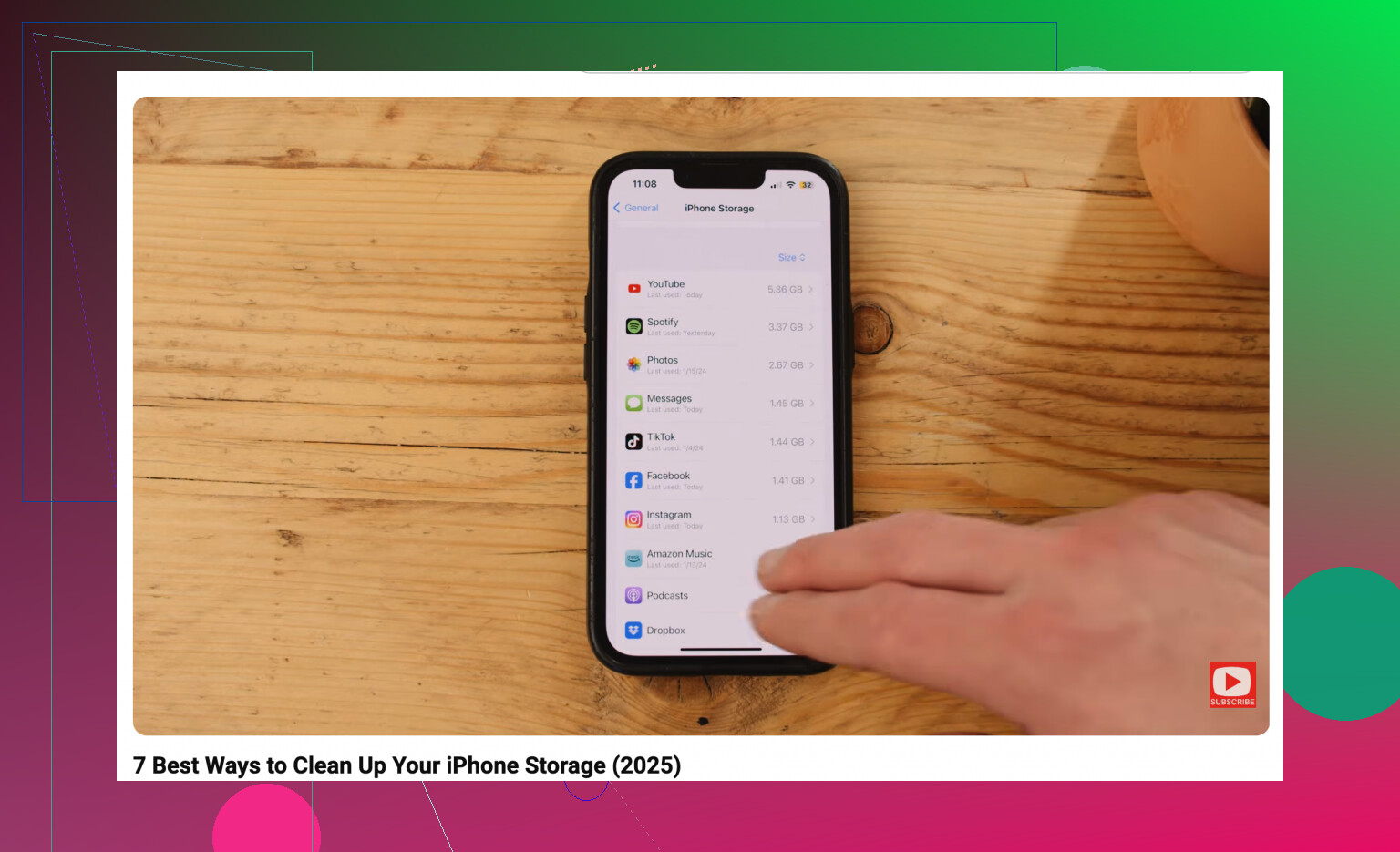
Gedownloade dingen binnen apps verschijnen niet altijd waar je ze verwacht, en daar zou ik kijken voordat je meer foto’s verwijdert. Het scherm iPhone-opslag wijst je in de juiste richting, zoals @mikeappsreviewer zei, maar open ook de grootste ruimtevreters: Spotify/Apple Music-downloads, Netflix/YouTube-offlinevideo’s, Podcasts, offlinegebieden in Kaarten, WhatsApp/Telegram-media en de map Downloads in de Bestanden-app. Die kunnen daar maanden blijven staan en ruimte innemen zonder als echte bestanden aan te voelen. App-downloads wissen is meestal veiliger dan herinneringen verwijderen, en het kost niets. Verwijder alleen niet de hele app als je de lokale gegevens nog nodig hebt, want sommige apps herstellen niet alles probleemloos.
Laat de telefoon niet lang op volledig volle opslag staan, want dan beginnen rare dingen te gebeuren: apps slaan niet meer goed op, foto’s mislukken, Berichten kan haperen en iOS heeft mogelijk niet genoeg ruimte om zichzelf op te schonen.
Een gratis truc die mensen vergeten, is updaten via een computer in plaats van de iOS-update direct op de telefoon uit te voeren. Heb je een Mac, gebruik dan Finder. Gebruik op Windows Apple Devices of iTunes, afhankelijk van je configuratie. De telefoon heeft nog steeds wat ruimte nodig, maar de update hoeft niet zoveel direct op de iPhone uit te pakken, dus het kan werken wanneer over-the-air-updates blijven mislukken.
Voor het echte opschonen zou ik eerst “vervangbare” dingen aanpakken voordat je iets persoonlijks aanraakt. Verwijder gedownloade afspeellijsten, offline kaarten, podcastafleveringen, downloads van streamingapps, oude Dictafoons, en grote bestanden in Bestanden > Op mijn iPhone. Kijk daarna bij Instellingen > Algemeen > iPhone-opslag en tik op de apps bovenaan. Sommige apps hebben hun eigen cache- of downloadsectie die iOS niet goed opschoont.
Wees voorzichtig met het zomaar verwijderen van apps. Sommige apps bewaren concepten, exports, projecten of alleen lokaal opgeslagen bestanden die verdwijnen zodra de app wordt verwijderd. App offloaden is veiliger wanneer beschikbaar, maar als het iets is als een videobewerker, scanapp, notitie-app of oud spel, open het dan eerst en controleer of er niets in vastzit.
Voor foto’s zou ik een opschoning in twee rondes doen: verwijder eerst duidelijk enorme video’s, en pak daarna duplicaten of bijna-duplicaten aan. Clever Cleaner of Apple’s ingebouwde tool voor duplicaten kan helpen, maar vertrouw geen enkele appsuggestie zonder de keuzes voor bewaren/verwijderen te controleren. Maak daarna Recent verwijderd leeg, anders krijg je de ruimte niet meteen terug. Als je alleen snel wat ademruimte nodig hebt, werkt het verwijderen van een paar lange video’s meestal beter dan een uur besteden aan het uitzoeken van screenshots.