Ik probeer de standaard videospeler op mijn apparaat te wijzigen, maar elke keer dat ik een video open, wordt deze nog steeds gestart met de oude app. Ik heb de instellingen en app-opties doorgespit, maar ik kan niet ontdekken waar ik de standaardinstelling correct kan wijzigen. Kan iemand me door de stappen leiden of aangeven wat ik mogelijk over het hoofd zie, zodat video’s altijd met mijn voorkeursplayer worden geopend?
Als je moe bent van de standaard videospeler op je Mac, ben je niet de enige. Ik bereikte dat punt na net iets te veel meldingen met “indeling wordt niet ondersteund” en ondertitels die niet wilden synchroniseren.
Dit is wat ik uiteindelijk heb gedaan en wat op de lange termijn werkte.
1. Wijzig de standaard videospeler via Finder
Dit is het eenvoudigst en blijft behouden na opnieuw opstarten:
- Kies een willekeurig videobestand in Finder, bijvoorbeeld een .mp4 of .mkv.
- Klik er met de rechtermuisknop op.
- Klik op “Toon info”.
- Kies in het gedeelte “Open met” de video-app die je wilt gebruiken uit het keuzemenu.
- Klik op “Wijzig alles…”.
- Bevestig.
Vanaf dat moment wordt elk bestand met die extensie geopend met de speler die je hebt gekozen. Als je verschillende indelingen gebruikt, moet je dit één keer herhalen voor elk type, zoals .mp4, .mkv, .avi, .mov.
Dit loste 90% van mijn ergernis op. Niet meer dubbelklikken, Apple’s speler sluiten en het daarna opnieuw openen in iets anders.
2. Waarom ik stopte met het gebruik van de standaard speler
Korte versie van mijn pijnpunten:
• Geen ondersteuning voor sommige .mkv-bestanden.
• Zwakke ondertitelingsondersteuning.
• Geen snelle bediening van de afspeelsnelheid voor lange tutorials.
• Audiosynchronisatieproblemen bij sommige gedownloade bestanden.
Als je dit een paar keer meemaakt, stop je ermee om die speler te vertrouwen. Ik merkte dat ik bestanden aan het converteren was of naar tijdelijke oplossingen zocht in plaats van gewoon te kijken.
3. Waar ik op ben overgestapt
Na VLC opnieuw te hebben geprobeerd en een paar willekeurige spelers uit de store die verlaten aanvoelden, kwam ik uiteindelijk hierop uit:
Elmedia Player
Wat me overtuigde:
• Speelt .mp4, .mkv, .avi, enz. af zonder te klagen.
• Ondertitels: externe .srt-bestanden laden zonder gedoe, en ik kan de vertraging aanpassen als het geluid niet synchroon loopt.
• Afspeelsnelheid: ik gebruik dit vaak voor colleges of conferentie-opnames, meestal 1,25x of 1,5x.
• Doorspoelen: de tijdlijn voelt soepeler aan dan die van de standaard speler bij grotere bestanden.
De gratis versie was genoeg voor normaal afspelen. Ik heb die een tijdje gebruikt voordat ik betaalde voor extra functies.
Elmedia Player als standaard instellen
Als je Elmedia Player als je hoofdspeler wilt gebruiken, doe dan dit nadat je hem hebt geïnstalleerd:
- Klik met de rechtermuisknop op een willekeurig videobestand in Finder.
- Klik op “Toon info”.
- Kies bij “Open met” voor “Elmedia Player”.
- Klik op “Wijzig alles…”.
- Bevestig.
Herhaal dit één keer voor de andere hoofdindelingen die je gebruikt, bijvoorbeeld:
• .mp4
• .mkv
• .avi
• .mov
Daarna voelt dubbelklikgedrag “native” aan, alleen gebruik je nu iets dat meer indelingen aankan en betere bediening heeft.
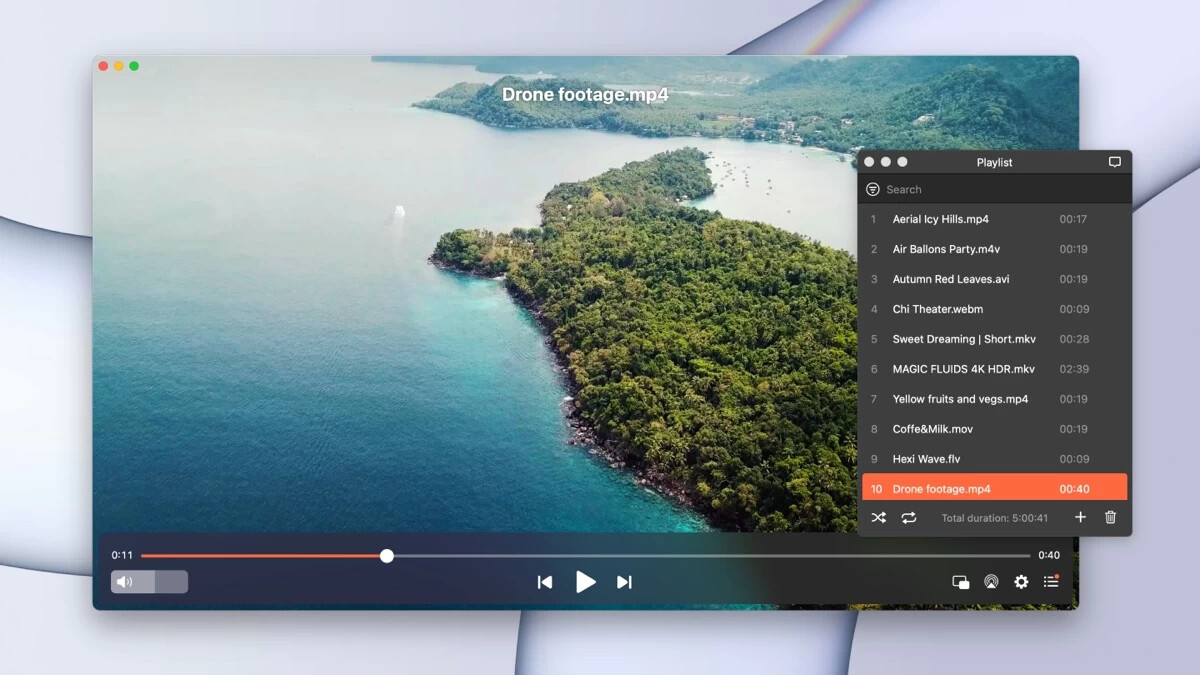
4. Een paar kleine aanpassingen die hielpen
Dit is optioneel, maar dit is wat ik heb ingesteld:
• Weergave van resterende tijd plus totale tijd in de spelerbalk ingeschakeld.
• Snelle sneltoetsen ingesteld voor versnellen en vertragen.
• Automatisch laden van ondertitels met dezelfde bestandsnaam als de video ingeschakeld.
Dat haalde veel frictie weg bij het kijken van langere video’s of anime met externe ondertitels.
Als je er een hekel aan hebt om met je speler te moeten vechten telkens wanneer je iets enigszins vreemds downloadt, dan maakt het rustiger om de standaard app te wijzigen en één degelijke speler vast te zetten, zoals Elmedia Player. Je stelt het één keer in Finder in en daarna openen je video’s waar jij dat wilt, zonder extra klikken.
Op macOS zijn er een paar plekken die elkaar overrulen, daarom opent het nog steeds in de oude app.
Omdat @mikeappsreviewer de Finder route via Info tonen al heeft doorlopen, zijn hier andere invalshoeken die je kunt proberen.
- Wijzig het vanuit de app zelf
Sommige spelers van derden proberen zichzelf intern als standaard te registreren. Kijk bijvoorbeeld in Elmedia Player bij Voorkeuren of Instellingen naar iets als:
- Elmedia Player standaard maken voor videobestanden
- Koppelen aan videoformaten
Zet dat aan of uit en sluit de app daarna volledig af en open hem opnieuw. Dit werkt Launch Services vaak in één keer bij voor een hele reeks extensies.
- Herstel het per bestandstype via Open met (snelle methode)
Als je niet elke keer via Info tonen wilt gaan:
- Klik met de rechtermuisknop op een videobestand.
- Kies Open met.
- Klik op Andere…
- Selecteer Elmedia Player en vink Altijd openen met aan.
Hiermee stel je in één stap de standaard in voor dat bestandstype. Dit is net iets anders dan de truc met Info tonen en blijft soms wel staan als de andere methode onbetrouwbaar is.
- Reset Launch Services als macOS blijft hangen aan de oude speler
Soms bewaart macOS oude koppelingen in de cache en doet het koppig. Je kunt die database resetten.
Als Terminal oké voor je is:
- Open Terminal.
- Voer uit:
/System/Library/Frameworks/CoreServices.framework/Frameworks/LaunchServices.framework/Support/lsregister -kill -r -domain local -domain system -domain user - Log daarna uit en weer in.
Stel hierna Elmedia Player opnieuw in als standaard via Finder of via de eigen instellingen. Dit helpt als je vaak dingen hebt gewijzigd of apps hebt verwijderd.
- Controleer op meerdere gebruikersaccounts
Als je meer dan één gebruiker op de Mac hebt, zijn standaardinstellingen per gebruiker.
- Log in op het andere account.
- Stel daar de standaardinstellingen apart in.
Soms testen mensen apps in het ene account en verwachten ze de wijziging in een ander account.
- Voor browsers en gedownloade bestanden
Als video’s in de verkeerde app openen wanneer je erop klikt in een downloadlijst van een browser:
- In Safari, Chrome enzovoort volgen ze de macOS standaardinstelling zodra Launch Services correct staat.
- Als het nog steeds misgaat, klik dan met de rechtermuisknop op het bestand in Finder vanuit de map Downloads en herstel daar de koppeling opnieuw.
- Als niets werkt, verwijder dan de oude speler
Een beetje rigoureus, maar het lost vreemde conflicten op.
- Sleep de oude video app naar de Prullenmand.
- Leeg de Prullenmand.
- Open daarna een video en kies Elmedia Player wanneer macOS vraagt wat het moet gebruiken.
Ik ben het niet helemaal eens met @mikeappsreviewer dat wijzigingen alleen op basis van bestandsextensies alles oplossen. Als de Launch Services cache rommelig is, krijg je willekeurig gedrag zelfs na Alles wijzigen. Die database resetten en daarna Elmedia Player als standaard kiezen geeft consistentere resultaten, vooral als je wisselt tussen .mp4, .mkv, .avi, .mov en netwerkstreams.
Nog een paar invalshoeken die je kunt proberen die @mikeappsreviewer en @himmelsjager niet echt hebben aangestipt, voor het geval macOS gewoon koppig doet.
1. Controleer op conflicten bij Open met voor specifieke bestanden
Soms heeft een enkel bestand een andere koppeling dan de standaard voor de extensie:
- Kies een video die nog steeds in de oude speler wordt geopend.
- Rechtermuisklik →
Open met. - Als je nieuwe speler, bijvoorbeeld Elmedia Player, twee keer verschijnt of de oude app bovenaan staat, kies dan Elmedia Player en gebruik die daadwerkelijk één keer.
- Sluit hem, dubbelklik daarna opnieuw op hetzelfde bestand en kijk of macOS de keuze heeft onthouden.
macOS kan rare voorkeuren per bestand cachen, dus soms zet dit alles weer recht.
2. Verwijder hulp- of dubbele apps
Als je ooit codec-pakketten, hulpapps of een tweede kopie van dezelfde speler hebt geïnstalleerd:
- Controleer
Programma'sop dubbele video-apps, zoals twee versies van VLC of een App Store-versie tegenover een direct gedownloade versie. - Gooi de extra’s in de prullenmand en leeg die.
- Herstart, stel daarna opnieuw je standaardapp in voor één videotype.
Meerdere vergelijkbare apps kunnen strijden om de koppeling en dan raakt Launch Services in de war.
3. Gebruik de route Open met > Andere… correct
Net iets anders dan wat al eerder is beschreven:
- Rechtermuisklik op een willekeurige video.
Open met→Andere....- Kies Elmedia Player.
- Belangrijk: vink onderaan Altijd openen met aan.
- Klik op
Open.
Dit overschrijft vaak welke rommel Finder eerder ook had ingesteld voor die extensie.
4. Zorg dat Elmedia Player volledig is geïnstalleerd en één keer is gestart
Klinkt misschien dom, maar:
- Sleep Elmedia Player naar de map
Programma'sals hij nog vanuit Downloads draait. - Start hem minstens één keer vanuit
Programma's. - Sluit hem af.
- Doe daarna opnieuw de stappen voor de standaardkoppeling.
Als de app vanaf een willekeurige locatie draait, registreert macOS hem soms niet goed als kandidaat voor de standaardapp.
5. Controleer op Open met Rosetta of alternatieve app-varianten
Als je Apple Silicon gebruikt:
- Zoek de oude videospeler en de nieuwe in
Programma's. - Kies bij allebei
Toon infoen kijk of Open met Rosetta zichtbaar is. - Zorg dat je niet een Rosetta-variant en een native variant van dezelfde appnaam door elkaar gebruikt. Dat kan spookvermeldingen achterlaten die Finder toch blijft verkiezen.
6. Als je cloudmappen gebruikt, zoals Dropbox of OneDrive
Sommige synchronisatietools haken in op bestandsverwerking:
- Kopieer een van je video’s uit de gesynchroniseerde map naar
Bureaublad. - Probeer dat bestand te openen nadat je Elmedia Player als standaard hebt ingesteld.
- Als het op het bureaublad werkt maar niet in de syncmap, dan stoort de integratie van de syncapp en moet je mogelijk de slim openen-functies aanpassen of uitschakelen.
7. Als laatste redmiddel: laat macOS het opnieuw vragen
Als je echt met een schone lei wilt beginnen zonder alles te slopen:
- Sluit je video-apps af.
- Sleep de oude speler naar de prullenmand en leeg die.
- Dubbelklik op een videobestand.
- Wanneer macOS vraagt waarmee het bestand moet worden geopend, kies Elmedia Player en vink iets aan als Altijd openen met deze app als dat wordt getoond.
- Installeer de oude speler daarna opnieuw als je hem nog voor andere dingen wilt gebruiken.
Ik ben het niet helemaal eens met het idee dat als de standaard voor een bestandsextensie eenmaal is ingesteld, het daarmee klaar is. In de praktijk bewaart macOS meerdere lagen van koppelingen en caches, en die kunnen met elkaar botsen. Wat je wilt is:
- Eén correct geïnstalleerde hoofdspeler, Elmedia Player is een prima keuze.
- Geen half verwijderde of dubbele apps.
- Eén schone koppelingsstap via
Open metofToon info.
Daarna zou alles waarop je dubbelklikt vanuit Finder, je Downloads-map of browserdownloads de nieuwe standaard moeten respecteren zonder dat je nog verder in menu’s hoeft te graven.
Een invalshoek die eigenlijk nog niemand echt heeft aangedragen, is controleren hoe je de video’s start. macOS kan je Finder-standaardinstellingen negeren als:
- De browser zijn eigen gedrag heeft voor openen met
- Een andere app als front-end werkt (torrentclient, mediabeheerder, enz.)
- Het bestand in een container zit (schijfkopie, aangekoppeld archief, externe schijf met eigen voorkeuren)
Probeer dit voordat je alles platgooit:
- Open eerst je nieuwe speler, bijvoorbeeld Elmedia Player.
- Sleep een problematische video vanuit Finder naar het dockpictogram.
- Als dat prima werkt, zit het probleem niet in het bestand of de speler, maar in hoe macOS het openingsverzoek doorstuurt.
Test daarna verschillende manieren van openen:
- Dubbelklik op hetzelfde bestand vanaf het bureaublad.
- Dubbelklik vanuit Downloads.
- Gebruik Tonen in Finder vanuit de downloadlijst van je browser en open het daarna.
- Als een specifieke route nog steeds koppig de oude app gebruikt, heeft die route waarschijnlijk een aangepaste handler of plugin.
Sommige torrentclients en media-organizers hebben hun eigen interne standaardspeler-instelling en omzeilen macOS-koppelingen volledig. Controleer de voorkeuren van die apps en stel Elmedia Player daar handmatig in als je alles gelijk wilt trekken.
Over Elmedia Player zelf, een paar snelle voor- en nadelen op basis van langdurig gebruik:
Voordelen:
- Speelt de meeste formaten zonder gezeur af, inclusief zwaardere MKV-bestanden.
- Ondertitelbeheer is echt beter dan QuickTime: externe ondertitels, vertraging aanpassen, opmaak.
- Afspeelsnelheid en scrubben reageren vlot, wat handig is voor tutorials en colleges.
Nadelen:
- De interface heeft meer knoppen dan Apple’s standaardspeler, dus voor niet-technische gebruikers is het iets minder gewoon klikken en vergeten.
- Sommige geavanceerde functies zitten achter de betaalde versie, wat irritant kan zijn als je verwacht dat alles volledig gratis is.
- Niet zo minimalistisch als iets als IINA of de kale QuickTime-uitstraling.
Vergeleken met wat @himmelsjager, @boswandelaar en @mikeappsreviewer voorstelden, zou ik niet alleen vertrouwen op de extensiekoppeling in Finder. macOS houdt zich daar meestal aan, maar afzonderlijke apps en downloadtools kunnen die nog steeds overschrijven. Die in lijn brengen met je systeemkeuze en daarna één degelijke speler zoals Elmedia Player gebruiken, is wat die waarom opent het weer in dat oude ding-lus echt stopt.