Als je moe bent van de standaard videospeler op je Mac, ben je niet de enige. Ik bereikte dat punt na net iets te veel meldingen met “indeling wordt niet ondersteund” en ondertitels die niet wilden synchroniseren.
Dit is wat ik uiteindelijk heb gedaan en wat op de lange termijn werkte.
1. Wijzig de standaard videospeler via Finder
Dit is het eenvoudigst en blijft behouden na opnieuw opstarten:
- Kies een willekeurig videobestand in Finder, bijvoorbeeld een .mp4 of .mkv.
- Klik er met de rechtermuisknop op.
- Klik op “Toon info”.
- Kies in het gedeelte “Open met” de video-app die je wilt gebruiken uit het keuzemenu.
- Klik op “Wijzig alles…”.
- Bevestig.
Vanaf dat moment wordt elk bestand met die extensie geopend met de speler die je hebt gekozen. Als je verschillende indelingen gebruikt, moet je dit één keer herhalen voor elk type, zoals .mp4, .mkv, .avi, .mov.
Dit loste 90% van mijn ergernis op. Niet meer dubbelklikken, Apple’s speler sluiten en het daarna opnieuw openen in iets anders.
2. Waarom ik stopte met het gebruik van de standaard speler
Korte versie van mijn pijnpunten:
• Geen ondersteuning voor sommige .mkv-bestanden.
• Zwakke ondertitelingsondersteuning.
• Geen snelle bediening van de afspeelsnelheid voor lange tutorials.
• Audiosynchronisatieproblemen bij sommige gedownloade bestanden.
Als je dit een paar keer meemaakt, stop je ermee om die speler te vertrouwen. Ik merkte dat ik bestanden aan het converteren was of naar tijdelijke oplossingen zocht in plaats van gewoon te kijken.
3. Waar ik op ben overgestapt
Na VLC opnieuw te hebben geprobeerd en een paar willekeurige spelers uit de store die verlaten aanvoelden, kwam ik uiteindelijk hierop uit:
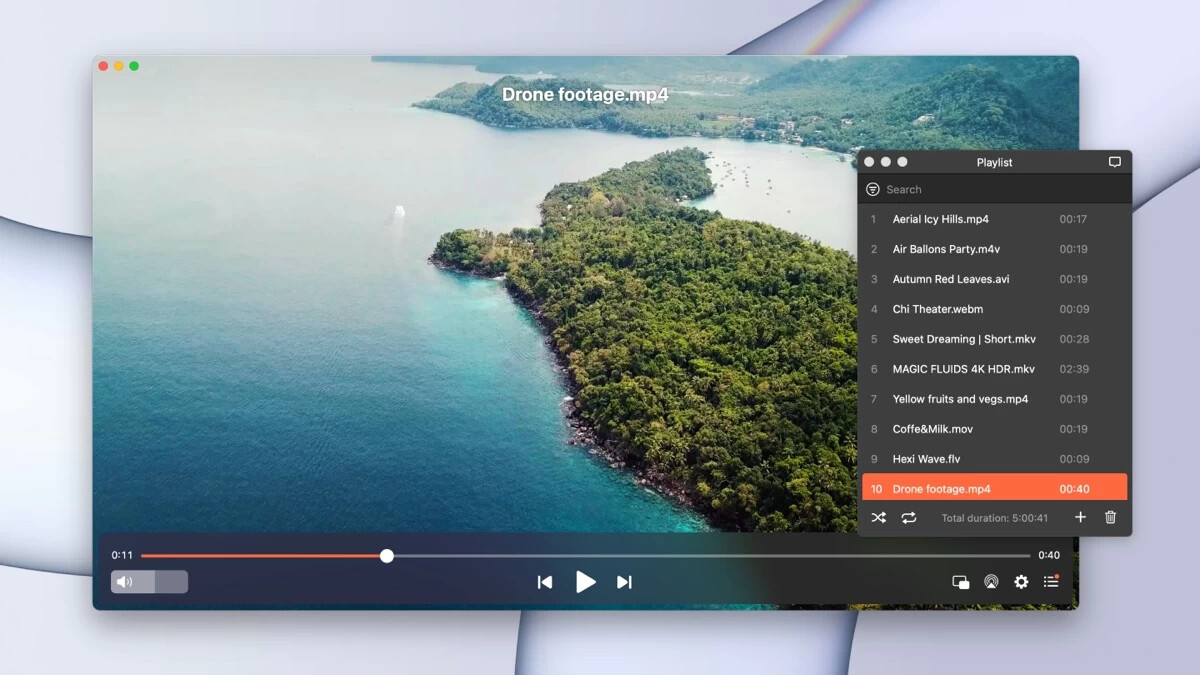
Elmedia Player
Wat me overtuigde:
• Speelt .mp4, .mkv, .avi, enz. af zonder te klagen.
• Ondertitels: externe .srt-bestanden laden zonder gedoe, en ik kan de vertraging aanpassen als het geluid niet synchroon loopt.
• Afspeelsnelheid: ik gebruik dit vaak voor colleges of conferentie-opnames, meestal 1,25x of 1,5x.
• Doorspoelen: de tijdlijn voelt soepeler aan dan die van de standaard speler bij grotere bestanden.
De gratis versie was genoeg voor normaal afspelen. Ik heb die een tijdje gebruikt voordat ik betaalde voor extra functies.
Elmedia Player als standaard instellen
Als je Elmedia Player als je hoofdspeler wilt gebruiken, doe dan dit nadat je hem hebt geïnstalleerd:
- Klik met de rechtermuisknop op een willekeurig videobestand in Finder.
- Klik op “Toon info”.
- Kies bij “Open met” voor “Elmedia Player”.
- Klik op “Wijzig alles…”.
- Bevestig.
Herhaal dit één keer voor de andere hoofdindelingen die je gebruikt, bijvoorbeeld:
• .mp4
• .mkv
• .avi
• .mov
Daarna voelt dubbelklikgedrag “native” aan, alleen gebruik je nu iets dat meer indelingen aankan en betere bediening heeft.
4. Een paar kleine aanpassingen die hielpen
Dit is optioneel, maar dit is wat ik heb ingesteld:
• Weergave van resterende tijd plus totale tijd in de spelerbalk ingeschakeld.
• Snelle sneltoetsen ingesteld voor versnellen en vertragen.
• Automatisch laden van ondertitels met dezelfde bestandsnaam als de video ingeschakeld.
Dat haalde veel frictie weg bij het kijken van langere video’s of anime met externe ondertitels.
Als je er een hekel aan hebt om met je speler te moeten vechten telkens wanneer je iets enigszins vreemds downloadt, dan maakt het rustiger om de standaard app te wijzigen en één degelijke speler vast te zetten, zoals Elmedia Player. Je stelt het één keer in Finder in en daarna openen je video’s waar jij dat wilt, zonder extra klikken.