Mijn harde schijf begon vreemde geluiden te maken en nu worden er slechte sectoren weergegeven. Ik heb er belangrijke foto’s en werkbestanden op staan, en ik ben bang dat verder gebruik de situatie kan verergeren. Ik heb hulp nodig om uit te zoeken wat de veiligste manier is om gegevens van een defecte harde schijf te herstellen zonder meer schade te veroorzaken.
Harde schijf met slechte sectoren, wat ik als eerste deed
Ik ben dit ooit tegengekomen met een oude laptopschijf van 2 TB. De eerste fout die ik bijna maakte, was hem aan laten staan terwijl ik naar oplossingen zocht. Doe dat niet. Als de schijf faalt, zorgt elke extra lees- of schrijfactie voor meer slijtage. Als het een externe schijf is, koppel hem los. Als het een interne schijf is, laat de machine met rust en gebruik een andere computer om dingen op te zoeken.
Wat slechte sectoren meestal betekenen
Er zijn twee veelvoorkomende gevallen.
Zachte slechte sectoren. Dit zijn logische fouten. De gegevens in een sector komen niet langer overeen met de foutcontrole-informatie. Soms herstelt een scan dit.
Harde slechte sectoren. Deze komen door fysieke schade of slijtage van het schijfoppervlak. Als je geklik, geschraap of vreemde pieptonen hoort, zou ik daar stoppen. Ik heb mensen zien doorgaan met opnieuw leespogingen en daarmee een slechte schijf nog erger maken. Op dat punt is een herstelbedrijf de veiligere keuze.
Als de schijf nog steeds in het systeem verschijnt en alleen leesfouten geeft of vastloopt tijdens toegang, zijn je kansen beter.
Wat ik zou doen vóór een herstelscan
Ik zou de defecte schijf niet direct scannen. Bestandsherstelscans belasten de schijf zwaar, en een zwakke schijf begeeft het vaak onder herhaalde leesacties.
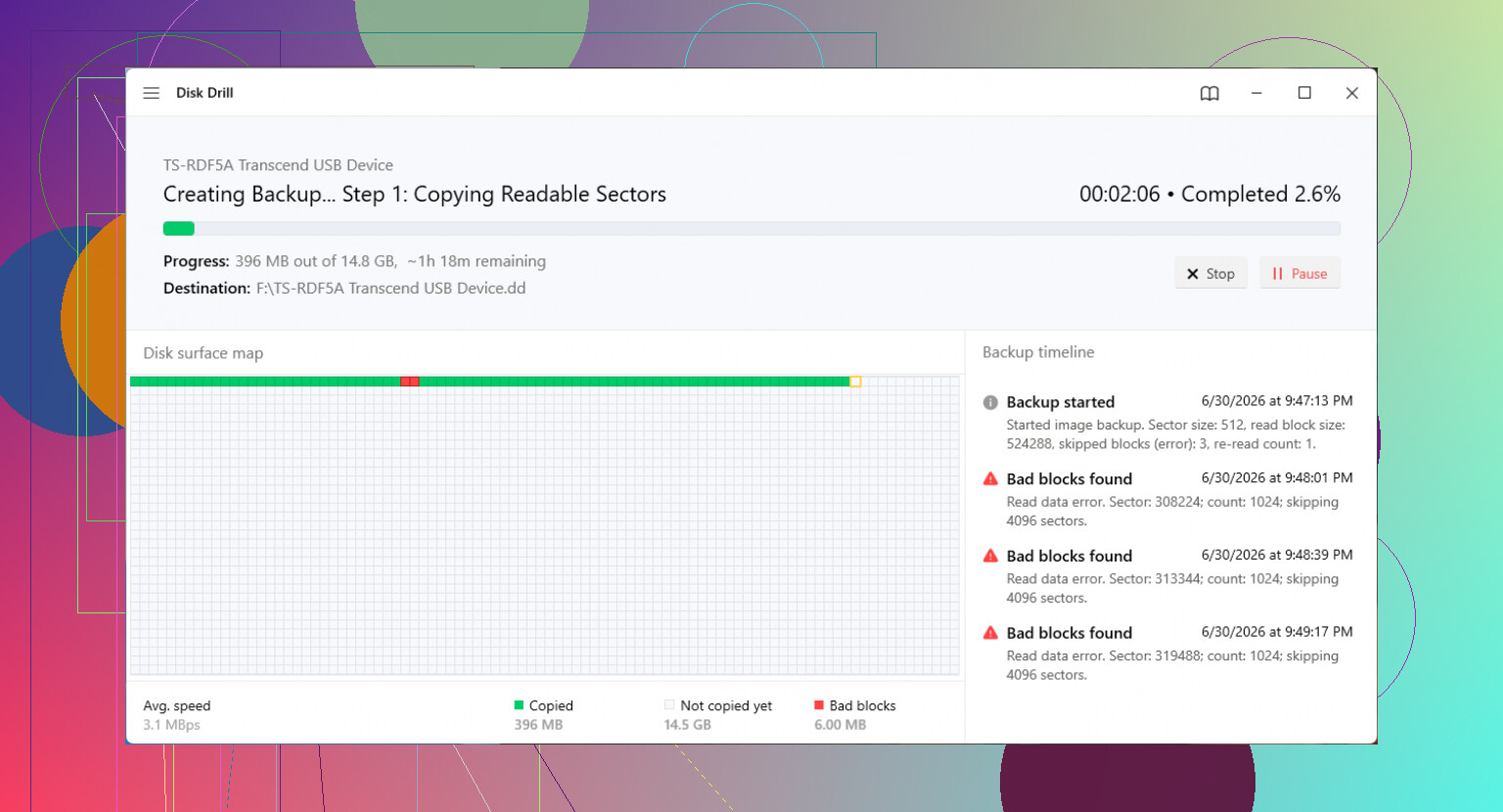
De veiligere weg is eerst een volledige byte-voor-byte-image. Dat geeft je een ruwe kopie van de schijf, sector voor sector, op een gezonde schijf. Daarna werk je vanaf de kopie en laat je het origineel uitgeschakeld.
Ik heb mensen hiervoor op Disk Drill gewezen omdat de byte-voor-byte-back-upfunctie is gemaakt voor instabiele schijven. Een nuttig detail is hoe het omgaat met onleesbare gebieden. Het slaat probleemplekken over en probeert het daarna opnieuw met kleinere blokgroottes. Bij schijven met slechte blokken maakt dat uit. Heel veel.
Het werkt ook met gangbare bestandssystemen zoals NTFS en FAT32, dus je zit niet vast aan één configuratie.
De korte versie
- Installeer de hersteltool op een gezonde computer, niet op de machine met de defecte schijf.
- Sluit de falende schijf aan en nog een gezonde schijf met genoeg vrije ruimte.
- Maak een byte-voor-byte-back-upimage.
- Koppel de defecte schijf los na het maken van de image.
- Scan het imagebestand, niet de originele schijf.
Als je de schijf later wilt testen
Nadat je bestanden veilig zijn, kun je proberen slechte gebieden te markeren zodat het besturingssysteem ze vermijdt. Op Windows heb ik eerder chkdsk /r in PowerShell gebruikt, en dat markeerde inderdaad beschadigde sectoren. Een volledige formattering, dus geen snelle formattering, dwingt ook een sectorcontrole af.
Ik zou de schijf hierna niet vertrouwen. Niet voor foto’s, documenten, werkbestanden, niets waar je om geeft. Zodra slechte sectoren beginnen op te duiken, beschouw ik de schijf als geleende tijd. Prima voor onbelangrijke gegevens, misschien. Voor iets belangrijks, echt niet.
Wanneer software niet meer helpt
Als de schijf helemaal niet verschijnt, of de image je niets bruikbaars oplevert, dan wordt het een geldkwestie. Herstel in een lab wordt snel duur. Ik heb offertes gezien van $500 tot $3.000, soms meer als onderdelen beschadigd zijn. Waar je voor betaalt, is gespecialiseerde apparatuur en een schone omgeving om de schijf te openen.
Wat ik heb veranderd nadat ik hiermee de fout in ging
Ik ben gestopt met doen alsof één kopie genoeg was. Gebruik de 3-2-1-back-upregel.
3 kopieën van je gegevens.
2 verschillende typen opslag.
1 kopie buiten de locatie.
Het voelt overdreven, totdat een schijf om 1:14 uur ’s nachts ineens geluiden begint te maken. Dan stop je met discussiëren over de regel.
Vreemde geluiden veranderen de rekensom. Als de schijf klikt, schuurt of stopt met draaien, zou ik herstel thuis overslaan en hem naar een lab sturen. Daar ben ik het eens met @mikeappsreviewer. Waar ik een beetje van mening verschil: ik zou niet veel tijd besteden aan eerst testen van zachte versus harde bad sectors. Geluid plus bad sectors is al reden genoeg om te stoppen met eraan prutsen.
De beste zet met laag risico thuis is dit.
Gebruik een andere computer.
Sluit de defecte schijf alleen-lezen aan als je adapter of dock dat ondersteunt.
Controleer SMART één keer met CrystalDiskInfo of smartctl. Kijk naar Reallocated Sectors, Current Pending Sector en Uncorrectable Sector Count. Als die waarden oplopen, stop dan.
Houd de schijf koel. Hitte versnelt uitval.
Voer CHKDSK niet uit vóór herstel. Het schrijft naar de schijf en maakt bestandsherstel soms erger. Hier ben ik het ronduit oneens met mensen die vroeg reparatietools uitvoeren.
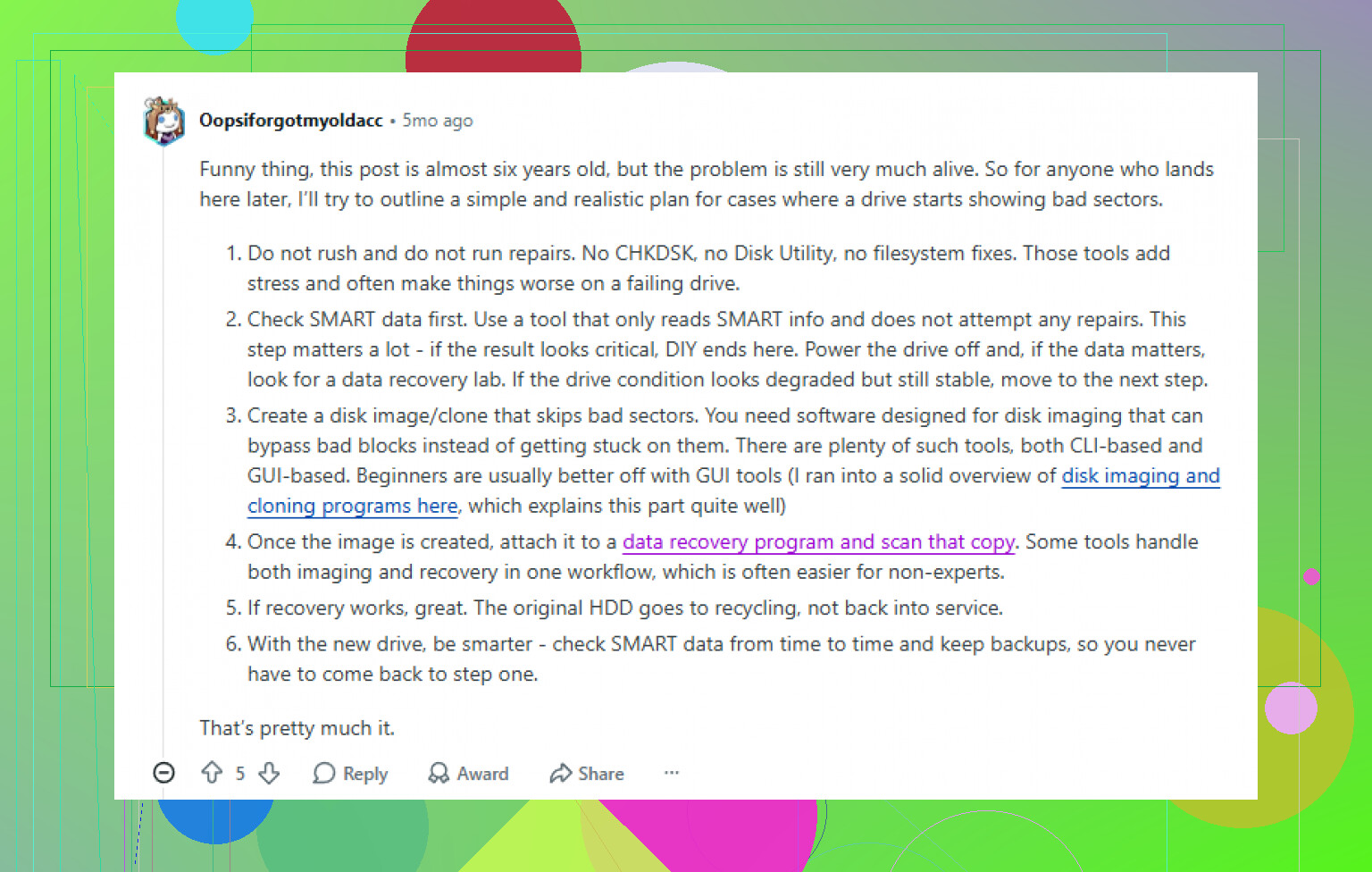
Als de schijf lang genoeg gedetecteerd blijft, maak dan één image-pass en stop daarna met het gebruiken van het origineel. Disk Drill is prima om daarna vanaf de image te werken. De sleutel is het minimaliseren van leesacties van de bron-schijf, niet het uitproberen van vijf verschillende reparatietools erop.
De volgorde van prioriteit is belangrijk.
- Familiefoto’s en onvervangbaar werk.
- Eerst kleine mappen als het maken van een image van de volledige schijf blijft mislukken.
- Grote mediabestanden als laatste.
Als je een second opinion wilt, heeft deze thread over gegevens herstellen van een harde schijf met bad blocks een paar sterke inzichten.
Als de schijf offline gaat, harder begint te klikken of extreem traag wordt, zet hem dan uit. Op dat moment schaadt elke nieuwe poging je kansen.
Vreemde geluiden + slechte sectoren zijn het deel dat me meer zorgen baart dan alleen de slechte sectoren. Op dat punt sta ik dichter bij @jeff dan bij @mikeappsreviewer: ik zou niet veel tijd besteden aan het proberen te diagnosticeren van de schijf terwijl die nog maar net blijft draaien. Als hij klikt, schraapt of dat treurige kleine opstarten/stoppen doet, is elke extra minuut dat hij aan staat een gok.
Eén ding dat ik zou toevoegen en waar geen van beiden echt genoeg nadruk op legde: controleer het verbindingspad voordat je alles op de schijf afschuift. Ik heb wankele USB-kabels, slechte behuizingen en ondervoede docks disconnecties en nepachtig uitziende leeschaos zien veroorzaken. Dat verklaart geen vreemde geluiden van een interne schijf, maar als dit een externe HDD is, probeer dan één keer een andere kabel en een directe poort. Eén schone poging, niet een middag lang rommelen.
Jaag ook niet eerst op de slechte sectoren met reparatietools. CHKDSK, fsck, wat dan ook, kan wachten. Als de bestanden belangrijk zijn, komt herstel vóór reparatie. Reparaties zijn voor later, of nooit.
Mijn volgorde zou zijn:
- Stop onmiddellijk met normaal gebruik.
- Als hij mechanisch geluid maakt, overweeg dan eerst professionele dataherstel. Echt waar.
- Als je het zelf doet, gebruik dan een gezonde machine en een gezonde doelschijf.
- Probeer eerst de meest onvervangbare kleine mappen te kopiëren als een volledige image steeds mislukt. Foto’s, documenten, projectbestanden. Niet je filmcollectie.
- Maak daarna een image en werk alleen nog vanaf die image.
Dat is waar Disk Drill zinvol is. Niet omdat magische software stervende hardware repareert, maar omdat het je laat herstellen vanaf een back-upimage in plaats van de originele schijf keer op keer te belasten. Dat is de echte winst. Als de schijf lang genoeg online blijft, eerst een image maken, daarna pas scannen.
Als je een eenvoudige uitleg wilt over hoe Disk Drill herstelworkflows afhandelt, dan is dit prima: bekijk hoe Disk Drill helpt gegevens te herstellen van een defecte harde schijf.
Nog een impopulaire mening: als de gegevens echt bedrijfskritisch zijn of alleen voor de familie belangrijk zonder back-up, ga dan niet op deze schijf oefenen. Thuisherstel is prima totdat het dat niet meer is, en dan wordt de offerte van het lab alleen maar hoger. Dat is de vervelende waarheid.
Eén klein meningsverschil met @jeff en @sognonotturno: als de schijf nog stabiel genoeg is om een paar minuten gekoppeld te blijven, zou ik proberen gericht de meest onvervangbare kleine dingen veilig te stellen voordat je je vastlegt op een volledige image. Niet diep rondkijken, geen bestanden openen, kopieer gewoon eerst de onmisbare mappen. Soms geeft een stervende schijf je één bruikbaar venster en stort hij daarna volledig in.
Wat ik niet zou doen:
- nog geen CHKDSK
- niet defragmenteren
- SMART-stresstests niet steeds opnieuw uitvoeren
- geen herhaalde rescans
Als het kan, kloon of maak een image met een tool die leesfouten netjes afhandelt, en herstel daarna vanaf de kopie. Daar is Disk Drill nuttig voor.
Voordelen van Disk Drill:
- eenvoudige workflow voor imaging
- kan de image scannen in plaats van de defecte schijf
- gebruiksvriendelijk voor beginners
Nadelen:
- geen wondermiddel bij mechanisch falen
- imaging van een zeer instabiele schijf kan nog steeds mislukken
- er bestaan geavanceerdere recoverytools voor gevorderde gebruikers
Dus mijn volgorde is:
- Stop met het gebruik van de schijf.
- Als de geluiden ernstig zijn, overweeg dan meteen een lab, zoals @mikeappsreviewer suggereerde.
- Als je het zelf doet, kopieer dan eerst alleen kleine kritieke mappen, maar alleen als de schijf tijdelijk stabiel is.
- Maak daarna een image van de schijf.
- Voer recovery uit op de image, niet op het origineel.
En als het geluid erger wordt, stop dan. Dat is het punt waarop nog één poging meestal de dure fout wordt.