Mijn iPhone-opslag is bijna vol, en ik denk dat gedownloade video’s, muziek of berichtbijlagen ruimte innemen, maar ik kan niet zien welke bestanden dit eigenlijk veroorzaken. Ik heb de opslaginstellingen gecontroleerd en heb nog steeds hulp nodig om gedownloade media veilig te vinden en te verwijderen zonder dingen te verwijderen die ik wil bewaren.
Apple's opslagscherm irriteert me nog steeds meer dan het zou moeten. Ik verwijderde een hoop bestanden, controleerde iPhone-opslag opnieuw, en het gedeelte Media bleef daar staan alsof ik niets had aangeraakt. Een paar keer leek het na het opschonen zelfs groter, wat kapot aanvoelde.
Wat Apple onder Media verstaat
Het label klinkt simpel. Dat is het niet. Op de iPhone omvat Media een bredere rommelige verzameling dingen dan de meeste mensen verwachten. Voor zover ik heb gezien, bevat het meestal:
- Gedownloade nummers van Apple Music of Spotify
- Offline podcastafleveringen
- Audioboeken opgeslagen in Boeken
- Oude spraakmemo's en aangepaste beltonen waarvan je was vergeten dat ze bestonden
- Albumhoezen, miniaturen en andere gecachte afbeeldingen die streamingapps op de telefoon bewaren
Op iOS 17 en nieuwer is er nog een opslagblok genaamd Synced Media. Dit vangt bestanden op die vanaf een Mac of pc zijn gekopieerd via Finder of iTunes. Voorheen waren die bestanden makkelijker te koppelen aan apps zoals Muziek of TV. Nu worden ze in één grote sectie gestopt met bijna geen details. Dus je Muziek-app kan leeg lijken, terwijl de opslag nog steeds vol aangeeft. Dat ben ik precies zo tegengekomen.
Waarom het aantal blijft stijgen
Een groot deel daarvan komt door caching en automatisch downloadgedrag. YouTube slaat video's op de achtergrond op als Slimme downloads aan staat. Podcast-apps halen nieuwe afleveringen binnen zonder veel te vragen. Streaming-apps bewaren illustraties en previews lokaal, zodat scrollen sneller aanvoelt. Dus zelfs als je stopt met zelf dingen opslaan, blijft de telefoon achter de schermen kleine stukjes verzamelen.
Daarom lost het verwijderen van een paar nummers of video's de grafiek vaak niet op. Je verwijdert één deel, en daarna vult achtergrondrommel het gat weer op.
Waarom de ingebouwde opslagweergave half afgemaakt aanvoelt
Als je Instellingen, Algemeen, iPhone-opslag opent, zie je appnamen en brede categorieën. Prima voor een snelle blik. Slecht voor opruimen.
Wat het niet goed laat zien, is de inhoud die de echte schade aanricht. Dubbele foto's. Enorme video's die al maanden in je bibliotheek staan. Screenshots die je een keer wilde versturen en daarna nooit meer bekijkt. Ik heb te veel tijd besteed aan het één voor één openen van apps, en zelfs toen vertelde het me niet waar de grootste boosdoeners zaten.
Wat uiteindelijk voor mij werkte
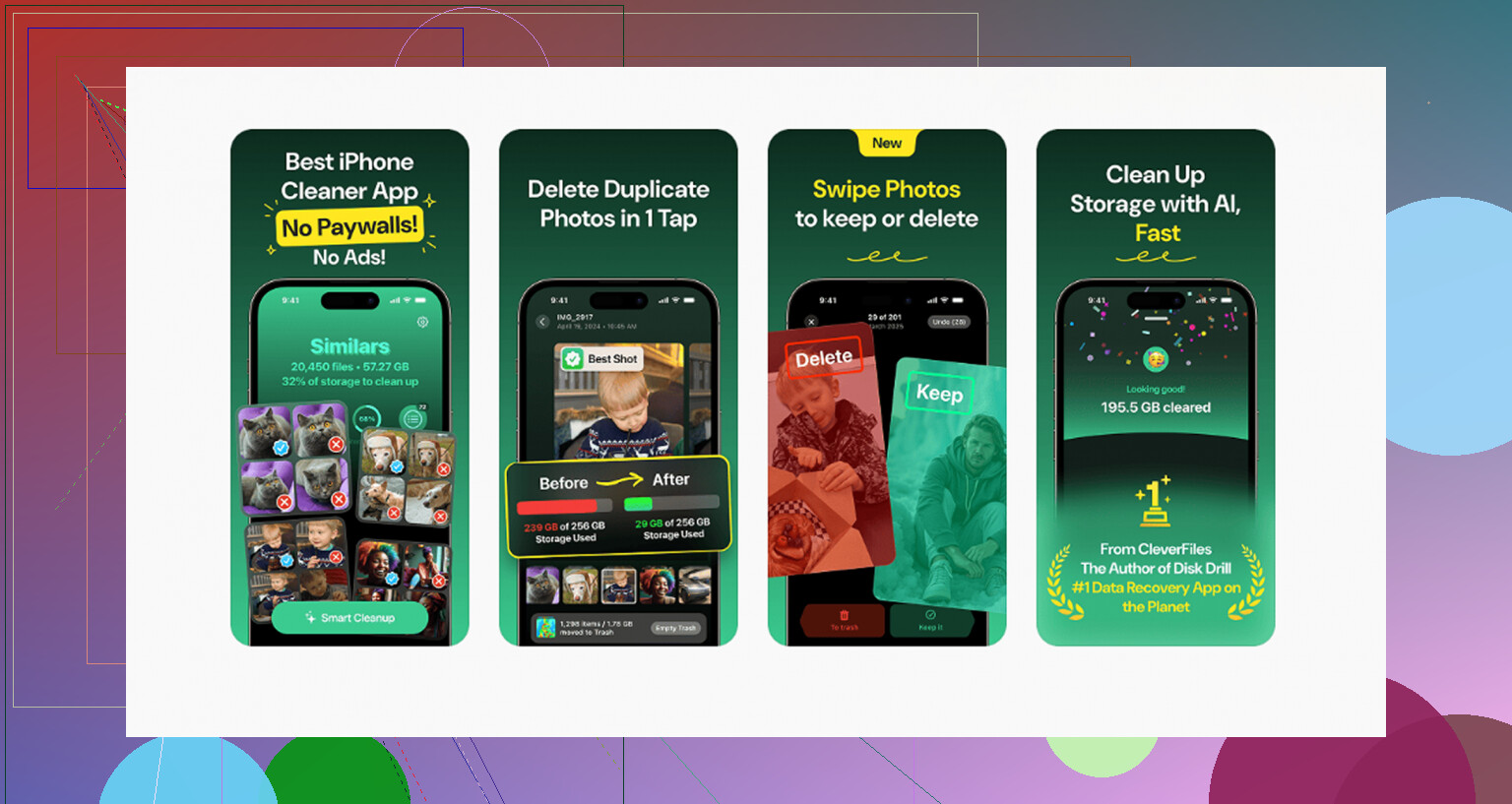
Nadat ik dit veel te lang handmatig had gedaan, gaf ik het op om Apple’s tools het zware werk te laten doen. Ik probeerde Clever Cleaner. Ik begon sceptisch, omdat de meeste opruimapps op de iPhone vol zitten met meldingen, abonnementen of nep-scans. Deze bestookte me niet met advertenties en verstopte de nuttige onderdelen niet achter een betaalmuur, wat me enigszins verbaasde.
De onderdelen die ik nuttig vond:
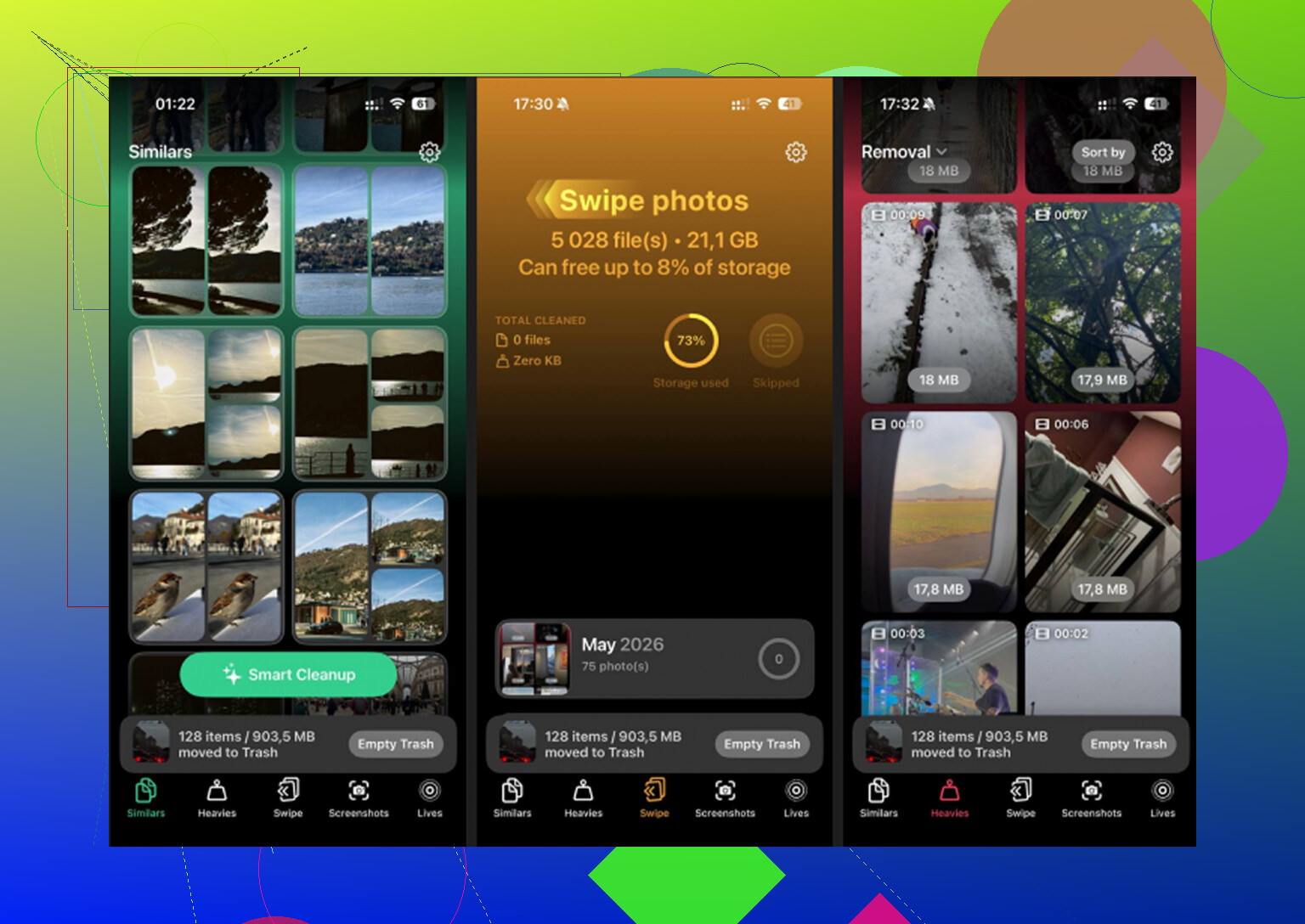
- Heavies toont grote video’s en bestanden op grootte, zodat je de grootste ruimtevreters snel kunt vinden. Ik vond oude 4K-clips die in een paar seconden meerdere gigabytes opslokten.
- Similars groepeert bijna dubbele foto’s. Als je acht foto’s van hetzelfde hebt gemaakt, helpt het om ze te beperken.
- Screenshots verzamelt al die rommel met weinig waarde op één plek. Die van mij bevatte maanden aan troep.
- De verwerking gebeurt op het apparaat, zodat je foto’s en video’s lokaal blijven.
De stap die mensen overslaan
Open na het verwijderen van foto's of video's Recent verwijderd in de Foto's-app en maak die leeg. Als je dat niet doet, bewaart iOS die bestanden nog 30 dagen, en de opslagbalk zakt vaak niet meteen. Meer dan eens was dit het onderdeel dat ik miste. Ik dacht dat het opschonen was mislukt, maar de bestanden stonden daar nog in het luchtledige.
Als je Mediagetal er verkeerd uitziet, zou ik eerst drie dingen controleren. Automatische downloads in apps, oude gesynchroniseerde bestanden vanaf een computer en Recent verwijderd. Die drie veroorzaakten bij mij het grootste deel van de opgeblazen opslag.
iPhone-opslag is slecht in het aanwijzen van de oorzaak. Het toont categorieën, niet de boosdoeners. Ik ben het eens met een deel van wat @mikeappsreviewer zei, maar ik denk dat de snellere route is om per app te controleren, niet te staren naar de balk Media.
Doe dit in deze volgorde.
-
Instellingen, Algemeen, iPhone-opslag.
Tik eerst op de grootste apps. TV, Muziek, Podcasts, Bestanden, Berichten, Foto’s, Spotify, YouTube, Netflix. Veel apps tonen Documenten en gegevens of Downloads. Dat getal is vaak de echte slokop. -
Controleer de Bestanden-app.
Open Bestanden, Op mijn iPhone, Downloads. Sorteer op grootte. Via AirDrop ontvangen video’s, Safari-downloads, zipbestanden, bewerkte exports, alles verstopt zich daar. Mensen missen dit constant. -
Controleer de opslag van Berichten.
Instellingen, Algemeen, iPhone-opslag, Berichten. Bekijk Grote bijlagen, Foto’s, Video’s, GIF’s, Stickers. Berichtenthreads met veel clips vreten snel gigabytes. -
Controleer streaming-apps in de app zelf.
Spotify, YouTube, Netflix, Prime Video, Disney+, Pocket Casts. Hun offline bestanden worden vaak niet duidelijk weergegeven in de iOS-opslag. -
Controleer gesynchroniseerde dingen vanaf een computer.
Als je ooit Finder of iTunes hebt gebruikt, verwijder daar dan oude gesynchroniseerde films of muziek. Dit vangt veel vreemde waar-is-het-opslag op.
Als je sneller wilt scannen op enorme video’s en duplicaten, helpt Clever Cleaner om de grootste bestanden sneller zichtbaar te maken. Ook zeggen gebruikersmeldingen op Reddit dat het hier een gratis iPhone-cleaner zonder advertenties is, bekijk wat iPhone-gebruikers over Clever Cleaner zeggen.
Nog één ding. Start opnieuw op na het verwijderen. iOS werkt de opslag soms laat bij.
Ik zou @mikeappsreviewer en @hoshikuzu hier eigenlijk een beetje tegenspreken: die mysterieuze ruimte is niet altijd “Media”. Heel vaak zijn het app-caches die doen alsof ze media-achtige rommel zijn, dus jagen op de Media-balk kan uitlopen op een wilde ganzenjacht.
Wat mij hielp, was kijken naar de dingen die Apple verstopt:
- Dictafoon-app. Oude opnames kunnen enorm groot worden.
- GarageBand. Die bewaart stilletjes projecten en geluidspakketten.
- Boeken-app. Gedownloade pdf’s, audioboeken, epub-bestanden.
- Safari-downloads. Instellingen maken deze niet bepaald duidelijk zichtbaar.
- WhatsApp/Telegram/Signal. Hun mediaopslag kan meedogenloos zijn, en iPhone-opslag splitst dit niet altijd netjes uit.
- Mail. Grote bijlagen en offline mailboxgegevens kunnen zich snel opstapelen.
Controleer ook in Foto’s op zoektermen zoals:
- Schermopnamen
- Video’s
- Reeksen
- RAW
Dat is vaak sneller dan een beetje in opslaggrafieken rondprikken tbh.
Als je de grootste foto-/videorommel wilt zien zonder alles handmatig te doen, is Clever Cleaner het bekijken waard. Het is handig om enorme video’s en min of meer dubbele foto’s sneller op te sporen dan Apple doet. Hier staat ook een goed overzicht: bekijk hoe deze gratis iPhone-cleaner grote video’s en dubbele foto’s vindt
Nog een vreemde: gedeelde albums tellen meestal niet voor veel mee, maar gedownloade originelen uit iCloud-foto’s absoluut wel. Als “Download en bewaar originelen” is ingeschakeld, kan dat de echte boosdoener zijn. Controleer dat voordat je zonder reden de helft van je telefoon verwijdert lol.