Mijn iPhone zegt dat er niet genoeg opslagruimte is om de nieuwste iOS-update te installeren, en ik moet hem zo snel mogelijk updaten omdat sommige apps kuren beginnen te vertonen. Ik heb al een paar foto’s en apps verwijderd, maar het lukt nog steeds niet. Wat is de snelste manier om genoeg ruimte vrij te maken en de update te voltooien zonder iets belangrijks te verliezen?
Ik ben hier meer dan eens tegenaan gelopen. De iPhone toont vrije ruimte, en vervolgens geeft de update opnieuw dezelfde opslagfout. Irritant, en ook een beetje misleidend.
Wat ik eerst niet doorhad, was dit. Het getal dat voor de update wordt weergegeven, is niet de volledige hoeveelheid die je telefoon nodig heeft. Als de update 2 GB aangeeft, wil iOS meestal veel meer ruimte terwijl het downloadt, uitpakt en installeert. Denk eerder aan 2x de vermelde grootte. Bij een grote versiesprong, zoals iOS 26, zou ik 20 GB tot 30 GB vrij willen hebben voordat ik het probeer. Met minder dan dat begon ik mislukte installaties te zien.
Wat voor mij werkte:
Gebruik eerst een opschoonapp
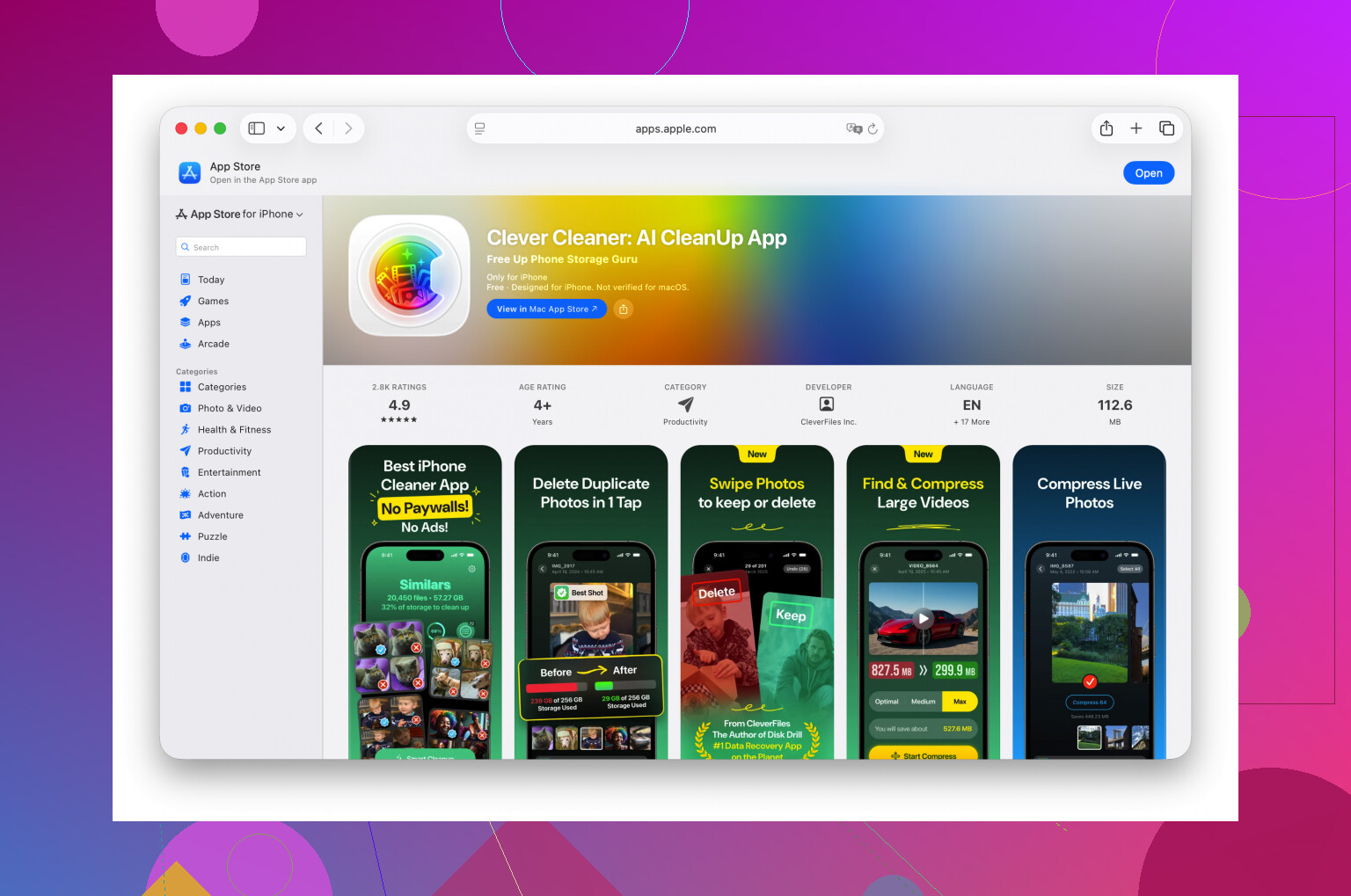
Als je fotobibliotheek het probleem is, duurt het eeuwig om het met de hand te doen. Ik heb daar gezeten screenshots en dubbele foto’s één voor één te verwijderen. Slecht gebruik van tijd. Ik had meer succes met Clever Cleaner.
Het nuttige deel is snel grote bestanden sorteren. De sectie Heavies zet je grootste video’s vooraan. Eén vergeten 4K-clip van een concert of reis kan meerdere gigabytes opslokken. Verwijder er twee of drie van, en je bent misschien al klaar.
Het markeert ook vergelijkbare foto’s. Als je 14 foto’s hebt gemaakt van dezelfde hond, bon, zonsondergang, wat dan ook, helpt het die te verminderen zonder dat je zelf door je hele filmrol hoeft te graven.
Eén ding dat mensen missen. Na het verwijderen van foto’s of video’s, open je Foto’s, ga je naar Recent verwijderd en maak je dat leeg. Als je die stap overslaat, komt de opslag niet meteen terug. De iPhone bewaart het 30 dagen.
Verwijder apps met opgeblazen gegevens
Ga naar Instellingen > Algemeen > iPhone-opslag.
Ik zou op grootte sorteren en zoeken naar apps die ik nauwelijks heb gebruikt. Games zijn hier meestal slecht in. Sociale apps ook. Streamingapps stapelen na verloop van tijd ook rommel op. De app zelf lijkt misschien niet enorm, maar Documenten en gegevens loopt uit de hand.
Door de app te verwijderen, wis je die extra ballast. Als je hem later nodig hebt, installeer je hem opnieuw.
Controleer de plekken die mensen vergeten
Een paar plaatsen bleven me verrassen:
- Bestanden-app
Open Bestanden en kijk dan in Op mijn iPhone en vooral in Downloads. Oude pdf’s, zipbestanden, opgeslagen video’s, willekeurige werkdocumenten, rommel uit Safari, het stapelt zich langzaam op. Ik vond daar dingen van jaren geleden.
- Berichtbijlagen
Open in iPhone-opslag Berichten en kijk naar Grote bijlagen bekijken. Deze was pijnlijk op mijn telefoon. Oude video’s, afbeeldingsreeksen, enorme clips die mensen in groepschats stuurden. Sommige waren stokoud en namen nog steeds ruimte in.
- Safari-gegevens
Ga naar Instellingen > Apps > Safari en tik dan op Wis geschiedenis en websitedata. Dit lost op zichzelf geen enorm opslagprobleem op, al heb ik wel gezien dat het een paar honderd MB vrijmaakt. Als je net een klein beetje tekortkomt, helpt het.
Werk in plaats daarvan bij met een computer
Als de telefoon nog steeds weigert, stop dan met updaten op de telefoon.
Sluit hem aan op een Mac en gebruik Finder, of op een Windows-pc en gebruik iTunes. Dit werkte voor mij toen de update op het apparaat zelf bleef mislukken. De computer verwerkt meer van het downloaden en voorbereiden, zodat de telefoon minder tijdelijke vrije ruimte nodig heeft.
Laatste redmiddel
Als niets hiervan genoeg helpt, maak dan een reservekopie van je iPhone in iCloud, wis de telefoon, installeer de update op het schone apparaat en zet daarna je reservekopie terug.
Het is gedoe. Toch is dit, als de opslag een totale puinhoop is en niets anders genoeg ruimte vrijmaakt, de ene route die ik elke keer heb zien werken.
Probeer dit eerst. Dit is de snelste route als je de update zo snel mogelijk nodig hebt.
-
Herstart de iPhone.
Tijdelijke systeemrommel blijft soms opslagruimte bezet houden. Een herstart maakt iets meer vrij dan mensen verwachten. -
Verwijder het oude updatebestand als het al gedeeltelijk is gedownload.
Ga naar Instellingen, Algemeen, iPhone-opslag.
Zoek naar iOS-update in de lijst.
Tik erop, verwijder de update.
Probeer het daarna opnieuw nadat je ruimte hebt vrijgemaakt. -
Schakel downloads van Apple Intelligence uit als je telefoon die ondersteunt.
Sommige modellen bewaren extra lokale bestanden voor Siri, schrijfhulpmiddelen, afbeeldingsfuncties en taalpakketten. Die nemen snel veel ruimte in. Controleer Instellingen, Apple Intelligence en Siri, en verwijder alles wat je nu niet nodig hebt. -
Ruim apps op in plaats van ze te verwijderen.
Ik weet dat @mikeappsreviewer noemde dat je apps met opgeblazen data moet verwijderen. Daar ben ik het niet helemaal mee eens. App-opruiming is sneller als je vandaag de update nodig hebt en je app-aanmeldingen of lokale gegevens niet wilt verliezen.
Instellingen, Algemeen, iPhone-opslag, tik op een grote app, Ruim app op.
Hiermee wordt de app zelf verwijderd, maar blijven documenten bewaard. -
Verwijder gedownloade media, niet de app.
Spotify, Netflix, YouTube, Podcasts, Audible. Downloads in deze apps nemen vaak op zichzelf al 5 GB tot 20 GB in. Eén seizoen van een serie verwijderen levert meer op dan willekeurige foto’s wissen. -
Controleer Mail.
De Mail-app slaat bijlagen en oude gecachte berichtgegevens op. Als je mailaccount enorm is, verwijder het account, herstart, en voeg het later weer toe. Grof, maar het werkt. -
Synchroniseer berichten met iCloud en wijzig daarna de bewaartermijn.
Instellingen, je naam, iCloud, Berichten.
Ga daarna naar Instellingen, Apps, Berichten, Bewaar berichten, en stel dit in op 1 jaar of 30 dagen als je snel ruimte nodig hebt. -
Update ’s nachts terwijl de iPhone is aangesloten op stroom en wifi gebruikt.
De iPhone ruimt voor de installatie soms wat op terwijl hij oplaadt. Ik heb updates overdag zien mislukken en ze daarna ’s nachts zien installeren.
Als je Foto’s-bibliotheek de chaos is, helpt Clever Cleaner om het opschonen sneller te laten verlopen. Dit is een goed overzicht van de hulpmiddelen voor foto-opruiming en opslagbesparende opties, bekijk hoe Clever Cleaner snel iPhone-opslag vrijmaakt.
Als niets werkt, gebruik dan Finder of iTunes. Updates op het apparaat zelf zijn nogal kieskeurig en irritant wanneer de opslag bijna vol is.
Ik zou eigenlijk een beetje terugduwen op één deel van wat @mikeappsreviewer en @reveurdenuit zeiden. Als je de update ZSM nodig hebt, besteed dan niet eerst een uur aan het micromanagen van elke app en foto. Dat verandert al snel in een speurtocht naar opslagruimte.
Wat mij ooit hielp, was iOS dwingen om Systeemgegevens een beetje op te schonen. Neem een korte video op in 4K en verwijder die daarna. Klinkt dom, maar het triggert soms de herberekening van de opslag sneller dan wachten tot de iPhone bijtrekt. Hetzelfde geldt voor het inschakelen van iCloud-foto’s als je originelen nog lokaal staan en je iCloud-ruimte hebt. Laat de telefoon een tijdje de opslag optimaliseren en probeer het dan opnieuw.
Controleer ook of de update via 5G probeert te downloaden terwijl de energiebesparingsmodus aan staat. Daar heb ik vreemd updategedrag door gezien. Zet de energiebesparingsmodus uit, sluit de telefoon aan op de oplader, vergrendel het scherm en laat hem 20-30 minuten op wifi staan.
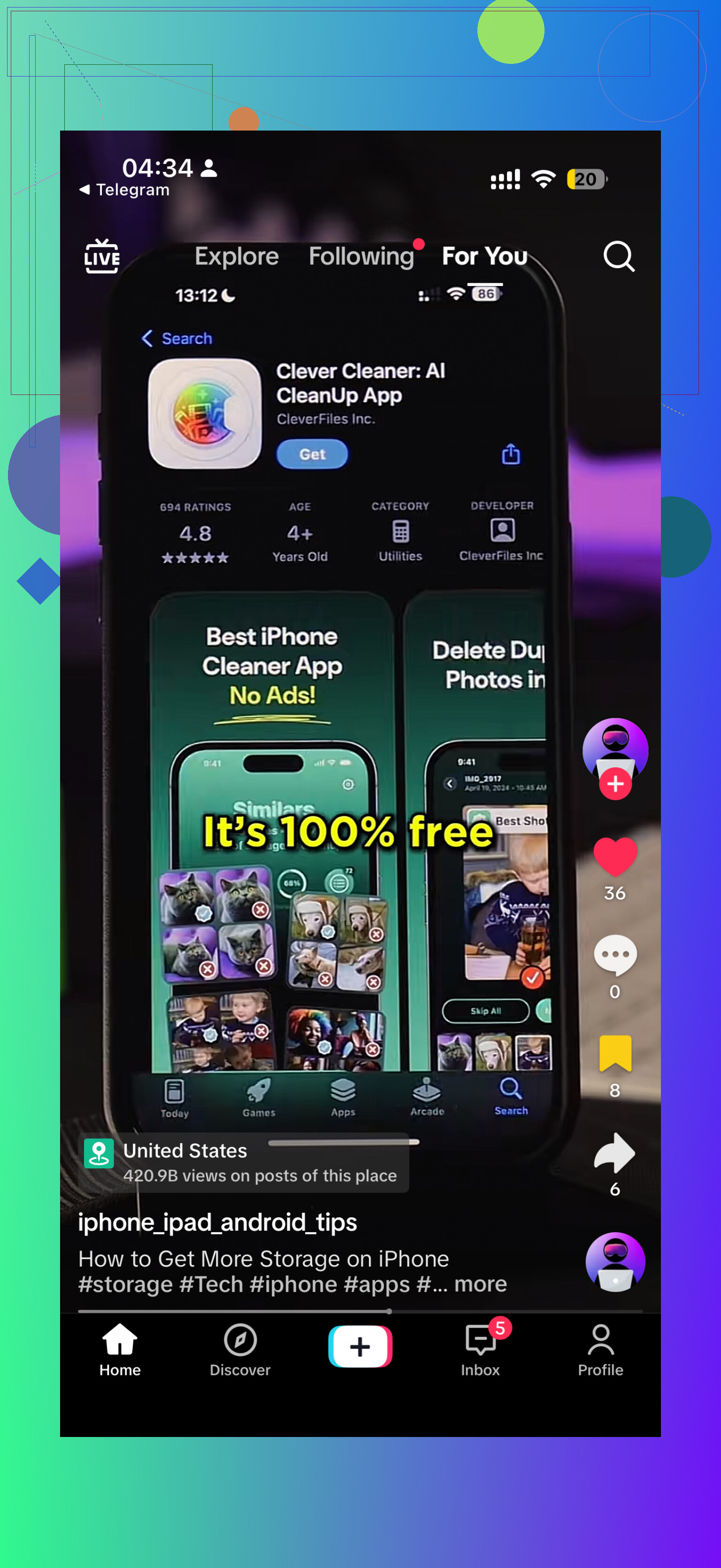
Als foto’s het hoofdprobleem zijn, is Clever Cleaner waarschijnlijk de snelste route, omdat het de grootste ruimtevreters sneller kan tonen dan wanneer je het met de hand doet. En als je snel visueel wilt zien hoe je snel ruimte vrijmaakt, is deze TikTok die laat zien hoe je iPhone-opslag vrijmaakt voor updates behoorlijk raak.
Nog één ding dat mensen overslaan: als de update nog steeds mislukt, controleer dan de batterijconditie. Sterk versleten telefoons gaan soms vreemd doen tijdens grote iOS-installaties. Niet altijd de oorzaak, maar wel het bekijken waard.
Sla de OTA-update helemaal over. Daar ben ik het enigszins oneens met @reveurdenuit en @nachtschatten. Als je dit ZSM gedaan moet hebben, is de snelste zet vaak:
- Verbind de iPhone met een Mac of pc
- Werk bij via Finder op Mac of Apple Devices/iTunes op Windows
- Laat de computer de download afhandelen
Daarvoor is meestal minder tijdelijke ruimte op de telefoon nodig dan wanneer je rechtstreeks op het apparaat bijwerkt.
Nog iets dat niet vaak genoeg wordt genoemd: controleer op wachtende app-installaties. Vastgelopen App Store-downloads kunnen ongemerkt ruimte reserveren. Open de App Store, annuleer alles wat wacht, en start daarna opnieuw op.
Kijk ook naar Dictafoon, GarageBand-projecten, CapCut/iMovie-exporten en gedownloade kaartgebieden in Apple Kaarten of Google Maps. Dat zijn stiekeme opslagvreters.
Als foto’s nog steeds de bottleneck zijn, kan Clever Cleaner dat versnellen.
Voordelen:
- snel voor het opsporen van enorme video’s en duplicaten
- makkelijker dan handmatig graven
Nadelen:
- je moet nog steeds controleren voordat je verwijdert
- opschoonapps zijn minder nuttig als je probleem appgegevens zijn en niet foto’s
Dus ik zou de opslagcontrole van @mikeappsreviewer combineren met eerst updaten via de computer, en Clever Cleaner alleen gebruiken als je fotobibliotheek echt het probleem is.