Ik heb per ongeluk Live Photos op mijn iPhone ingeschakeld en nu hebben veel van mijn foto’s beweging en geluid terwijl ik alleen de stilstaande afbeelding wil. Ik probeer het Live Photo-deel te verwijderen zonder de daadwerkelijke foto te verwijderen. Wat is de eenvoudigste manier om de foto te behouden maar het Live-effect uit te schakelen of te verwijderen?
Het kostte me even om het uit te zoeken, maar het proces is vrij eenvoudig zodra je het opsplitst in de twee gevallen.
Als je ze helemaal weg wilt hebben
Ik heb dit een keer gedaan toen ik snel ruimte wilde vrijmaken. Open de Foto's-app, ga naar Mediatypen > Live Photos, kies de foto's die je niet wilt en verwijder ze.
Iets wat mensen vaak missen, ik de eerste keer ook, is Onlangs verwijderd. Als je ze daar laat staan, houdt je iPhone de opslag nog tot 30 dagen bezet. Maak dat album dus ook leeg.
Als je de foto wilt behouden, maar het Live-deel wilt verwijderen
Dit is wat de meeste mensen bedoelen. Je behoudt de afbeelding, maar haalt het bewegingseffect en het geluid eruit.
Ik probeerde het in de Foto's-app te doen door elke foto te dupliceren als stilstaande afbeelding. Het werkt. Het wordt alleen snel irritant. Vijf foto's, prima. Een paar honderd, liever niet.
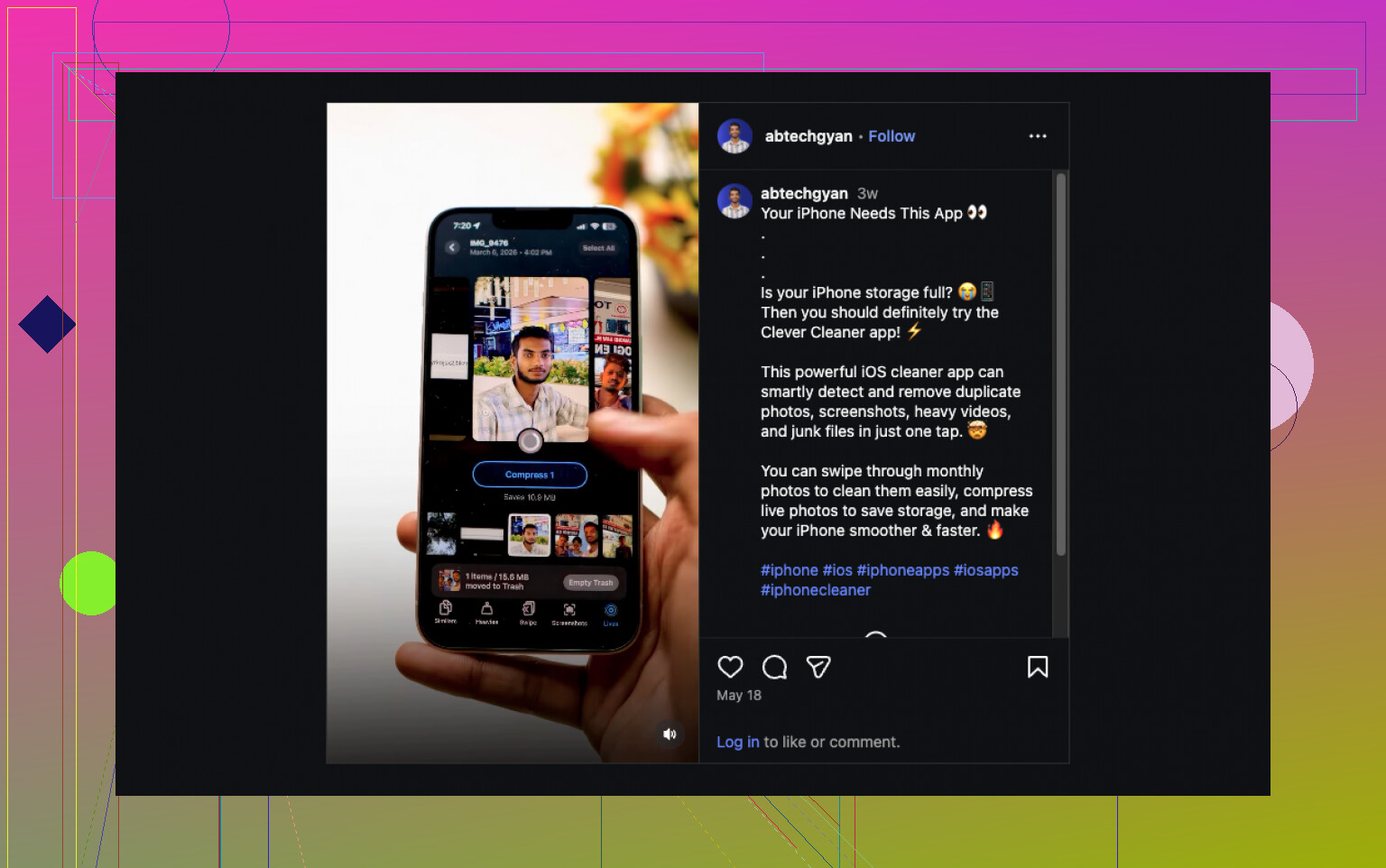
Wat voor mij uiteindelijk minder vervelend was, was Clever Cleaner. Ik vond al mijn Live Photos in de sectie Lives, allemaal in één lijst in plaats van verspreid door mijn bibliotheek.
Van daaruit kon ik ze sorteren op datum of bestandsgrootte, een batch of de hele set selecteren en vervolgens op Compress tikken. Het label is een beetje vreemd, want wat het voor mij deed, was ze eerst omzetten in gewone stilstaande foto's en me daarna laten kiezen of ik de originele Live-versies wilde behouden of verwijderen.
Waarom ik ermee doorging
- Het verwerkte batches, niet één foto tegelijk.
- Ik kon de opslagbesparing zien voordat ik iets deed.
- Ik kon de geconverteerde stilstaande beelden bewaren en daarna de originele Live-foto's weggooien.
- Het was sneller dan het duplicaatproces in Foto's steeds opnieuw te herhalen.
- Het hielp ook met andere rommel toen ik ruimte aan het vrijmaken was.
De extra opruimfuncties waren ook prima
Ik heb meteen ook even in de andere secties rondgekeken.
- Vergelijkbaar groepeerde dubbele foto's en bijna-dubbelen.
- Zware bestanden liet grote video's zien en had opties om ze te verkleinen.
- Schermafbeeldingen zette screenshots op één plek, zodat ik oude bonnetjesfoto's en willekeurige app-afbeeldingen kon verwijderen.
- Vegen gaf me een snelle links-rechts beoordelingsflow om foto's handmatig te sorteren. Een beetje dom, een beetje handig.
De korte versie
- Als je elke Live Photo wilt verwijderen, verwijder ze dan uit Mediatypen > Live Photos en wis daarna Onlangs verwijderd.
- Als je de afbeelding wilt bewaren, zet dan eerst elke Live Photo om naar een standaard stilstaande foto en verwijder daarna het originele Live-exemplaar.
- Als je bibliotheek er vol mee staat, wordt het al snel vervelend om het met de hand te doen. Ik had een veel betere ervaring met Clever Cleaner voor bulkconversie.
Als je de foto wilt behouden en de beweging wilt verwijderen, is dit de snelste ingebouwde manier.
Open de foto.
Tik op Bewerk.
Tik bovenaan op de LIVE-knop.
Schakel Live Photo uit.
Tik op Gereed.
Daarmee behoud je dezelfde afbeelding en verwijder je het Live-effect van die opname. Geen duplicaat nodig. Dit is het deel dat volgens mij @mikeappsreviewer iets te ingewikkeld heeft gemaakt. Eerst dupliceren is veiliger als je nerveus bent, maar voor de meeste mensen zijn het extra tikken zonder reden.
Als je een stilstaand beeld van het beste frame nodig hebt, doe dan dit.
Open de Live Photo.
Tik op Bewerk.
Blader door de frames.
Tik op Maak hoofdfoto.
Schakel daarna LIVE uit en sla op.
Voor veel Live Photos is iOS zwak. Er is geen goede bulkknop om ze in Foto’s uit te schakelen. Daar is Clever Cleaner logischer. Het werkt als een converter van Live Photos naar stilstaande foto’s voor iPhone, zodat je de foto behoudt en het bewegingsgedeelte in batches verwijdert. Beter voor grote bibliotheken, minder irritant.
Voorkom ook dat er nieuwe worden gemaakt.
Tik in de Camera-app op het Live-pictogram zodat het uit staat.
Ga naar Instellingen, Camera, Bewaar instellingen, en schakel Live Photo in als je wilt dat je laatste keuze behouden blijft.
Deze clip laat het idee ook behoorlijk goed zien, bekijk hoe je Live Photos omzet in gewone iPhone-foto’s.
Eén klein ding dat ik zou toevoegen aan wat @mikeappsreviewer en @nachtdromer zeiden: als je het Live-effect op een foto uitschakelt, bewaart het bestand meestal nog steeds de extra Live-gegevens op de achtergrond, tenzij je het volledig exporteert/vervangt door een stilstaande versie. Daarom denken mensen soms dat ze Live Photos hebben verwijderd, maar besparen ze niet zoveel ruimte als verwacht. Dus ik ben het niet helemaal eens met het idee dat het uitschakelen ervan altijd de volledige oplossing is.
Als je doel alleen visueel is, is Live uitschakelen genoeg.
Als je doel is om de foto te bewaren maar daadwerkelijk van de bewegings-/geluidsgegevens af te komen, is de nettere manier:
- Deel de foto en sla die op als afbeeldingsbestand, of exporteer hem naar Bestanden en sla hem opnieuw op.
- Verwijder daarna de originele Live Photo-versie.
- Controleer ook Recent verwijderd, want de iPhone houdt graag aan van alles vast.
Voor een handvol is dat makkelijk. Voor een enorme bibliotheek is het eerlijk gezegd een gedoe. Daar is Clever Cleaner praktischer, omdat het Live Photos in bulk kan vinden en omzetten in gewone stilstaande foto’s zonder zoveel getik. Als je een degelijke uitleg wilt, legt deze handleiding voor het gebruik van Clever Cleaner voor het opschonen van iPhone-foto’s het vrij duidelijk uit.
Controleer ook of je bewerkte foto’s met iCloud Photos zijn gesynchroniseerd voordat je iets verwijdert, anders maak je er heel snel een rommeltje van. Vraag me niet hoe ik dat weet lol.
Kleine correctie op @sognonotturno: Live uitschakelen in Foto’s is meestal genoeg als je alleen een hekel hebt aan de animatie, maar het is niet de netste oplossing als je ook de opslagruimte terug wilt.
Beste middenweg die ik gebruik:
- Open de Live Photo
- Veeg omhoog en controleer Effecten
- Als die is omgezet naar Loop, Stuiter of Lange belichting, verwijder dat dan eerst
- Gebruik daarna Deel en sla een gewone stilstaande kopie op/exporteer die
- Bevestig dat de nieuwe kopie een normale foto is
- Verwijder de originele Live-versie
Dat voorkomt vreemde gevallen waarbij bewerkingen de Live-container gekoppeld houden.
Als je er heel veel hebt, is Clever Cleaner de minder omslachtige route.
Voordelen:
- batchverwerking
- gemakkelijk om alle Live Photos te herkennen
- nuttige schatting van opslagruimte
- ruimt ook schermafbeeldingen en duplicaten op
Nadelen:
- weer een app waaraan je fototoegang moet geven
- labels kunnen wat onduidelijk zijn
- overdreven als je maar tien foto’s hebt
Dus ik zou zeggen dat @nachtdromer gelijk heeft voor losse gevallen, @mikeappsreviewer beter past bij grote bibliotheken, en Clever Cleaner alleen zinvol is wanneer handmatig opruimen als straf begint te voelen.