Ik probeer het Verborgen album in de Foto’s-app op de iPhone leeg te maken, maar items één voor één verwijderen duurt te lang. Is er een manier om alles te selecteren en alle verborgen foto’s en video’s in één keer te verwijderen zonder iets te missen?
Je hoeft foto's niet eerst zichtbaar te maken voordat je ze verwijdert. Sterker nog, ze direct vanuit het Verborgen-album verwijderen is de nettere manier, omdat ze dan niet opnieuw in je gewone bibliotheekweergave verschijnen.
Open Foto's en ga daarna naar Albums. Op nieuwere iOS-versies kan dit er iets anders uitzien en mogelijk onder Verzamelingen staan. Scroll omlaag naar Hulpprogramma's en open Verborgen. Sinds iOS 16 vergrendelt Apple dat album standaard, dus je hebt Face ID, Touch ID of je toegangscode nodig voordat je daar iets kunt zien.
Zodra je in Verborgen bent, tik je rechtsboven op Selecteer. Als je alles wilt wissen, kies je Selecteer alles en tik je vervolgens op het prullenbakpictogram. Daarmee verwijder je de foto's uit het Verborgen-album.
Waar mensen vaak over struikelen, is dat dit nog steeds niet definitief is. Verwijderde foto's gaan eerst naar Recent verwijderd, waar ze meestal 30 dagen blijven staan. Als je wilt dat ze nu weg zijn, ga dan terug naar Albums of Verzamelingen, scroll opnieuw naar Hulpprogramma's, open Recent verwijderd, ontgrendel het, tik op Selecteer en kies daarna Verwijder alles. Dat is de stap waarmee ze echt meteen van de telefoon worden gewist.
Als je iCloud-foto's gebruikt, verwijdert het verwijderen van verborgen foto's ze ook uit iCloud en van je gesynchroniseerde Apple-apparaten. Verborgen is geen aparte opslagruimte. Het maakt nog steeds deel uit van je fotobibliotheek, alleen weggestopt uit de hoofdweergave. Dus als je iets uit Verborgen verwijdert op je iPhone, zou het ook moeten verdwijnen van je iPad, Mac en overal elders waar dezelfde iCloud-fotobibliotheek wordt gebruikt.
Als je alleen wilt dat het Verborgen-album zelf niet meer wordt weergegeven, kun je het album uit beeld verbergen. Ga naar Instellingen -> Foto's en schakel daarna Toon verborgen album uit. Daarmee verwijder je de verborgen foto's niet. Het haalt alleen het Verborgen-album uit de Foto's-app totdat je die instelling weer inschakelt.
Daarna is het ook de moeite waard om de rest van je bibliotheek te controleren. Een vol Verborgen-album is meestal maar een deel van het opslagprobleem. De grotere rommel bestaat meestal uit dubbele of bijna dubbele foto's, oude schermafbeeldingen, enorme schermopnames en video's waarvan je was vergeten dat ze daar nog stonden.
Voor dat deel is Clever Cleaner een prima optie om te bekijken. Het is gratis, bevat geen advertenties en zet je niet meteen achter een betaalmuur wanneer je juist dingen probeert te verwijderen.
Het is handig omdat het rommel opdeelt op manieren die Apple's Foto's-app niet echt makkelijk maakt. Bij schermafbeeldingen worden de bestandsgroottes weergegeven, wat helpt als je probeert uit te zoeken wat daadwerkelijk ruimte inneemt. De sectie Heavies sorteert grote mediabestanden, zodat die enorme 4K-video's makkelijker te vinden zijn. De sectie Similars zoekt naar bijna dubbele foto's, zoals een reeks bijna identieke foto's van huisdieren of burstfoto's, en laat je degene bewaren die je wilt terwijl je de rest verwijdert.
Eén belangrijke beperking: Clever Cleaner kan het Verborgen-album niet direct opschonen vanwege Apple's privacybeperkingen. Je moet verborgen items nog steeds handmatig verwijderen via Foto's met de bovenstaande stappen. Maar voor de rest van de bibliotheek kan het veel tijd besparen.
Verwacht twee verwijderingen, niet één, als je de opslag meteen terug wilt. Verwijder alles uit Verborgen met Selecteer > Alles selecteren > prullenmand, ga daarna naar Recent verwijderd en maak dat ook leeg, maar controleer het eerst goed, want die tweede verwijdering is de stap die je niet ongedaan kunt maken.
Schakel Verborgen album niet uit en denk niet dat het leeg is. Die instelling verbergt alleen de map, het wist niets. Het daadwerkelijke massaal verwijderen zit nog steeds in Foto’s: open Verborgen, ontgrendel het, tik op Selecteer, gebruik Selecteer alles als je iOS dat toont, en verwijder het daarna. Leeg vervolgens Recent verwijderd als je die ruimte echt terug wilt. Kleine kanttekening: als iCloud-foto’s is ingeschakeld, geef het dan even de tijd om te synchroniseren voordat je een ander apparaat controleert of de opslag beoordeelt, want het lijkt misschien niet direct te gebeuren, ook al is het verwijderen al gestart.
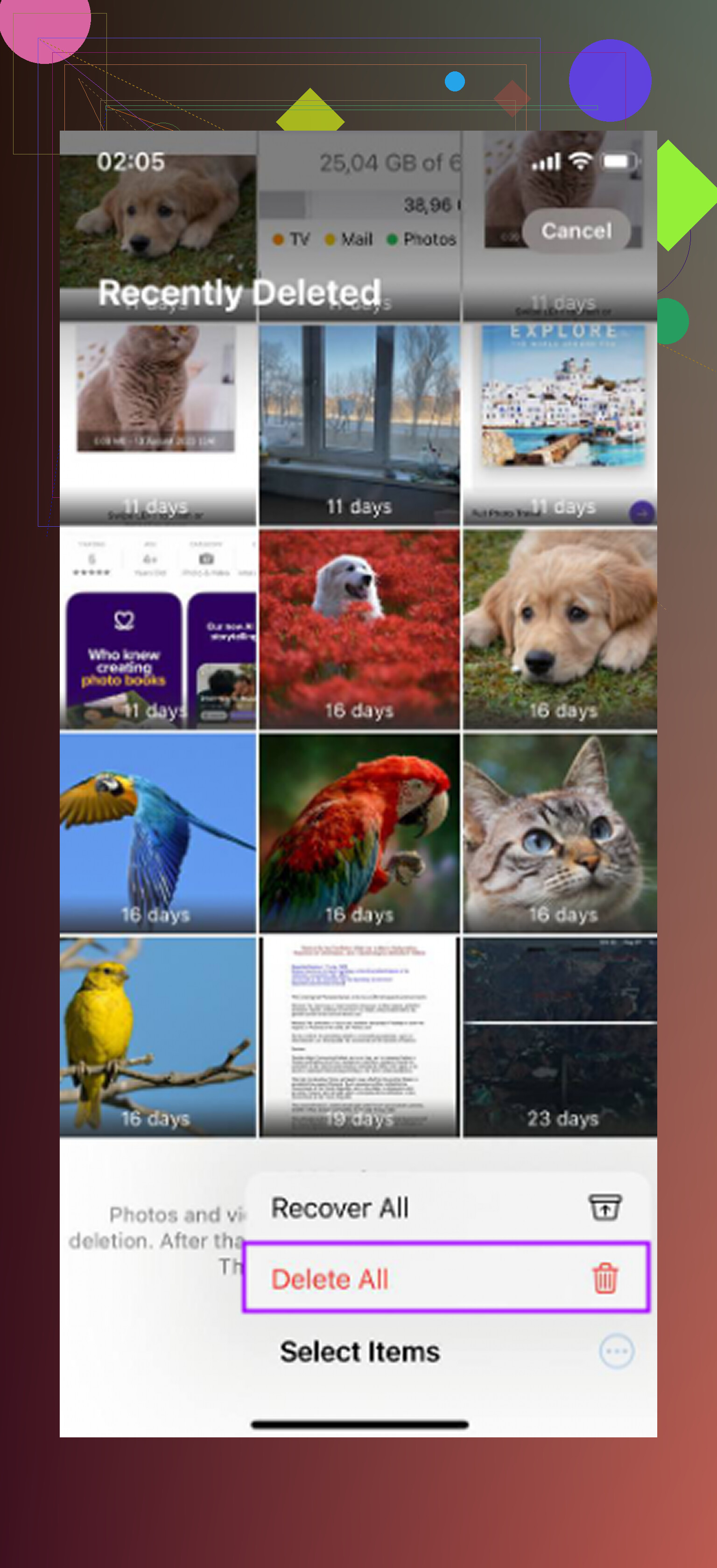
Verwijderen uit Verborgen is niet hetzelfde als het “legen” ervan totdat Recent verwijderd is gewist. Als Selecteer alles op uw scherm ontbreekt, tikt u op Selecteer, sleept u over de miniaturen en houdt u vast bij de rand om automatisch door het album te scrollen, verwijdert u vervolgens de batch en wist u daarna Recent verwijderd.