Mijn iPhone-fotobibliotheek is een rommeltje na het importeren en synchroniseren van foto’s, en veel ervan staan niet op volgorde. Ik heb hulp nodig om uit te zoeken hoe ik iPhone-foto’s op datum kan sorteren en organiseren, zodat ik oudere foto’s sneller kan vinden en alles in de juiste tijdlijn kan houden.
Mijn iPhone liep tegen dezelfde muur aan. Recent stond vol met oude screenshots, dubbele foto’s van huisdieren, willekeurige bonnetjes en veel te veel mislukte zonsondergangfoto’s. Zodra de opslag krap werd, begon de telefoon te haperen. Apps aarzelden. Foto’s deden er langer over om te openen. Die van mij voelde al niet goed voordat ik de opslag controleerde, en ja hoor, die zat propvol.
Ik probeerde eerst te betalen voor extra iCloud-opslag. Voor mij een slechte oplossing. Het gaf mijn rommel een grotere kast. Het ruimde niets op. Ik moest stoppen met afval sorteren en het gaan verwijderen.
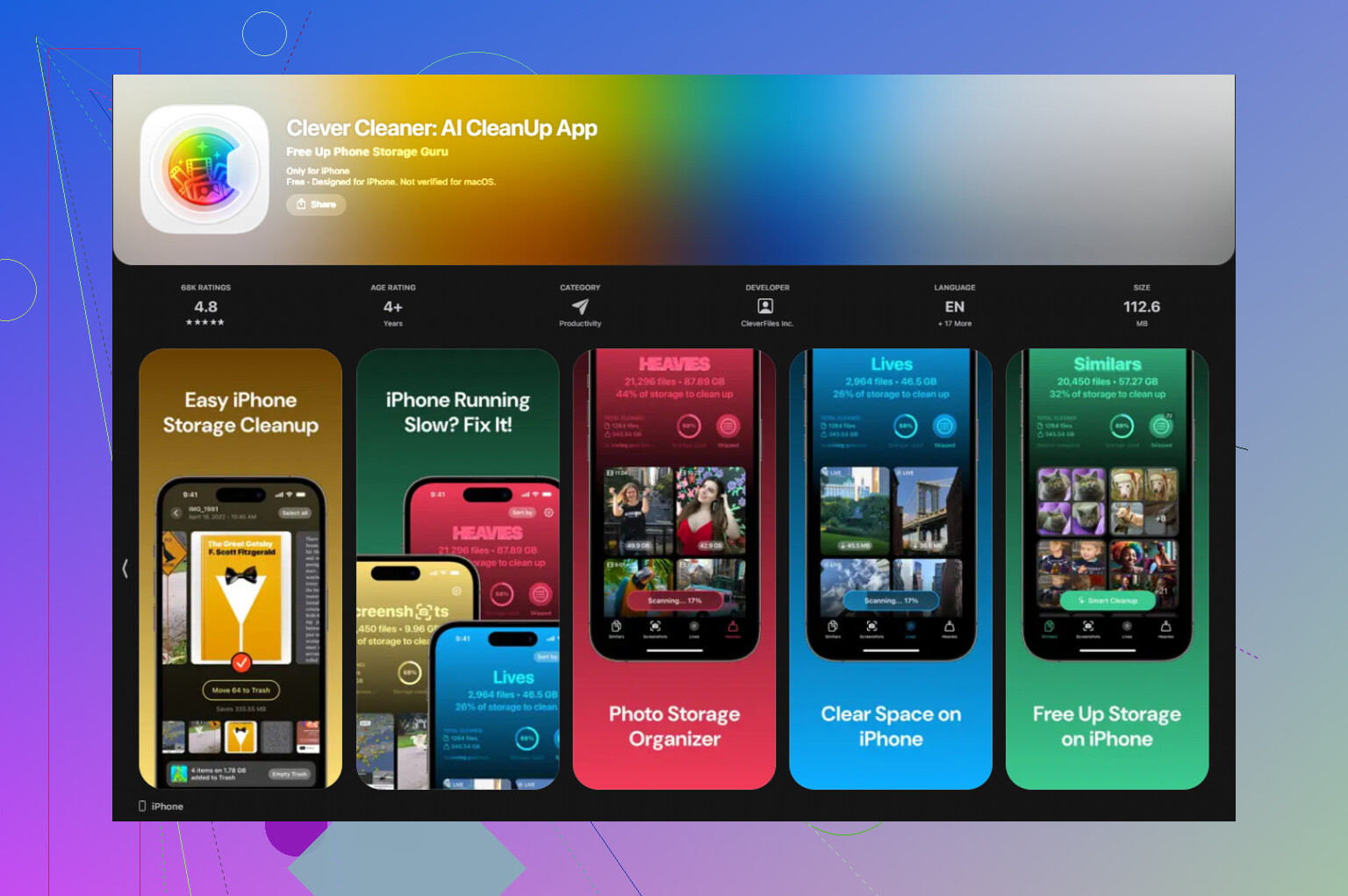
Als je bibliotheek enorm is en je niet weet waar je moet beginnen, zou ik starten met een opruimapp zodat je niet je hele avond kwijt bent aan dit handmatig doen. Degene waar ik steeds op terugkwam was Clever Cleaner. Wat mij overtuigde was het eenvoudige deel: het was gratis, geen proefperiodeval, geen advertentiespam, geen betaalmuur na 30 tikken. Het werkt ook op het apparaat zelf, dus je foto’s blijven op je telefoon. Dat vind ik belangrijker dan ik had verwacht.
Twee onderdelen waren voor mij het belangrijkst toen ik het gebruikte.
De sectie Heavies was de snelle winst. Die zet je grootste bestanden eerst op een rij, zodat je geen tijd verspilt met het verwijderen van 200 kleine screenshots terwijl drie gigantische video’s de helft van je vrije ruimte opslokken. Ik vond oude schermopnames en een paar forse 4K-clips waarvan ik was vergeten dat ze bestonden. Die verwijderen maakte snel verschil.
De sectie Similars redde me van mijn eigen gewoontes. Ik maak meerdere foto’s van hetzelfde zonder erbij na te denken. Dezelfde hoek, hetzelfde gezicht, dezelfde belichting, minieme verschillen. Het groepeerde die reeksen en markeerde de sterkste, waarna ik de extra’s in één keer verwijderde. Het liet ook duidelijk de bestandsgroottes zien, wat hielp toen ik besliste wat de moeite waard was om te bewaren.
Na het opruimen werd organiseren makkelijker. Daarvoor voelde het nep, alsof je kleren opvouwt in een kamer waar overal afval op de vloer ligt.
Dit is de aanpak waar ik op uitkwam.
- Gebruik Recent als een verzamelbak
Ik ben gestopt met proberen om Recent er netjes uit te laten zien. Op iPhone verdwijnt een foto niet uit Recent als je die naar een album verplaatst. Toen ik dat eenmaal accepteerde, werd het minder irritant. Nu behandel ik Recent als een inbox. Eén keer per week besteed ik er 10 minuten aan. Bewaar wat belangrijk is. Verwijder tijdelijke rommel. Verplaats de blijvers naar albums.
- Geef albums eerst een datum in de naam
Dit loste veel op. Ik gebruik albumnamen zoals:
2024-06 Strandtrip
2024-08 Verjaardag
2025-01 Sneeuwdag
Door het jaar en de maand vooraan te zetten, blijven albums op volgorde zonder extra werk. Als je ooit een gebeurtenis van twee zomers geleden moet terugvinden, helpt dit meer dan mensen denken.
- Zoek oude foto’s in batches
Door vijf jaar aan foto’s scrollen is ellendig. Ik had meer succes met zoeken op maand of datum. Dingen zoals “juli 2022” of “maart 2023” halen een behapbaar deel naar boven. Daarna ruim ik één stukje tegelijk op. Het voelt in het begin trager, maar ik kreeg op deze manier meer gedaan omdat ik niet opgebrand raakte.
- Gebruik Favorieten als snelle filter
Als ik te lui ben om albums te sorteren, tik ik op zijn minst op het hartje bij foto’s die ik belangrijk vind. Die ene gewoonte hielp enorm. Als een foto het niet waard is om als favoriet te markeren, pauzeer ik en vraag ik me af waarom die er nog steeds staat. Niet elke foto hoeft archiefstatus te hebben.
- Verplaats de goede dingen van je telefoon af
Dit deel is belangrijker dan welke truc dan ook in de Foto’s-app. Je telefoon zou niet de enige plek moeten zijn voor je mooiste herinneringen. Om de paar maanden verplaats ik de blijvers naar een externe schijf of een andere dienst. Google Drive werkt. Amazon Photos is ook handig als je al Prime hebt, omdat foto-opslag daar is inbegrepen. Zodra ik wist dat mijn belangrijke spullen ook ergens anders bestonden, werd verwijderen van de telefoon makkelijker.
Wat voor mij veranderde, was geen perfect systeem. Het was eerst de rommel opruimen. Daarna begonnen de albums logisch te worden. Daarna werd de telefoon sneller. Daarna voelde Foto’s openen niet meer als het opentrekken van een rommellade. Als je opslag bijna vol is, begin daar dan. Je merkt snel verschil.
Als je iPhone-foto’s niet op volgorde staan, is de oplossing meestal de fotodatum, niet het album. Albums veranderen de tijdlijnvolgorde niet. Foto’s sorteert op de opnamedatum van de afbeelding in de metadata. Importen vanaf pc, WhatsApp, bewerkingen en scans maken dit vaak in de war.
Wat ik zou doen:
-
Controleer de echte datum van een paar verkeerde foto’s.
Open de foto, veeg omhoog, tik op Pas aan bij datum en tijd als dat wordt getoond. Als de datum verkeerd is, corrigeer die dan. Zodra dit is aangepast, verplaatst de foto zich naar de juiste plek in Bibliotheek. -
Gebruik Bibliotheek, niet Recent.
Ik ben het hier een beetje oneens met @mikeappsreviewer. Recent is handig voor nieuwe dingen, maar het sorteert in veel gevallen op datum toegevoegd, daarom lijken geïmporteerde oude foto’s nieuw. Bibliotheek sorteert op opnamedatum. Dat is de weergave die je wilt voor oude herinneringen. -
Sorteer importen in batches.
Pak steeds één maand of jaar tegelijk. Zoek op 2019 of juni 2021. Selecteer de verkeerde groep, corrigeer de datum en ga verder. 300 tegelijk doen wordt snel vermoeiend. -
Gebruik albums als labels, niet als sorteertools.
Maak albums zoals 2023, 2024, Reizen, Familie. Ze helpen bij het bladeren, maar ze herstellen de tijdlijnvolgorde niet. -
Ruim eerst rommel op.
Hier helpt Clever Cleaner. Niet voor het herstellen van datums, maar voor het verwijderen van duplicaten, screenshots en grote video’s voordat je uren besteedt aan organiseren. Minder rommel, minder gedoe.
Ook is deze review een prima snelle uitleg waarom het opvalt als een gratis iPhone-opruimapp:
zie waarom Clever Cleaner goed werkt voor het opschonen van iPhone-foto’s
Als de verkeerde datums afkomstig zijn van een import vanaf de computer, is het vaak sneller om eerst de metadata op de computer te corrigeren. De sortering op de iPhone volgt de bestandsinfo. Als die info fout is, blijft de volgorde fout. Irritant, maar dat is meestal het echte probleem.
Wat mij uiteindelijk hielp, was sorteren scheiden van repareren. Dat is niet hetzelfde, en ik denk dat dat vaak over het hoofd wordt gezien.
@reveurdenuit heeft gelijk dat slechte metadata meestal de echte reden is dat foto’s in de verkeerde volgorde lijken te staan. Maar ik ben het niet helemaal eens met het idee dat je eerst handmatig heel veel datums moet repareren, tenzij het probleem echt ernstig is. Op de iPhone kun je het jezelf vaak veel makkelijker maken door te veranderen hoe je de bibliotheek bekijkt voordat je iets gaat “repareren”.
Een paar dingen die ik zou proberen:
- Gebruik in Foto’s Bibliotheek > Jaren / Maanden / Dagen / Alle foto’s in plaats van steeds in Recent te zitten.
- Tik op Zoeken en gebruik plaatsen, personen, maanden of jaren. Zoeken op “april 2021” is veel sneller dan doelloos door 40.000 foto’s scrollen.
- Als importen het probleem zijn, maak dan een tijdelijk album zoals Datumcorrectie nodig en zet daar eerst de rommelige items in. Dan heb je een werklijst.
- Voeg bij scans en oude geïmporteerde foto’s bijschriften of trefwoorden toe als de exacte datum voorgoed verdwenen is. Niet perfect, maar het maakt oudere dingen nog steeds vindbaar.
- Gebruik Hulpprogramma’s in Foto’s. Schermafbeeldingen, duplicaten, bonnetjesachtige rommel, video’s enz. zijn meestal waar de chaos zich verstopt.
Ook had @mikeappsreviewer een terecht punt over eerst opruimen. Ik zou alleen niet vertrouwen op albums om “op datum te sorteren”, want dat doen ze niet. Het zijn gewoon containers.
Als je bibliotheek overvol is, is Clever Cleaner het bekijken waard voordat je gaat organiseren. Het helpt duplicaten en grote bestanden te verminderen, zodat je niet urenlang rommel zit te sorteren. En als je een degelijke uitleg wilt, dan legt dit uit waarom het opvalt als een echt gratis iPhone-opruimapp: zie waarom Clever Cleaner een echt gratis iPhone-opruimapp is.
Het grote plaatje:
verkeerde volgorde = foute datums
moeilijk te doorzoeken = te veel rommel
Los allebei op, en de bibliotheek wordt een stuk minder irritant.
<img src=‘upload://oUpfNInxUw1yhNlcuiLzhTzKPMY.jpeg’ alt=‘Hoe organiseer ik iPhone-foto’s op datum?’ width=‘’ height=‘’>
Het deel dat ik zou toevoegen aan wat @reveurdenuit, @nachtschatten en @mikeappsreviewer zeiden: als je doel is om oudere foto’s sneller te vinden, focus dan niet te veel op albums. Ik denk eigenlijk dat mensen te veel tijd besteden aan het bouwen van nette albumstructuren die ze nooit gebruiken.
Wat beter werkt op de iPhone is dit:
- gebruik Info + Kaart + Personen/Huisdieren + Zoeken
- corrigeer alleen de foto’s die duidelijk verkeerd geplaatst zijn
- verberg de ruis zodat de tijdlijn bruikbaar wordt
Een paar onderbenutte trucs:
-
Gebruik locatie als een datum-snelkoppeling
Als datummetadata vaag is maar de locatie bewaard is gebleven, zoek dan op stad, park, restaurant of staat. Soms brengt Chicago je sneller bij de juiste reeks uit 2019 dan scrollen naar 2019. -
Sorteer op mediatype voordat je op datum organiseert
Panorama’s, schermopnames, burstfoto’s, selfies en Live Photos zorgen vaak voor rommelige patronen. Haal die er mentaal eerst uit zodat je gewone foto’s makkelijker te beoordelen zijn. -
Burstfoto’s zijn verraderlijke tijdlijnrommel
Open Bursts en kies favorieten uit elke reeks. Alleen dit al kan een rommelige maand er veel georganiseerder laten uitzien. -
Gebruik het verborgen album strategisch
Niet voor belangrijke herinneringen, maar voor tijdelijke dingen die je nog niet kunt verwijderen, zoals bonnetjes, referentiefoto’s, serienummers en formulieren. Zo blijft je hoofdoverzicht schoner. -
Als een Mac beschikbaar is, organiseer daar dan in plaats daarvan
Eerlijk gezegd is opschonen in bulk minder irritant op een groter scherm. Je kunt metadata bekijken en groepen sneller selecteren dan op de iPhone.
Over Clever Cleaner: een degelijke hulp als je bibliotheek overvol is voordat je begint met organiseren.
Voordelen
- goed voor duplicaten en vergelijkbare opnames
- helpt grote bestanden snel zichtbaar te maken
- kan rommel verminderen vóór handmatig sorteren
- eenvoudig genoeg voor niet-technische gebruikers
Nadelen
- lost verkeerde opnamedatums niet echt op
- suggesties voor gelijkenissen hebben nog steeds menselijke controle nodig
- opschoonapps kunnen mensen te veel laten verwijderen als ze haast hebben
- geen vervanging voor correcte metadatacorrectie
Dus mijn mening is: gebruik Clever Cleaner voor vooraf opschonen en gebruik daarna de zoekfuncties van Foto’s voor daadwerkelijk terugvinden. Opschonen en organiseren hangen samen, maar zijn niet dezelfde taak.