Mijn iPhone SE is de laatste tijd extreem traag geworden, vooral bij het openen van apps, typen en wisselen tussen schermen. Ik weet niet zeker of het komt door een iOS-update, weinig opslagruimte, de batterijconditie of iets dat op de achtergrond draait. Wat zijn de beste manieren om de prestaties van de iPhone SE te verbeteren zonder de telefoon te vervangen?
Voordat je een vervangende iPhone gaat prijzen, zou ik eerst een paar saaie oplossingen proberen. Oudere iPhones kunnen vreselijk traag aanvoelen wanneer ze weinig opslagruimte hebben of te veel visuele/achtergrondprocessen uitvoeren, zelfs als de hardware zelf nog bruikbaar is. Ik heb dit meegemaakt op een oude SE en een 11 Pro, en opruimen hielp enorm zonder geld uit te geven.
De eerste instellingen die ik zou aanpassen zijn die welke extra animatie en visuele effecten verminderen. Ga naar Instellingen > Toegankelijkheid en zet vervolgens Verminder beweging aan onder Beweging. Ga daarna naar Weergave en tekstgrootte en zet Verminder transparantie aan. Die wazige menu's, zwevende icooneffecten en kleine animaties zien er mooi uit, maar op een oudere chip kunnen ze de hele telefoon zwaarder laten aanvoelen dan nodig is.
Ik zou ook Ververs apps op achtergrond controleren onder Instellingen > Algemeen. Zet het helemaal uit of beperk het tot apps die het echt nodig hebben, zoals Mail of Berichten. Een hoop apps die stilletjes op de achtergrond updaten helpen je batterij of prestaties totaal niet.
De batterijconditie is ook belangrijk. Kijk in Instellingen en controleer Batterijconditie. Als de maximale capaciteit onder de 80% zit, of als je iets ziet over dat prestatiebeheer is toegepast, kan dat de vertraging verklaren. De telefoon kan de prestaties beperken om willekeurige uitschakelingen te voorkomen. Laat ook Energiebesparingsmodus niet voortdurend aan staan als je om snelheid geeft. Het bespaart batterij door dingen bewust terug te schroeven.
Dat gezegd hebbende, was opslag in mijn geval de grootste factor. Als je iPhone bijna vol is, heeft iOS nog maar heel weinig ruimte om mee te werken. Het heeft vrije ruimte nodig voor systeembestanden, indexering, tijdelijke bestanden en geheugenbeheer. Zodra je rond de 90% vol zit, kan de telefoon gaan aanvoelen alsof hij stikt. Een goed doel is om 10% tot 20% van je opslag vrij te houden. Op een iPhone van 64GB betekent dat ongeveer 10GB of iets meer aan vrije ruimte, als dat lukt.
Je kunt beginnen met de gebruikelijke opruiming: apps ontladen die je nooit gebruikt in Instellingen > Algemeen > iPhone-opslag, de Safari-cache wissen, oude downloads verwijderen, dat soort dingen. Maar foto's en video's zijn meestal waar de echte ruimte verstopt zit. Handmatig jaren aan wazige foto's, dubbele opnamen, screenshots en enorme video's uitzoeken wordt snel vervelend.
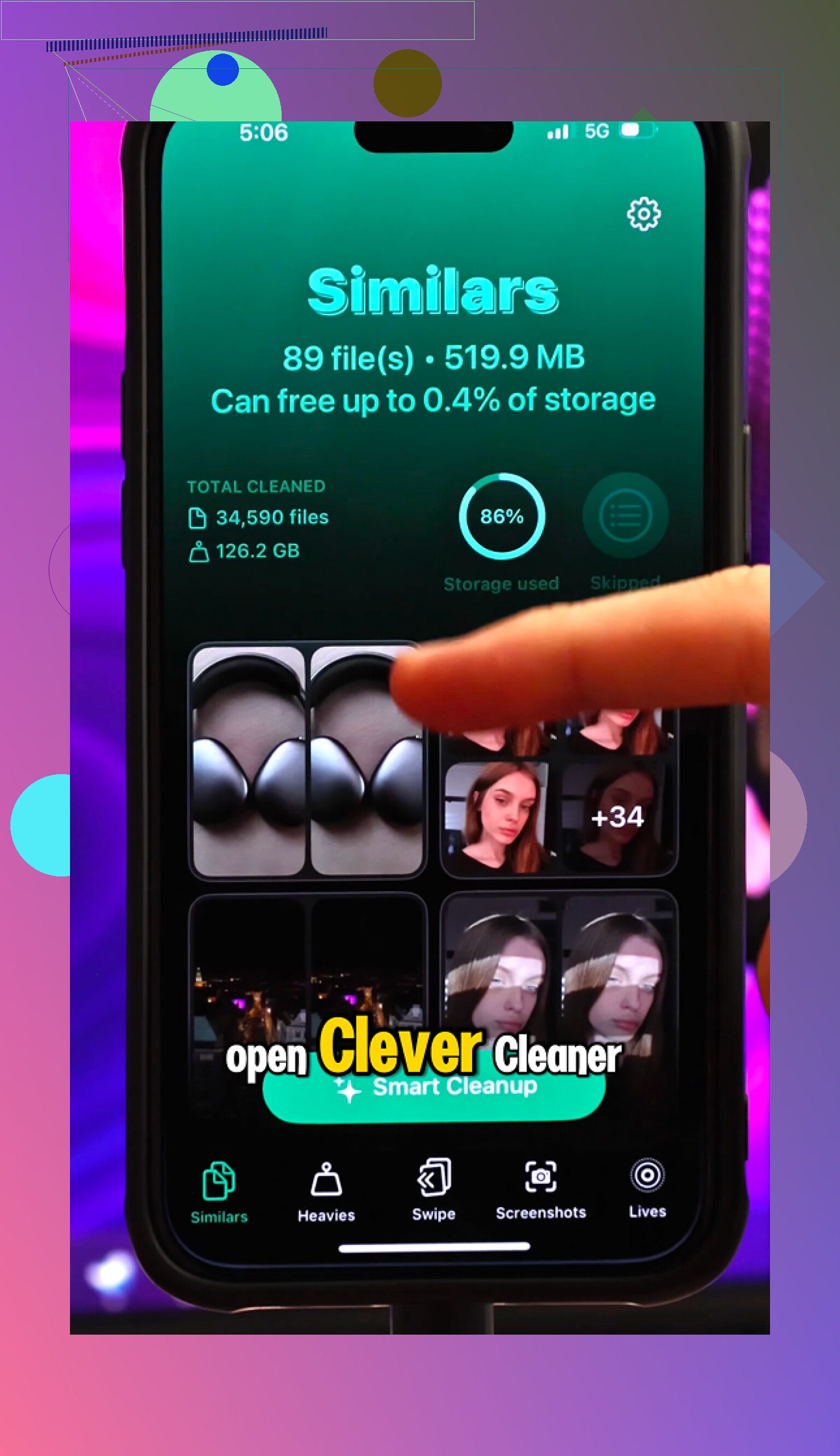
Daarom ben ik uiteindelijk Clever Cleaner gaan gebruiken. Ik ben normaal gesproken behoorlijk wantrouwig tegenover opschoonapps omdat veel ervan gewoon advertentievallen of opdringerige abonnementapps zijn, maar deze was voor mij anders. Het is helemaal gratis, zonder advertenties, zonder premium-muur en zonder abonnementsgedram.
Het nuttige is dat het niet alleen zegt schoon je telefoon op en je vervolgens laat raden. De sectie Heavies sorteert media op bestandsgrootte, waardoor het makkelijk was om enorme oude video's te vinden waarvan ik was vergeten dat ze bestonden. De sectie Similars groepeert foto's die bijna hetzelfde zijn, zoals wanneer je tien versies van één opname hebt gemaakt, en helpt je de beste te behouden. Er is ook een Screenshots-tool die bestandsgroottes toont, zodat je daadwerkelijk kunt zien hoeveel ruimte je terugkrijgt.
De privacykant was ook een belangrijke reden waarom ik het prettig vond. Het opschonen gebeurt op het apparaat, dus je foto's worden niet geüpload naar een willekeurige cloudservice. Alles blijft op de telefoon.
Nadat ik ongeveer 30GB aan oude media had verwijderd en de telefoon opnieuw had opgestart, was het verschil duidelijk. De camera opende weer normaal, swipen voelde niet meer vertraagd aan en het oververhittingsprobleem werd een stuk minder.
Dus als je SE of oudere iPhone traag is, zou ik hem niet meteen terugzetten naar de fabrieksinstellingen. Zet de bewegings- en transparantie-effecten lager, beperk Ververs apps op achtergrond, controleer de batterijconditie en ruim daarna je opslag echt grondig op. Voor mij was Clever Cleaner het onderdeel dat het grootste verschil maakte.
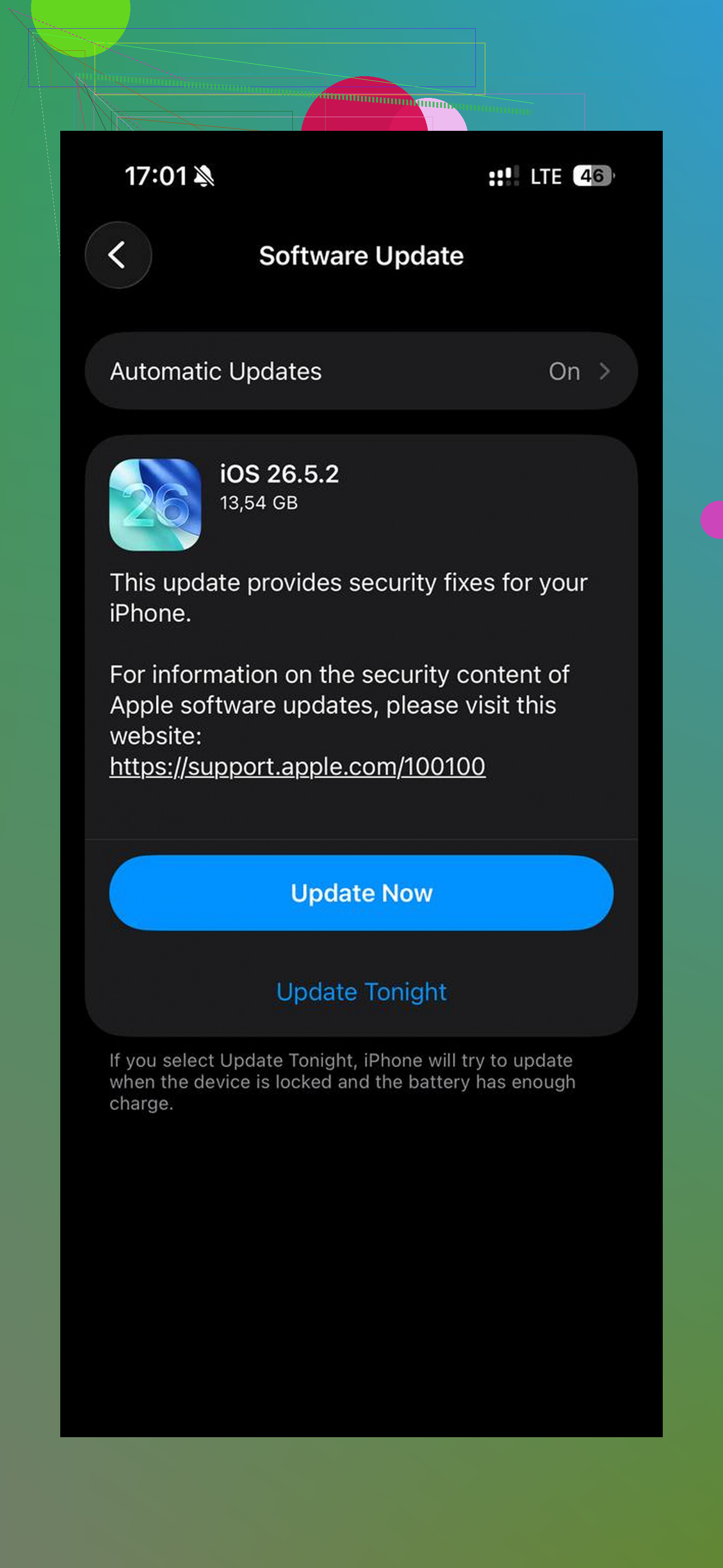
Reset het niet naar de fabrieksinstellingen op dezelfde dag dat je een iOS-update installeert, want een SE kan een tijdje traag zijn terwijl Foto’s, zoeken en appgegevens opnieuw worden geïndexeerd. Laat het 's nachts op Wi‑Fi en aan de stroom liggen, start het daarna opnieuw op en beoordeel het de volgende dag; als het daarna nog steeds vreselijk is, zijn de opslag- en batterijcontroles die al zijn genoemd waar ik vervolgens zou kijken.
Een fabrieksreset kan een middag verspillen en dezelfde vertraging meteen terugbrengen als je direct dezelfde overvolle back-up terugzet. Ik zou dat alleen als laatste stap gebruiken, niet als de eerste fix.
Het advies hierboven over wachten na een update en het controleren van opslag/batterij is goed, maar ik zou het eerst verder beperken voordat je in één keer een hoop dingen verandert. Probeer uit te zoeken of de telefoon overal traag is, of alleen op bepaalde plekken.
Als typen het grootste probleem is, controleer dan dit voordat je de hele telefoon de schuld geeft:
Ga naar Instellingen > Algemeen > Toetsenbord en schakel alles uit wat je niet gebruikt, vooral toetsenborden van derden. Voorspellende tekst, swipe-typen en extra toetsenborden kunnen een oudere telefoon traag laten aanvoelen. Als autocorrectie ook raar doet, kan Instellingen > Algemeen > Zet over of stel iPhone opnieuw in > Stel opnieuw in > Herstel toetsenbordwoordenboek soms helpen. Je gegevens worden niet verwijderd, maar aangeleerde woorden worden wel vergeten.
Als het openen van apps het grootste probleem is, kijk dan naar apps die simpelweg te zwaar zijn geworden voor de SE. Socialmedia-apps, kaarten, bankapps, winkelapps en alles met videofeeds worden na verloop van tijd vaak zwaarder. Eén probleemapp verwijderen en opnieuw installeren kan de lokale rommel beter opruimen dan die alleen maar sluiten. Doe dat alleen niet bij apps die niet-gesynchroniseerde gegevens lokaal opslaan.
Kijk bij opslag niet alleen naar het grote getal bovenaan. Ga in Instellingen > Algemeen > iPhone-opslag omlaag en controleer wat er werkelijk ruimte gebruikt. Berichten kunnen een verrassing zijn, omdat oude video’s en GIF’s daar voor altijd blijven staan. Safari-websitedata, gedownloade podcasts, offline muziek en kaartdownloads kunnen zich ook opstapelen. Foto’s zijn belangrijk, maar vertellen niet altijd het hele verhaal.
Ik ben over het algemeen een beetje sceptisch over opschoonapps, zelfs nuttige. Iets als Clever Cleaner kan zinvol zijn als je filmrol vol staat met duplicaten, screenshots en grote video’s, omdat dat gegevens zijn die je echt kunt verwijderen. Maar geen enkele opschoonapp uit de App Store gaat op magische wijze de iOS-systeemcache leegmaken of de telefoon optimaliseren zoals een pc-hulpprogramma. Als het helpt, dan helpt het doordat het dingen vindt die je kunt verwijderen, niet doordat het stiekem de telefoon repareert.
De batterijconditie is de andere grote splitsing in de weg. Als Batterijconditie aangeeft dat de batterij versleten is of dat prestatiebeheer is toegepast, dan brengt softwarematig opschonen je misschien maar een deel van de weg. Een zwakke batterij kan de telefoon willekeurig laten aanvoelen: een minuut prima, dan traag, dan warm, dan weer haperig. Als de batterij slecht is en je het formaat van de SE nog steeds prettig vindt, is het vervangen van de batterij misschien verstandiger dan een hele nieuwe telefoon kopen.
Een eenvoudige volgorde die ik zou gebruiken:
- Start de telefoon één keer opnieuw op, niet tien keer.
- Zorg dat je meerdere GB vrij hebt, liefst meer als het een model van 32 GB of 64 GB is.
- Controleer Batterijconditie.
- Verwijder of installeer de ergste probleemapps opnieuw.
- Schakel ongebruikte toetsenborden, widgets en achtergrondverversing voor rommelapps uit.
- Laat de telefoon 's nachts aan de lader op wifi liggen als je iOS onlangs hebt bijgewerkt.
- Denk pas daarna aan back-up, wissen en herstellen.
En als het de originele iPhone SE uit 2016 is, dan spelen verwachtingen ook mee. Je kunt hem minder frustrerend maken, maar moderne apps zullen waarschijnlijk niet meer als nieuw aanvoelen. Als het de SE uit 2020 of 2022 is, wijst extreme vertraging meestal eerder op weinig opslagruimte, de conditie van de batterij, een slechte app of iets dat na een update is blijven hangen dan op het feit dat de telefoon gewoon te oud is.
Haal het hoesje eraf en test het 10 minuten nadat het is afgekoeld. Als de SE vooral traag is wanneer hij warm is, aan het opladen is, in de zon ligt of Maps/video gebruikt, kan er sprake zijn van thermische throttling, en geen enkele opschoonapp of reset gaat dat oplossen totdat het hitteprobleem is verdwenen.