Mijn iPhone-opslag is bijna vol omdat mijn Foto’s-app duizenden foto’s en video’s heeft, en ik heb hulp nodig om alles snel op te ruimen. Ik wil ook eerst uitzoeken welke foto’s en video’s de meeste ruimte innemen, zodat ik opslag kan vrijmaken zonder iets belangrijks te missen.
Ik liep hier tegenaan met een iPhone vol met ongeveer 20.000 foto’s. Opslagwaarschuwingen bleven verschijnen, Foto’s liep vast, en er was nog steeds geen simpele optie Alles verwijderen in de hoofdbibliotheek. Als je de volgorde niet weet, zit je eindeloos op het scherm te tikken en verandert er niets.
Waarom je opslag vol blijft nadat je foto’s verwijdert
Dit brengt veel mensen in de war. Wanneer je iets verwijdert in Foto’s, haalt iOS het niet meteen weg. Het verplaatst het bestand naar Recent verwijderd en laat het daar maximaal 40 dagen staan. Totdat je die map leegt, blijft je vrije ruimte vaak hetzelfde.
Als je de opslagruimte terug wilt, doe dan dit:
- Open Foto’s.
- Tik op Albums.
- Scroll omlaag naar Recent verwijderd onder Hulpprogramma’s.
- Tik op Selecteer.
- Tik op Verwijder alles.
Als je Recent verwijderd overslaat, houdt de telefoon die bestanden nog steeds vast.
Waarom Foto’s begint te stikken bij een enorme bibliotheek
Ik had meer succes met kleine batches. Zodra de bibliotheek in de duizenden liep, begon slepen om te selecteren te haperen, vast te lopen of me er gewoon weer uit te gooien. Zelfs nieuwere iPhones doen dit wanneer de opslag al bijna op nul staat.
Eén oplossing hielp me een beetje. Ik verwijderde eerst één grote app, in mijn geval een game, zodat iOS wat ademruimte had tijdens het verwerken van het verwijderen van foto’s. Zonder dat bleef de telefoon vastlopen.
Als de route via het touchscreen hopeloos voelt, gebruik dan een computer.
Op Mac sluit je de iPhone aan en open je Afbeeldingenextensie. Je kunt alles selecteren en in één keer verwijderen.
Op Windows open je de map DCIM in Verkenner nadat je de telefoon hebt aangesloten. Het werkt op een vergelijkbare manier, al zag ik het een of twee keer instabiel doen afhankelijk van de drivers.
Een betere aanpak voor een enorme fotobibliotheek
Zodra je met enkele duizenden bestanden te maken hebt, begint de standaard Foto’s-app als een straf te voelen. Ik heb een paar opschoonapps geprobeerd en de meeste gooiden me snel achter een betaalmuur of duwden abonnementen naar voren voordat ze iets nuttigs deden. Clever Cleaner viel op omdat het gratis is, geen advertenties heeft en je geen betaalmuurschermen in je gezicht duwt.
Wat voor mij werkte:
- Open Clever Cleaner en begin bij Heavies. Het sorteert de hele bibliotheek op bestandsgrootte, grootste eerst. Je ziet meteen welke video’s en foto’s je opslag opeten.
- Wis eerst de items bovenaan. Ik merkte dat een klein aantal enorme video’s meer ruimte vrijmaakte dan stapels willekeurige foto’s verwijderen.
- Ga daarna naar Similars. Het groepeert bijna identieke foto’s samen, dingen zoals acht pogingen van hetzelfde bonnetje of tien foto’s van hetzelfde huisdier dat niets nieuws doet. Je bewaart er één en gooit de rest weg.
- Controleer Screenshots. Elke miniatuur toont de bestandsgrootte, zodat je weet wat je verwijdert voordat je ergens op tikt.
- Het verwerkt alles op het apparaat. Er wordt niets geüpload naar een server, wat voor mij belangrijk was omdat screenshots en foto’s vaak privé-informatie bevatten.
Het nuttige deel was de combinatie van Heavies met Similars. Willekeurig in bulk verwijderen is rommelig. De grootste bestanden en dubbele rommel aanpakken gaf sneller resultaat.
Eén ding dat ik zou controleren voordat je veel verwijdert
Als iCloud-foto’s aan staat, verwijdert het verwijderen van een foto van je iPhone die ook uit iCloud en van je andere Apple-apparaten die aan hetzelfde account gekoppeld zijn. Dit overvalt mensen vaak.
Als je doel is om lokale ruimte vrij te maken zonder de volledige bibliotheek te verliezen, open dan Instellingen, daarna Foto’s, en controleer of Optimaliseer iPhone-opslag is ingeschakeld. Daardoor blijven kleinere versies op de telefoon staan en worden de originelen in iCloud bewaard.
Als je alles al naar een pc, Dropbox of Google Foto’s hebt gekopieerd, is het wissen van de telefoombibliotheek minder riskant. Ik zou nog steeds dubbel controleren of de back-up echt klaar is. Ik heb geleerd voortgangsbalken niet te vertrouwen.
Als je klaar bent, leeg dan Recent verwijderd. Dat is de stap waarbij de opslagbalk eindelijk begint te bewegen.
Snelste manier als je wilt dat alles weg is.
Gebruik eerst het opslagscherm, niet Foto’s. Ga naar Instellingen, Algemeen, iPhone-opslag, Foto’s. Daar zie je hoeveel ruimte Foto’s gebruikt. Op sommige iPhones markeert iOS ook Grote bijlagen en onlangs bekeken media in de buurt, wat helpt om te beoordelen of Foto’s echt de grote boosdoener is of dat Berichten er stiekem ook in sluipt.
Voor het vinden van de grootste bestanden ben ik het niet helemaal eens met @mikeappsreviewer om dit eerst handmatig te doen. Als je bibliotheek enorm is, kost handmatig sorteren veel tijd. iPhone Foto’s geeft je nog steeds geen nette weergave om op bestandsgrootte te sorteren. Dat is het domme eraan. Een betere app is hier sneller. Clever Cleaner is een van de weinige die zinvol is voor deze taak, omdat die eerst zware video’s en foto’s toont, zodat je de grootste ruimtevreters verwijdert voordat je tijd verspilt aan kleine dingen. Als je meningen van buitenaf wilt, is deze thread handig voor echte Reddit-recensies van Clever Cleaner voor het vrijmaken van iPhone-opslag.
Als je doel is om alle foto’s snel van je iPhone te verwijderen, doe het dan in deze volgorde:
- Maak een back-up van wat je belangrijk vindt.
- Schakel eerst iCloud-foto’s uit als je niet wilt dat verwijderingen ook op je andere Apple-apparaten plaatsvinden.
- Ga naar Foto’s, Bibliotheek, Alle foto’s, tik op Selecteer.
- Sleep over rijen, scrol dan en blijf in delen selecteren. Het is irritant, maar sneller dan één voor één.
- Verwijder.
- Controleer daarna na een paar minuten opnieuw je opslag.
Als de Foto’s-app blijft haperen, is dit mijn stellige mening. Ga niet de strijd aan met de telefoon. Massaal verwijderen via een Mac of pc is vaak netter dan 30 minuten op een half vastgelopen scherm te zitten prikken.
Controleer ook Instellingen, Camera, Structuren. Als je ProRAW, Cinematic of veel 4K60-video opneemt, kunnen een paar clips elk meerdere GB opslokken. 20 grote video’s verwijderen is vaak beter dan 2.000 kleine foto’s verwijderen. Daar helpt Clever Cleaner het meest.
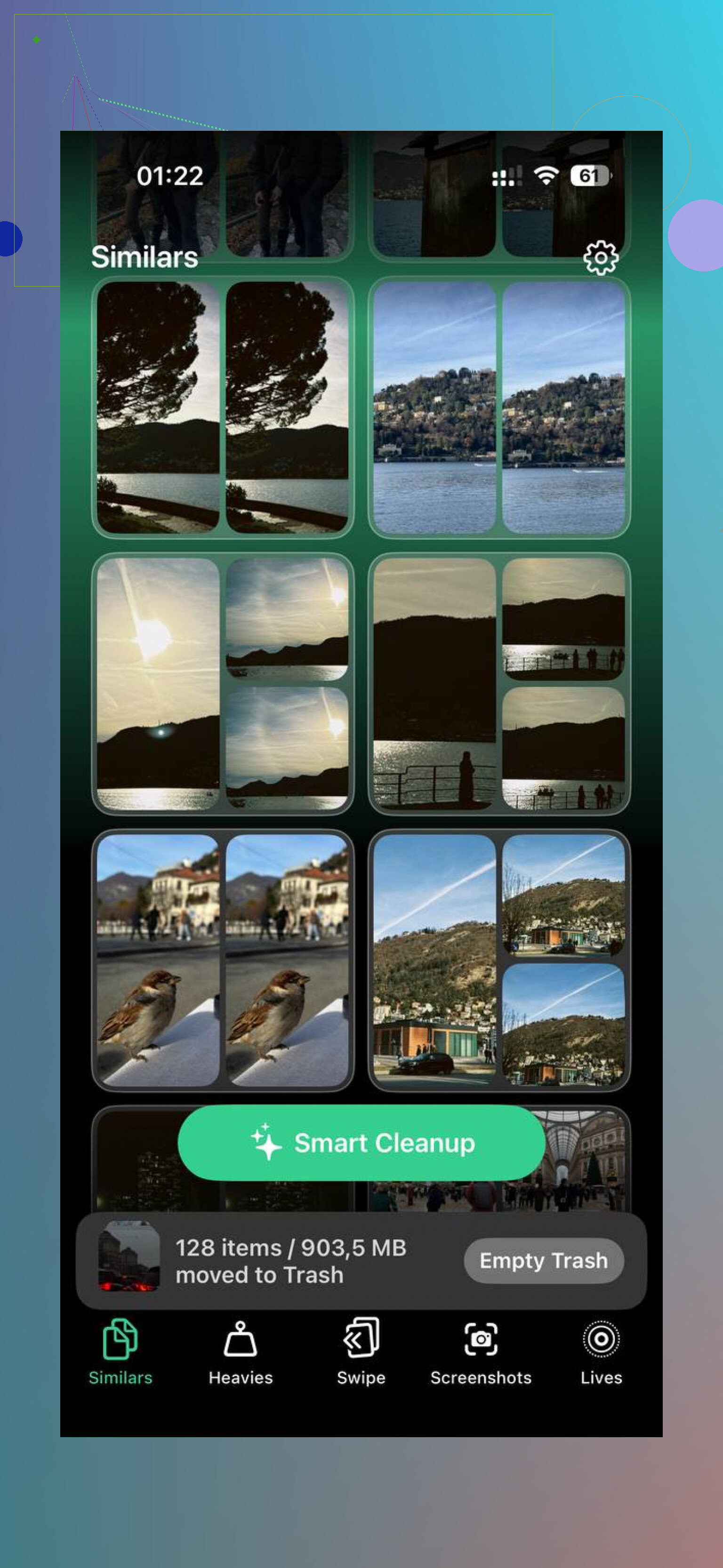
Ik zou het iets anders doen dan @mikeappsreviewer en @voyageurdubois.
Als je wilt dat alles snel weg is, is de slimme kortere weg eerst Instellingen > Algemeen > iPhone-opslag > Foto’s. Niet omdat je daar je hele bibliotheek in één keer kunt wissen, dat kan niet, maar omdat daar vaak Apple’s eigen opruimsuggesties verschijnen, zoals Persoonlijke video’s, Schermafbeeldingen en Duplicaten. In die categorieën zitten meestal de belachelijk grote bestanden verstopt. Dat is veel sneller dan blind verwijderen.
Voor de grootste ruimtevreters is de standaard Foto’s-app hier eerlijk gezegd nog steeds niet zo goed in. Je kunt zoektermen gebruiken zoals schermopnamen, video’s, slomo, 4K, ProRAW, of filteren op mediatype in Albums. Dat maakt het in elk geval iets minder pijnlijk. Als je echt een weergave op bestandsgrootte wilt, is Clever Cleaner handig omdat de sectie Heavies de grootste foto’s en video’s vooraan zet, en dat is precies waar je om vroeg. Dat bespaart enorm veel tijd vergeleken met het verwijderen van 500 kleine foto’s en dan zoiets als… 200 MB terugkrijgen. Joepie.
Over één ding ben ik het niet helemaal eens: massaal verwijderen vanaf een computer is niet altijd overzichtelijker als iCloud-foto’s vreemd synchroniseert. Ik heb gezien dat mensen daardoor in de war raken over wat lokaal staat en wat nog in iCloud zit. Beslis vóór je alles verwijdert eerst dit:
- wil je dat ze overal weg zijn: verwijder ze normaal
- wil je dat ze alleen van de iPhone weg zijn: verwijder ze dan niet zomaar, maar pas de instellingen van iCloud-foto’s aan of gebruik Optimaliseer opslag
Als je opslag bovendien kritisch vol is, start de telefoon dan opnieuw op voordat je een grote opschoonactie doet. Klinkt dom, helpt meer dan het zou moeten.
En ja, na het verwijderen is Onlangs verwijderd de echte eindbaas. Als je die niet leegt, heb je eigenlijk niks opgeruimd lol.
Als je een visuele uitleg wilt, is deze videohandleiding voor het verwijderen van iPhone-foto’s en het snel vrijmaken van opslag waarschijnlijk meer wat de meeste mensen nodig hebben.
<img src=‘upload://fAM8XelWPHuf9cHhGlpQoDoB4zh.jpeg’ alt=‘Hoe verwijder ik alle foto’s van de iPhone en vind ik de bestanden die de meeste ruimte innemen?’ width=‘’ height=‘’>
Klein meningsverschil met @voyageurdubois en @chasseurdetoiles hier: als je doel is “snel ruimte vrijmaken”, zou ik niet beginnen met proberen letterlijk alles te verwijderen. De snelste winst is meestal eerst de grootste video’s verwijderen, omdat 15 gigantische clips meer ruimte kunnen vrijmaken dan 3.000 foto’s.
Wat ik zou doen:
- Controleer Instellingen > Algemeen > iPhone-opslag en wacht tot de balk volledig is geladen
- Kijk naar Persoonlijke video’s bekijken, Duplicaten en Schermafbeeldingen als iOS die toont
- Ga in Foto’s naar Albums > Mediatypen > Video’s en pak eerst lange 4K-clips aan
- Controleer ook Schermopnamen, Cinematisch, RAW en Slow-motion
Voor een weergave echt op basis van grootte schiet de standaard Foto’s-app nog steeds tekort. Daar is Clever Cleaner eigenlijk wel nuttig voor.
Voordelen van Clever Cleaner
- toont de grootste bestanden eerst
- makkelijker dan handmatig zoeken
- kan helpen om dubbele rommel snel op te sporen
Nadelen
- weer een extra app waaraan je toegang tot je foto’s moet geven
- opschoonsuggesties zijn slechts zo goed als wat je zelf controleert
- sommige mensen gebruiken liever helemaal geen externe schoonmaakapps
Dus ik zou Clever Cleaner gebruiken voor de eerste selectie en daarna afronden in Foto’s. En ja, @mikeappsreviewer heeft helemaal gelijk over de laatste stap: maak Recent verwijderd leeg, anders komt je opslagruimte niet meteen terug.