Mijn iPhone-opslag is bijna vol omdat Berichten in de loop van de tijd honderden grote foto- en video-bijlagen heeft opgeslagen. Ze één voor één verwijderen duurt eeuwig, en ik heb een snellere manier nodig om ruimte vrij te maken zonder belangrijke sms-berichten te verwijderen. Ik zoek naar de beste manier om grote bijlagen op een iPhone te verwijderen wanneer het er veel zijn.
Het verwijderen van berichtbijlagen klinkt eenvoudig, totdat je gaat denken: wacht even, wat gaat dit nog meer verwijderen? Ik heb dit op mijn iPhone meegemaakt, dus hier is de simpele versie.
Als je een bijlage verwijdert, verdwijnen opgeslagen foto’s dan ook?
Nee. Als iemand je een foto heeft gestuurd in Berichten en je op Bewaar afbeelding tikt, zet de iPhone een aparte kopie in de Foto’s-app. Vanaf dat moment is het een zelfstandig bestand. Als je de bijlage later uit Berichten verwijdert, blijft de kopie in Foto’s gewoon staan. Ik heb dit zelf getest, omdat ik het eerst ook niet vertrouwde.
Wordt het gesprek gewist als je bijlagen verwijdert?
Nee hoor. De tekstconversatie blijft bestaan. Je verliest het afbeeldings- of videobestand dat aan de chat was gekoppeld, niet de geschreven berichten. Dus als je verwijdert via het Infoscherm in een gesprek, of via de instellingen van iPhone-opslag, blijft het gesprek zelf behouden.
Waarom opslag soms niet meteen omlaag gaat
Dit had ik ook. Je verwijdert een hoop spullen, controleert de opslag, en het getal verandert amper. Meestal komt het neer op twee dingen.
Ten eerste blijven verwijderde berichtbijlagen 30 dagen in Recent verwijderd staan voordat iOS ze definitief verwijdert. Als je die ruimte nu meteen terug wilt, open dan Berichten, tik linksboven op Wijzig, kies Toon recent verwijderd en verwijder daar vervolgens alles permanent.
Ten tweede wordt het opslagcijfer traag bijgewerkt. iOS lijkt na het opruimen wat achter te lopen. Een herstart hielp bij mij en dwong de telefoon om de opslag opnieuw te berekenen.
Hoe zit het met iCloud?
Als Berichten in iCloud is ingeschakeld, verwijdert het verwijderen van een bijlage op één apparaat deze ook uit iCloud en van je andere Apple-apparaten die aan dezelfde Apple ID zijn gekoppeld. Als Berichten in iCloud is uitgeschakeld, blijft de verwijdering lokaal op het apparaat dat je hebt gebruikt.
Waarom veel bijlagen handmatig wissen al snel vervelend wordt
Apple geeft je het onderdeel Grote bijlagen bekijken onder Instellingen, Algemeen, iPhone-opslag. Het werkt. Het probleem is dat er geen knop is om alles te selecteren. Je tikt bestanden één voor één aan. Als je een paar honderd video’s, schermafbeeldingen en willekeurige clips in oude gesprekken hebt, wordt het al snel een irritant klusje. Ik heb het één keer gedaan en zou het niet nog eens doen.
Een snellere manier als het probleem groter is dan alleen Berichten
Toen mijn opslag vol begon te raken, waren bijlagen in Berichten maar een deel van het probleem. De telefoon begon te haperen, apps bleven een seconde hangen, de camera voelde trager aan. iPhones hebben wat vrije ruimte nodig om goed te blijven werken. Ingebouwde opruimtools helpen, maar geven je geen goede controle over je volledige bibliotheek.
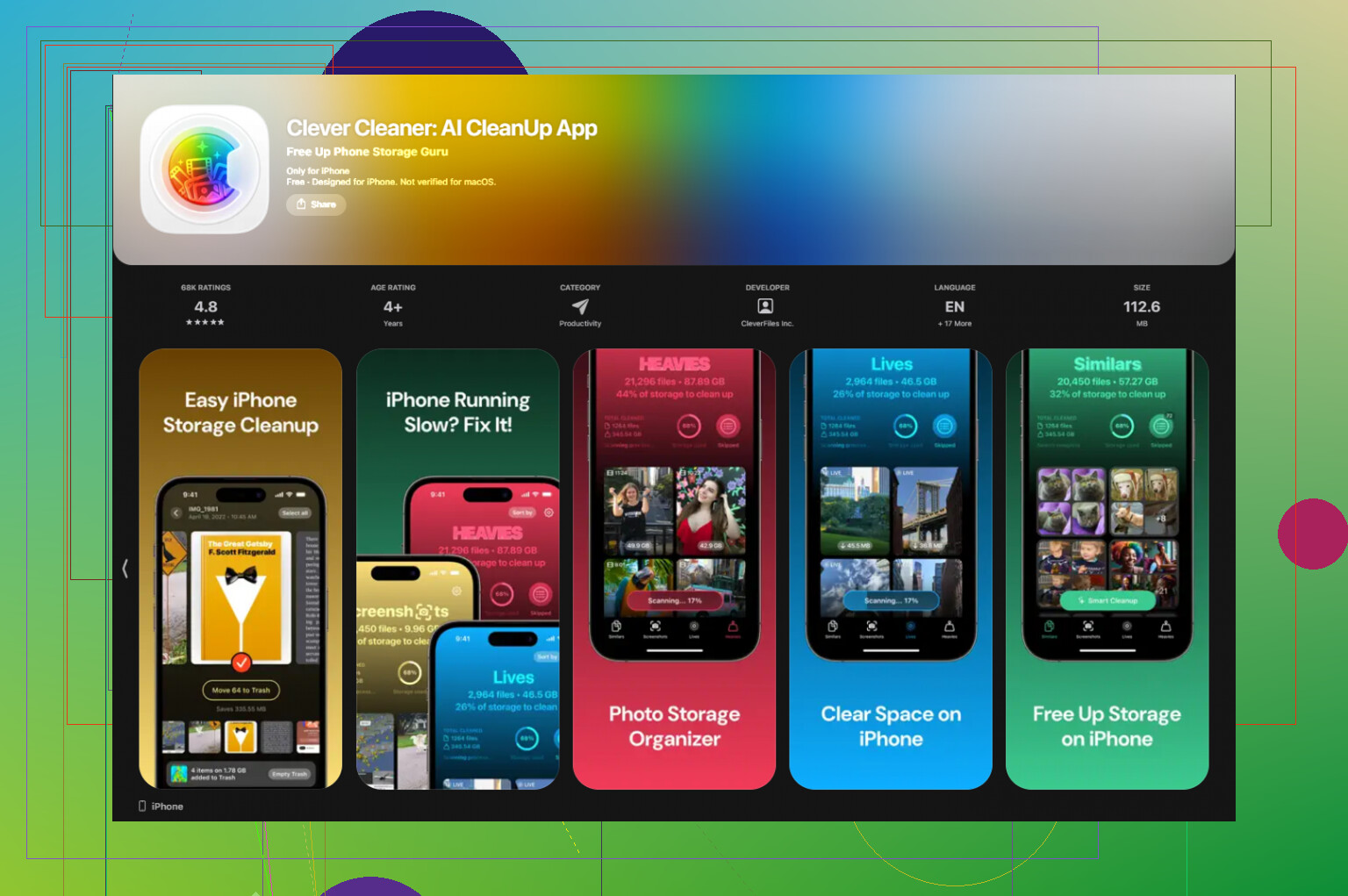
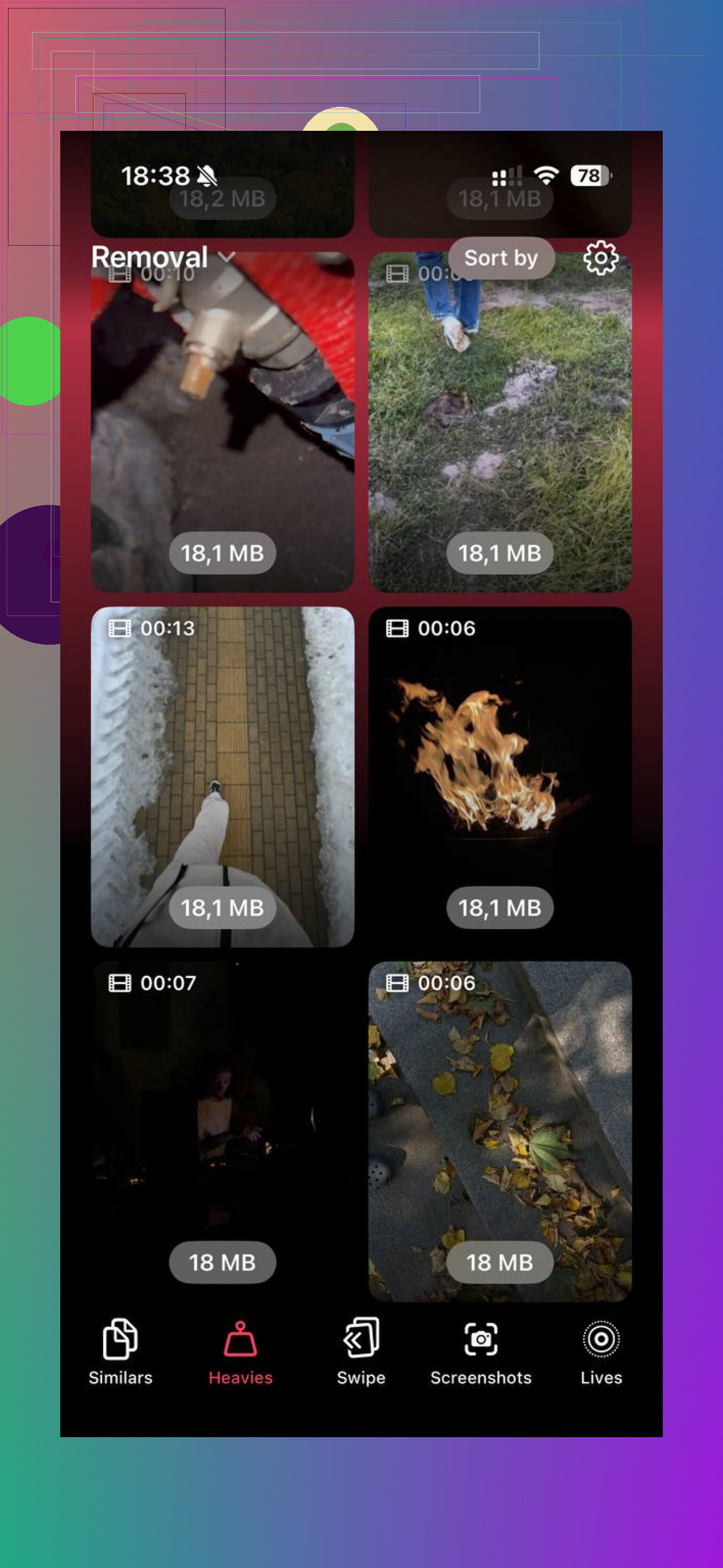
Clever Cleaner deed voor mij de bredere opruimklus. Het is gratis, zonder advertenties, zonder abonnement. Het tabblad Heavies laat eerst je grootste bestanden zien, met de grootte zichtbaar op elke miniatuur, zodat enorme 4K-video’s en te grote rommel snel opvallen in plaats van zich te verstoppen in je bibliotheek. Het tabblad Similars groepeert ook bijna identieke foto’s, niet alleen exacte duplicaten, wat me hielp om burstfoto’s en meerdere pogingen van dezelfde foto op te ruimen. De verwerking blijft op het apparaat.
Nadat ik daar ongeveer 30 GB aan grote video’s en schermafbeeldingen had verwijderd en vervolgens Recent verwijderd had geleegd, werd mijn opslag bijgewerkt en verdween de vertraging. Best irritant dat ik hier zo lang mee heb gewacht, eerlijk gezegd.
De snelste route is om te veranderen hoe lang Berichten oude spullen bewaart.
Ga naar Instellingen, Apps, Berichten, Bewaar berichten. Zet dit op 1 jaar of 30 dagen. iPhone zal vragen om oudere berichten en hun bijlagen in één keer te verwijderen. Dit is veel sneller dan 300 video’s met de hand uitkiezen. Het nadeel is dat ook oude berichten worden verwijderd, niet alleen bijlagen. Voor mij was die afweging het waard.
Als je de gesprekken wilt bewaren, exporteer of sla dan eerst alles op wat belangrijk is. Kort daarna hele gesprekken in met veel media. Veeg naar links op grote groepschats die je niet meer nodig hebt. Eén oude familiedraad met jaren aan video’s nam op die van mij zo’n 8 GB in.
Ik ben het enigszins oneens met @mikeappsreviewer over het eerst volledig opschonen binnen Berichten. Als je opslag bijna vol is, werkt een brede opschoning meestal sneller. Clever Cleaner helpt als het probleem verspreid is over Foto’s en in berichten opgeslagen media, vooral enorme video’s. Deze gids is prima voor een snelle uitleg: bekijk hoe je grote iPhone-bestanden snel opschoont.
Controleer ook Instellingen, Algemeen, iPhone-opslag, Aanbevelingen. Soms markeert iOS daar grote bijlagen, plus gedownloade media uit apps. Verwijder eerst van de grootste ruimtevreters. Zo krijg je sneller weer opslagruimte terug.
Wat mij meer hielp dan door elke bijlage te spitten, was de berichtgeschiedenis per gesprek te wijzigen in plaats van per bestand.
Open de ergste gesprekken, tik op de naam van de contactpersoon/groep, scrol dan naar het fotogedeelte en gebruik Selecteer om in dat ene gesprek blokken te wissen. Het blijft nog steeds handmatig, ja, maar het is veel sneller dan het scherm iPhone-opslag omdat je een hele mediavolle chat in batches kunt wissen. Oude groepschats zijn meestal de grootste varkens.
Ik ben het een beetje oneens met @cazadordeestrellas over het als eerste stap gebruiken van Bewaar berichten. Het is snel, maar het is een botte bijl. Als je oude teksten wilt bewaren, kan die instelling dingen wegvagen waarvan je vergeten was dat je ze belangrijk vond. Ik zou me eerst richten op de dikste gesprekken en daarna beslissen of de optie 1 jaar/30 dagen de moeite waard is.
Zoek ook in Berichten op bestandszware trefwoorden zoals video, IMG of gedeelde links. Vreemd genoeg handig om rommelgesprekken naar boven te halen.
En als de opslagchaos niet alleen door Berichten komt, dan heeft @mikeappsreviewer het juiste idee door breder te kijken. zie waarom Clever Cleaner handig is voor het wissen van grote iPhone-bestanden is het bekijken waard. Clever Cleaner is handig wanneer de echte ruimtevreters verspreid zijn over Foto’s en opgeslagen media, niet alleen iMessage-bijlagen.
Nog iets wat mensen missen: controleer na het verwijderen ook Foto’s > Onlangs verwijderd. Veel zogenaamd vrijgemaakte ruimte is nep totdat die prullenbak is geleegd. iOS doet graag alsof het geholpen heeft lol.
Eén invalshoek die bijna niemand genoeg noemt: gebruik een Mac of iPad als je die hebt. Media verwijderen in Berichten is daar veel minder ellendig omdat je sneller kunt scrollen, met de rechtermuisknop kunt klikken en in oude gesprekken in één keer stukken kunt wissen zonder dat je op de telefoon per ongeluk elke miniatuur aantikt. Als Berichten in iCloud aan staat, synchroniseren die verwijderingen terug naar je iPhone.
Ik zou ook niet alleen vertrouwen op de weergave Grote bijlagen in iPhone-opslag. Die is nuttig, maar soms vreemd genoeg onvolledig. Sommige enorme video’s zijn makkelijker te vinden door het daadwerkelijke gesprek te openen en de gedeelde media te bekijken.
Korte realitycheck bij de andere suggesties:
- @cazadordeestrellas heeft gelijk dat het wijzigen van de bewaartermijn de snelste drastische optie is.
- @reveurdenuit heeft gelijk dat opschonen per gesprek veiliger is als oude berichten je iets waard zijn.
- @mikeappsreviewer heeft gelijk als je opslagprobleem niet alleen door Berichten komt.
Als de rommel ook doorloopt in Foto’s, is Clever Cleaner prima om snel de grootste bestanden te vinden.
Voordelen:
- toont zware video’s snel
- nuttig buiten Berichten om
- eenvoudig te doorzoeken
Nadelen:
- beheert iMessage-bijlagen niet selectief voor je binnen elk gesprek
- je moet nog steeds controleren voordat je verwijdert
- minder nuttig als Berichten het enige probleem is
Ook nog: nadat je veel hebt verwijderd, sluit je iPhone even aan op stroom en wifi. iOS doet er soms uren over om de opslag opnieuw correct te berekenen.