Ik heb een heleboel schermafbeeldingen van mijn iPhone verwijderd, maar ze lijken nog steeds in iCloud te verschijnen en opslagruimte in te nemen. Ik weet niet zeker of ik een stap in Foto’s of de iCloud-instellingen heb gemist, en ik heb hulp nodig om ze volledig te verwijderen zonder iets belangrijks te wissen.
Ik liep tegen dezelfde rommel aan. Mijn fotobibliotheek raakte verstopt met inlogschermen, verzendbewijzen, willekeurige memes en screenshots die ik twee minuten gebruikte en daarna vergat. Als je op zoek gaat naar één echte foto en eerst tegen een muur van troep aanloopt, ben je daar snel klaar mee.
Er is een nette manier om screenshots te verwijderen zonder gewone foto’s te wissen. Een paar onderdelen zijn makkelijk. Een paar onderdelen zijn irritant. Dit is wat voor mij werkte.
Gebruik het album Screenshots, niet Alle foto’s
Als je fouten wilt voorkomen, blijf dan uit de hoofdweergave van je bibliotheek. Open Foto’s, schakel over naar Albums of Collecties, scrol omlaag naar Mediaconfiguraties en open vervolgens Screenshots.
Dat album is de veiligste plek om vanuit te werken. Verwijder je daar items, dan verwijder je screenshotbestanden en niet je gewone camerafoto’s.
Voor een kleine opschoning tik je op Selecteer en veeg je over de miniaturen. iPhone markeert ze vrij snel. Als je bibliotheek net zo’n stortplaats is als die van mij was, tik dan op Selecteer en zoek linksboven naar Alles selecteren.
Op iOS 18 en nieuwer
Apple heeft de indeling een beetje aangepast. Tik in de bibliotheekweergave op het filterpictogram met de twee pijlen onderaan. Kies Filter en daarna Schermafbeeldingen.
Zodra het filter aan staat, toont het raster alleen schermafbeeldingen. Tik vervolgens op Selecteer en maak daarna de indruk-en-veegbeweging vanaf rechtsonder omhoog om snel een groot bereik te selecteren. Tik op het prullenbakpictogram wanneer je klaar bent.
Verwijder niet in één keer 5.000 items, tenzij je van vastlopers houdt
Ik heb dit op de domme manier geleerd. Grote verwijderacties kunnen de Foto's-app laten vastlopen, en soms word je eruit gegooid. Als je er duizenden hebt, verwijder ze dan in batches.
Ik had meer succes met het verwijderen van ongeveer 500 tot 1.000 per ronde. Het voelt in het begin trager, maar het bespaart tijd vergeleken met wachten op een vastgelopen app en de selectie opnieuw moeten maken. Mijn telefoon liep niet meer vast zodra ik overstapte op kleinere hoeveelheden.
Als je dit vaak herhaalt, stel dan een Opdracht in
Dit deel hielp meer dan ik had verwacht. Open de Opdrachten-app en maak een nieuwe opdracht met deze acties:
- Zoek foto's
- Voeg een filter toe voor Is een schermafbeelding
- Verwijder foto's
Eén instelling is belangrijk, anders mislukt de opdracht bij de eerste keer uitvoeren. Ga naar Instellingen → Apps → Opdrachten → Geavanceerd en schakel Verwijderen van grote hoeveelheden gegevens toestaan in.
Daarna kun je Siri vragen om je opdracht voor het verwijderen van schermafbeeldingen uit te voeren. Ik heb de mijne een korte naam gegeven omdat ik het zat was om steeds een lange zin te herhalen lol.
Wanneer de ingebouwde functies niet genoeg zijn
Soms probeer je niet op te ruimen voor de netheid. Je probeert nu opslagruimte terug te krijgen. In dat geval telt de bestandsgrootte, en Foto's laat niet genoeg details zien.
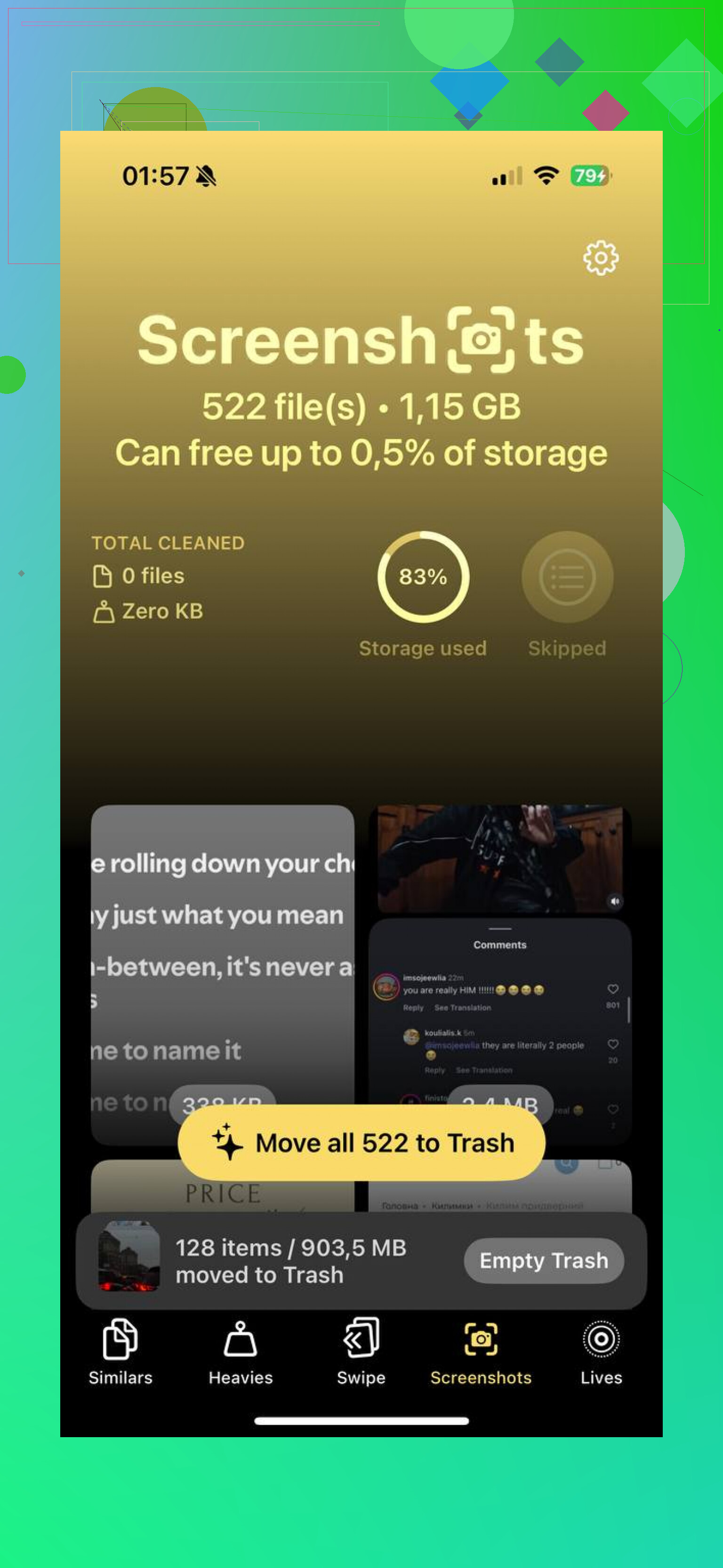
Ik heb een hoop opschoon-apps geprobeerd. De meeste waren opdringerig, betaald of deden vreemd over toegang. Eén optie waar mensen steeds naar verwijzen is Clever Cleaner. De onderdelen die mensen prettig lijken te vinden zijn vrij simpel:
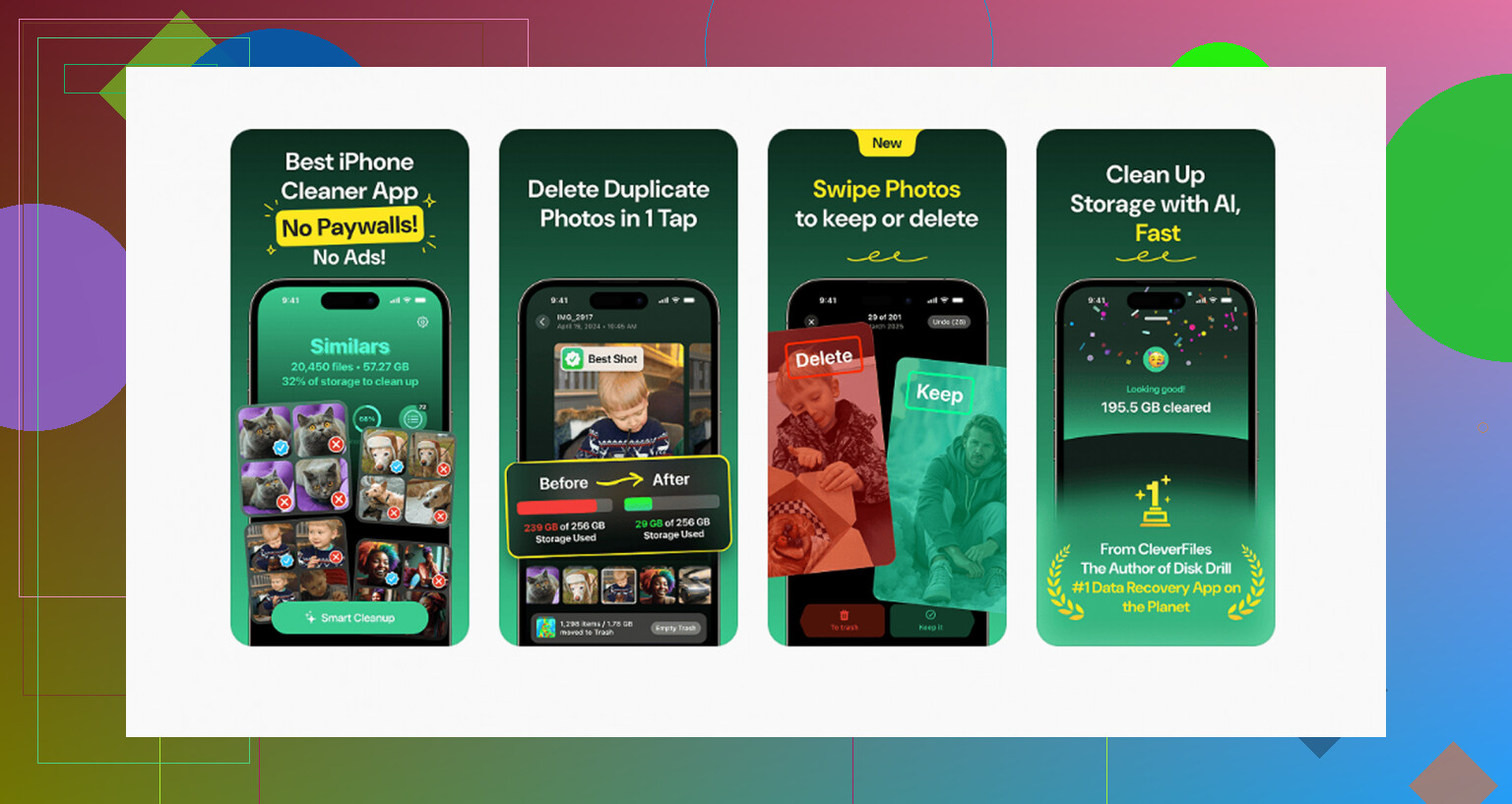
- Geen betaalmuur, geen advertenties, geen abonnementsmuur voor basisopschoning.
- Zware bestanden-weergave, zodat je op grootte sorteert en eerst de grootste rommel verwijdert.
- Vergelijkbare detectie, handig voor reeksen dubbele screenshots.
- Verwerking op het apparaat, zodat je fotobibliotheek op de telefoon blijft.
Als je opslagruimte vol zit en je moet zien wat ruimte inneemt, maakt zo'n hulpmiddel de klus minder blind.
Pas op met iCloud-foto's
Dit onderdeel brengt mensen voortdurend in de war. Als iCloud-foto's is ingeschakeld, wordt een schermafbeelding die je op je iPhone verwijdert ook verwijderd van je andere Apple-apparaten en uit iCloud. Meestal gebeurt dat snel.
Ook geldt: als het prullenbakpictogram grijs is en er niets wordt verwijderd, zijn die afbeeldingen vaak vanaf een oudere computer via een kabel gesynchroniseerd. Ik heb dit zelf een keer meegemaakt met een oude map van jaren geleden. De oplossing zat helemaal niet in Foto's. Ik moest de telefoon opnieuw verbinden met dezelfde computer en ze daar verwijderen via de synchronisatie-instellingen. Dom, maar ja, het is nog steeds iets dat voorkomt.
Maak Onlangs verwijderd leeg als je nu ruimte nodig hebt
Dit is het deel dat mensen overslaan en zich daarna afvragen waarom de opslagruimte niet veranderde.
Verwijderde schermafbeeldingen gaan 30 dagen naar Onlangs verwijderd. Dus als je doel is om ruimte vrij te maken, open die map onder Hulpprogramma's, tik op Selecteer en daarna op Verwijder alles.
Als je de verkeerde schermafbeelding hebt verwijderd, redt die buffer van 30 dagen je. Als het bestand daarna weg is, of synchronisatie er een rommeltje van heeft gemaakt, is herstelsoftware meestal de volgende stap die mensen proberen.
Toen ik de mijne helemaal had leeggemaakt, voelde de bibliotheek weer bruikbaar. Op nul schermafbeeldingen staan was vreemd bevredigend, eerlijk gezegd.
Als ze nog steeds in iCloud-opslag staan, is het gebruikelijke probleem een synchronisatievertraging of Recent verwijderd. Verwijderen van je iPhone wist de opslagtelling niet meteen.
Doe dit in deze volgorde.
-
Controleer of iCloud-foto’s aan staat.
Instellingen, je naam, iCloud, Foto’s, Synchroniseer deze iPhone.
Als het uit staat, heb je mogelijk alleen lokale kopieën verwijderd, of is de synchronisatie vastgelopen. -
Open Foto’s op iCloud.com in een browser.
Log in, ga naar Foto’s, zoek of filter schermafbeeldingen, verwijder ze daar ook als ze nog steeds zichtbaar zijn.
Dit is de snelste manier om te controleren wat nog steeds in Apple’s cloud staat. -
Maak Recent verwijderd op beide plekken leeg.
Op iPhone, Foto’s, Albums, Recent verwijderd, Selecteer, Verwijder alles.
Op iCloud.com, open Recent verwijderd en verwijder ze daar ook.
Deze stap is belangrijk. Apple bewaart verwijderde foto’s 30 dagen, en ze tellen nog even mee. -
Wacht tot de opslag opnieuw is berekend.
Apple’s opslagmeter is traag. Ik heb gezien dat het een paar minuten duurt, en ik heb gezien dat het 24 uur duurt. Irritant, ja. -
Als de synchronisatie vast lijkt te zitten, start de telefoon opnieuw op, maak verbinding met wifi, sluit hem aan op stroom en laat Foto’s een tijdje openstaan.
Ik ben het op één punt een beetje oneens met @mikeappsreviewer. Veel tegelijk verwijderen in Foto’s is prima, maar als je doel is om iCloud-opslag terug te winnen, is iCloud.com controleren de belangrijke stap die mensen overslaan.
Als je bibliotheek een rommeltje is, helpt Clever Cleaner om groot junk sneller te sorteren, vooral schermafbeeldingen en andere ruimtevreters.
Beste schoonmaakapps voor iPhone, makkelijke manieren om opslag vrij te maken en fotorommel te verwijderen. Ook de moeite waard om te bekijken, bekijk deze iPhone-opruimgids.
Wat meestal over het hoofd wordt gezien, is dit: soms staan de schermafbeeldingen niet echt nog in iCloud, maar worden ze na verwijdering nog steeds meegeteld door het opslagsysteem van Apple. Dus ik ben het een beetje oneens met @mikeappsreviewer en @shizuka dat dit vooral een Foto’s-opruimprobleem is. Soms is het eerst een iCloud-telvertraging en pas daarna een opruimprobleem.
Een paar dingen om te controleren die anders zijn dan de gebruikelijke routine van verwijderen/Onlangs verwijderd:
- Ga naar Instellingen > je naam > iCloud > Beheer accountopslag > Foto’s
Kijk of het opslagnummer in de loop van de tijd verandert. Als dat zo is, loopt de synchronisatie bij en is Apple gewoon traag. - Controleer iCloud.com > Accountinstellingen en vergelijk de totale opslag daar met wat je iPhone aangeeft. Ze vernieuwen niet altijd tegelijk, wat superirritant is.
- Zorg ervoor dat je iCloud-foto’s niet hebt uitgeschakeld vlak voordat je verwijderde. Als je dat wel hebt gedaan, heb je mogelijk alleen apparaatkopieën verwijderd en cloudkopieën laten hangen.
- Als je Gedeelde bibliotheek gebruikt, controleer dan of de schermafbeeldingen daar niet naartoe zijn verplaatst. Dingen in de gedeelde bibliotheek kunnen mensen doen denken dat verwijderde foto’s terugkomen.
- Open op een Mac of iPad die is aangemeld met dezelfde Apple ID Foto’s en kijk of er onderaan staat dat het synchroniseert, bijwerkt of herstelt vanuit iCloud. Eén vastgelopen apparaat kan het hele proces vertragen.
Als het aantal foto’s er overal verkeerd uitziet, is uit- en weer inloggen bij iCloud meestal overdreven en kan het het erger maken, dus dat zou ik niet als eerste doen. Mensen raden dat veel te snel aan imo.
Als je echte doel gewoon is om snel opslag vrij te maken, en niet Apple’s sync-onzin te zitten babysitten, kan een app als Clever Cleaner helpen om grote schermafbeeldingen en rommel sneller zichtbaar te maken voordat je de laatste verwijderronde doet.
Als je ook een overzichtelijkere uitsplitsing wilt van dezezelfde discussie rond opruim-/beveiligingszaken, dan is dit de moeite waard:
veilige iPhone-opruimapps en opties voor opslag opschonen vergelijken
Als het opslagnummer na 24 tot 48 uur nog steeds niet is veranderd, is het waarschijnlijk tijd om contact op te nemen met Apple Support, want dan begint het meer te lijken op een vastgelopen iCloud-foto-index dan op een gebruikersfout.
Eén invalshoek die de anderen nauwelijks hebben aangeraakt: optimaliseren vs verwijderen. Als je schermafbeeldingen uit Foto’s verdwenen zijn maar iCloud-opslag nog steeds opgeblazen lijkt, controleer dan of apparaatback-ups oude fotogegevens vasthouden.
Ga naar Instellingen > je naam > iCloud > Beheer accountopslag > Back-ups > deze iPhone. Als er een oudere back-up is gemaakt vóór het opschonen van de schermafbeeldingen, kan die back-up nog steeds groot zijn totdat die wordt vervangen. Schakel onnodige app-back-upgegevens uit en maak daarna een nieuwe back-up.
Ik ben het ook licht oneens met @shizuka en @voyageurdubois op één punt: als de schermafbeeldingen echt overal zijn verwijderd, is dit niet altijd meer een Foto’s-probleem. Soms gaat het om back-upbewaring of vertraagde opslagrapportage.
Als je rommel eerst op grote schaal wilt nalopen voordat je verwijdert, is Clever Cleaner best degelijk.
Voordelen: eenvoudige scan, goed in het zichtbaar maken van schermafbeeldingsrommel, makkelijke bulkacties.
Nadelen: je moet nog steeds controleren voordat je verwijdert, en opschoonapps kunnen Apple’s iCloud-meter niet dwingen te verversen.
@mikeappsreviewer had gelijk om zich te richten op opslagvertraging, maar ik zou ook de back-ups controleren voordat je gewoon afwacht.