Ik probeer dubbele foto’s op mijn iPad op te schonen, maar veel identieke of bijna identieke afbeeldingen verschijnen niet in het album Duplicaten van de Foto’s-app. Ik heb hulp nodig bij het vinden van een veilige manier om deze dubbele iPad-foto’s te identificeren en te verwijderen zonder per ongeluk originelen te verwijderen die ik wil bewaren.
Nee, je iPad gaat niet automatisch zelf foto’s verwijderen. Apple rommelt meestal niet met je fotobibliotheek zonder dat jij eerst iets doet. Dus als je opslagruimte wordt opgeslokt door oude dubbele foto’s, moet je zelf beginnen met opruimen.
De snelste ingebouwde optie is het album Duplicaten in Foto’s, zolang je iPad op iPadOS 16 of nieuwer draait. Open de Foto’s-app, kijk in de zijbalk of het gedeelte Collecties en scrol dan omlaag naar Hulpprogramma’s. Als je iPad duplicaten heeft gevonden, zou je daar Duplicaten moeten zien.
Binnen dat album groepeert Apple foto’s die het als echte duplicaten beschouwt. Je kunt op Voeg samen tikken en dan blijft volgens Apple de beste versie bewaard, meestal die met de hoogste kwaliteit en de meest complete metadata, zoals locatie of tags. De andere kopieën worden verplaatst naar Recent verwijderd, dus ze worden niet meteen permanent gewist.
Als je het album Duplicaten niet ziet, betekent dat niet altijd dat je geen duplicaten hebt. Er kunnen een paar oorzaken zijn:
- Je iPad is mogelijk nog steeds je bibliotheek aan het scannen. Dit kan even duren, vooral na een grote import of software-update. Laat hem een tijdje vergrendeld en aangesloten liggen, soms zelfs een paar dagen.
- Als je iPadOS 15 of ouder gebruikt, is de ingebouwde duplicaatzoeker niet beschikbaar.
- Apple’s versie is streng. Die vindt vooral echte dubbele bestanden, niet tien bijna identieke foto’s van dezelfde zonsondergang of selfie.
Dat laatste is waar mensen zich meestal aan ergeren. Foto’s die er voor jou hetzelfde uitzien, kunnen er voor de iPad toch anders uitzien omdat de hoek, belichting of tijdstempel iets is veranderd. Daardoor verschijnen ze niet als duplicaten, ook al heb je ze duidelijk niet allemaal nodig.
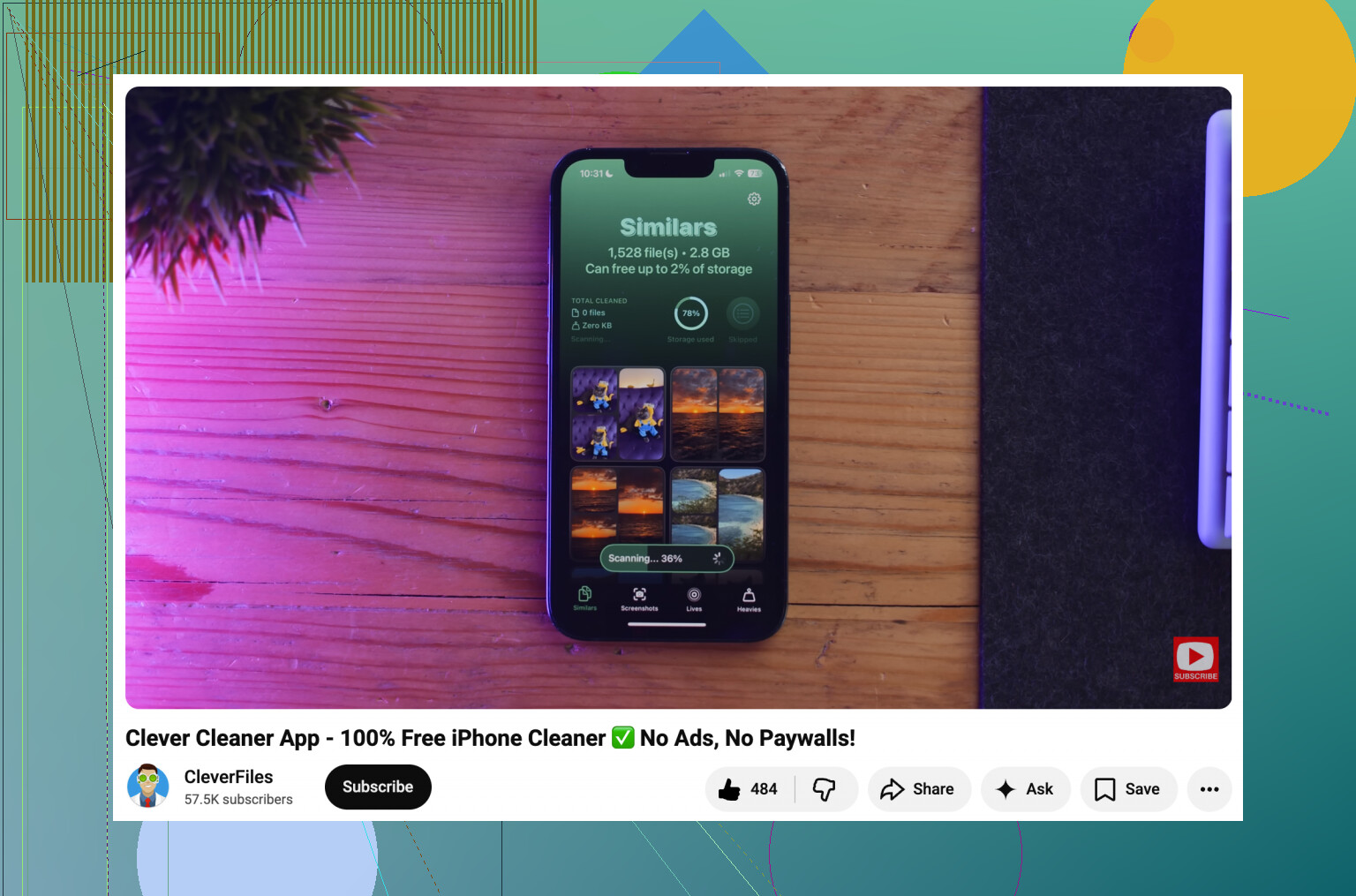
Voor die bijna dezelfde foto’s kan een externe opschoon-app veel tijd besparen. Clever Cleaner is een optie, omdat die een sectie Vergelijkbaar heeft en foto’s die op elkaar lijken kan groeperen. De app kan ook de beste foto uit een groep voorstellen, waardoor het makkelijker wordt om de rest te verwijderen zonder elke foto handmatig te vergelijken.
Als je liever niets installeert, gebruik dan de zoekfunctie in de Foto’s-app. Typ dingen als beach, dog, receipt of wat je maar weet waarvan je te veel foto’s hebt. Foto’s is redelijk goed in groeperen op onderwerp, en dat maakt vergelijkbare foto’s makkelijker te vinden. Je kunt ook door Maanden of Jaren bladeren als je weet dat de rommel afkomstig is van een bepaalde reis, gebeurtenis of periode.
Iets wat mensen vaak missen: het verwijderen of samenvoegen van foto’s maakt de opslagruimte niet meteen vrij. De verwijderde foto’s gaan naar Recent verwijderd en kunnen daar 30 dagen blijven staan. Als je nu ruimte nodig hebt, open dan Recent verwijderd en maak het handmatig leeg.
Als iCloud-foto’s is ingeschakeld, worden foto’s die je op je iPad verwijdert ook verwijderd van je andere gesynchroniseerde Apple-apparaten, zoals je iPhone of Mac. Dat is handig als je aan het opruimen bent, maar controleer het goed voordat je iets permanent verwijdert.
Vertrouw niet blind op vergelijkbare overeenkomsten. Apple’s album Duplicaten is terughoudend, maar apps van derden kunnen te agressief zijn met burstfoto’s, bewerkte versies, schermafbeeldingen en foto’s die uit berichten zijn opgeslagen.
Ik zou eerst op datum sorteren, één maand tegelijk opschonen en Pas verwijderd pas legen nadat je dezelfde bibliotheek hebt gecontroleerd op elk apparaat dat met iCloud is gesynchroniseerd.
Als de foto’s afkomstig zijn uit Berichten, schermafbeeldingen, bewerkingen of verschillende apps, worden ze mogelijk nooit weergegeven in het Duplicaten-album van Apple omdat ze voor Foto’s geen echte duplicaten zijn. Een afbeelding die er hetzelfde uitziet maar een andere grootte, uitsnede, tijdstempel of metadata heeft, wordt door Apple vaak als een aparte foto behandeld.
Ik zou iets strenger zijn dan alleen een opschoonapp over de hele bibliotheek laten gaan. Gebruik een app zoals Clever Cleaner als sorteermiddel, niet als de uiteindelijke beoordelaar. Laat de app vergelijkbare foto’s groeperen en bewaar daarna handmatig de beste uit elke groep. Let extra goed op Live Photos, burstfoto’s, bewerkte kopieën en alles waar tekst in staat, want die zijn makkelijk per ongeluk te verwijderen.
Een eenvoudige methode die beter werkt dan mensen verwachten, is zoeken op onderwerp of locatie en daarna overschakelen naar een maandweergave om in kleine batches te verwijderen. Als je echte doel is om ruimte vrij te maken, controleer dan ook eerst video’s, want een paar lange clips kunnen meer uitmaken dan honderden dubbele stilstaande beelden. Hier vind je bredere ideeën voor het opschonen van je iPad als opslag het grotere probleem is: manieren om iPad-opslag op te schonen.
<img src=‘upload://84p1pqZ39FW1FDIVhc7QH6mzFUH.jpeg’ alt=‘Hoe verwijder je dubbele foto’s op de iPad die niet als duplicaten verschijnen?’ width=‘’ height=‘’>