Ik probeer een map te verwijderen in de Bestanden-app op mijn iPhone, maar de verwijderoptie ontbreekt of er gebeurt niets wanneer ik erop tik. Ik heb onlangs wat documenten verplaatst en nu kan ik een lege map die ik niet meer nodig heb niet verwijderen. Ik heb hulp nodig om uit te zoeken of dit een machtigingsprobleem is, een iCloud-synchronisatieprobleem, of dat ik een stap mis.
Ik struikelde veel langer over het opschonen van bestanden op de iPhone dan ik wil toegeven. De Bestanden-app voelt in het begin wat vreemd aan. Daarna leer je waar Apple dingen heeft verstopt, en dan is het geen gevecht meer.
Bestanden verwijderen in de Bestanden-app
Hier vond ik steeds pdf's, ZIP-bestanden, Safari-downloads en willekeurige bijlagen die vanuit Mail waren opgeslagen.
Als je één bestand of één map wilt verwijderen:
- Open de Bestanden-app en ga vervolgens naar het item.
- Houd het pictogram van het bestand of de map ingedrukt.
- Wanneer het menu verschijnt, scroll je omlaag. In iOS 18 staat Verwijder vaak helemaal onderaan in het rood met een prullenbakpictogram.
- Tik op Verwijder.
Als je er meteen een heleboel wilt opruimen:
- Tik op de knop met de drie puntjes rechtsboven.
- Kies Selecteer.
- Tik op elk item dat je weg wilt hebben.
- Druk op het prullenbakpictogram onderaan.
Een map verwijderen zonder per ongeluk het verkeerde weg te halen
Mappen werken op dezelfde manier. Ik hield de map ingedrukt, wachtte tot het menu verscheen, scrolde omlaag en tikte op Verwijder. Als je wilt dat de map blijft maar de inhoud weggaat, open dan eerst de map, gebruik Selecteer alles en verwijder daarna vanaf daar de inhoud. Makkelijk om te missen, eerlijk gezegd.
Wanneer een bestand weigert te verwijderen
Ik heb dit vaak gezien bij met iCloud gesynchroniseerde bestanden. Je verwijdert iets, of probeert dat, en het pictogram blijft hangen alsof het nog steeds bestaat. Meestal is het bestand al verplaatst of weggesynchroniseerd en is Bestanden nog niet ververst.
- Sluit de Bestanden-app volledig af en open hem daarna opnieuw.
- Als het bestand nog steeds wordt weergegeven, start de iPhone opnieuw op.
- Na het opnieuw opstarten bouwt iOS meestal opnieuw zijn overzicht op van wat er op de telefoon is opgeslagen.
Ruimte op de telefoon vrijmaken zonder het bestand uit iCloud te wissen
Dit deel is belangrijk. Als je een wolkpictogram naast een bestand ziet, staat het ook in iCloud. Als je op Verwijder tikt, verdwijnt het van elk apparaat dat jouw Apple ID gebruikt. Dat heb ik op de irritante manier geleerd.
Als je doel lokale opslag is, zoek dan in plaats daarvan naar Verwijder download. Daarmee haal je de kopie van de telefoon, maar blijft het bestand in iCloud Drive staan. Later tik je erop en wordt het opnieuw gedownload.
Waarom de opslag hetzelfde blijft nadat je dingen verwijdert
Dit is zo'n typisch Apple-ding. Verwijderde bestanden verdwijnen niet meteen. Ze gaan 30 dagen naar Recent verwijderd, en in die tijd nemen ze nog steeds ruimte in.
Als je die opslag nu meteen terug wilt:
- Open Bestanden.
- Ga naar het tabblad Bladeren.
- Zoek Recent verwijderd onder Locaties.
- Tik op de drie puntjes.
- Kies Selecteer en daarna Verwijder alles.
Foto's werkt op dezelfde manier. Verwijderde foto's en video's gaan naar een eigen gedeelte Recent verwijderd, dus dat moet je ook apart leegmaken.
Waarom het opschonen van de Bestanden-app vaak nauwelijks helpt
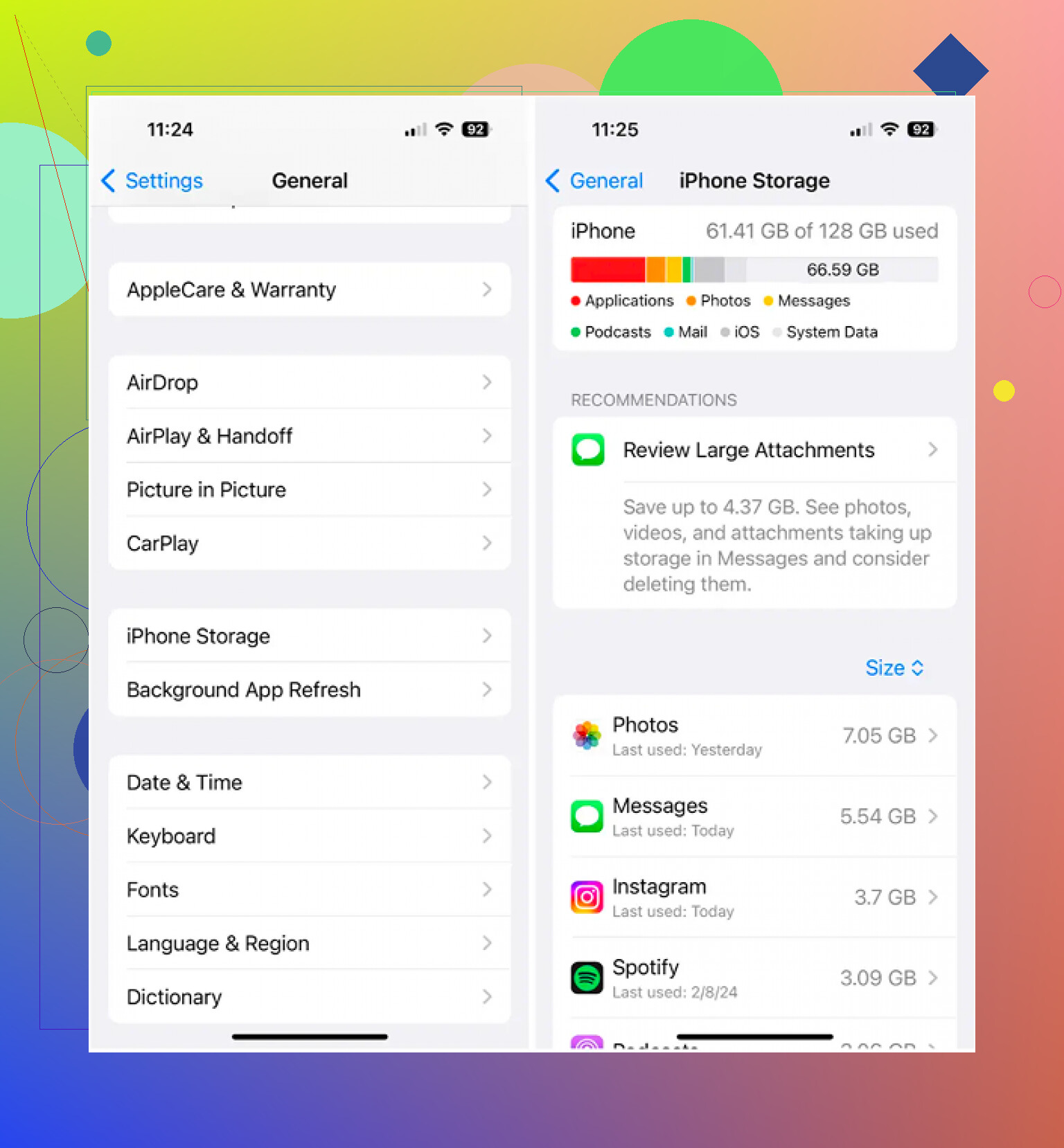
Hier komt het deel dat mensen overslaan. In mijn geval waren documenten zelden het hoofdprobleem. Opslag werd meestal opgeslokt door foto's en video's, vooral 4K-clips en die stapels burstfoto's waarbij elke opname hetzelfde lijkt. Je kunt honderden pdf's wissen en minder ruimte terugkrijgen dan door één oude video te verwijderen.
Het ingebouwde album Duplicaten in Foto's pakt alleen exacte kopieën. Clever Cleaner kijkt breder.
Wat voor mij opviel:
- De sectie Zwaarste toont eerst de grootste bestanden, met duidelijk weergegeven groottes, zodat de ergste opslagvreters snel zichtbaar zijn.
- De sectie Soortgelijke groepeert bijna overeenkomende foto's en kiest een Beste opname, wat helpt wanneer je filmrol vol zit met burst-rommel.
- Met de veegmodus kun je maand voor maand doorlopen: links om te verwijderen, rechts om te bewaren. Best wat sneller dan scherm voor scherm door de bibliotheek te prikken.
- De verwerking blijft op het apparaat, dus je bibliotheek wordt niet ergens anders naartoe gestuurd.
Nadat ik Bestanden had opgeruimd en daarna door de fotobibliotheek was gegaan, verschoof het opslagcijfer nog steeds niet totdat ik beide prullenbakken had geleegd. Eén in Bestanden. Eén in Foto's. Vergeet je er één, dan blijft de iPhone-opslag je recht in je gezicht voorliegen.
Als Verwijderen ontbreekt, staat de map meestal op een plek waar Bestanden beperkte controle heeft.
Controleer deze dingen eerst.
-
Kijk naar de locatie van de map.
Als deze onder Op mijn iPhone of iCloud Drive staat, zou je deze moeten kunnen verwijderen.
Als deze in Google Drive, Dropbox, OneDrive of een gedeelde werkmap staat, wordt verwijderen vaak door die dienst geregeld. Mogelijk moet je deze dan in die app zelf verwijderen. Bestanden laat dit niet bepaald duidelijk zien. -
Probeer het vanuit Blader, niet vanuit Recent.
Recent toont snelkoppelingen, niet de echte maplocatie. Lang indrukken in Recent geeft vaak vreemde resultaten of helemaal geen optie Verwijderen. Ga naar Blader en open daarna de echte locatie. -
Controleer of de map nog steeds synchroniseert.
Een lege map is soms nog niet echt leeg. Verborgen synchronisatiebestanden, mislukte uploads of een bestand dat nog wordt verplaatst, blokkeren het verwijderen. Wacht een minuut, trek omlaag om te vernieuwen en probeer het dan opnieuw. -
Hernoem de map eerst.
Klinkt dom, maar ik heb vastzittende mappen meteen na het hernoemen kunnen verwijderen. Druk lang, kies Hernoemen en probeer daarna opnieuw Verwijderen. iOS doet soms raar. -
Als Verwijderen nog steeds weg is, verplaats de map.
Maak een tijdelijke map aan in Op mijn iPhone. Verplaats de vastzittende map daarnaar. Verwijder deze vervolgens. Dit werkt vaker dan het zou moeten. -
Controleer de machtigingen.
Als de map afkomstig is uit een gedeelde iCloud-map, schoolaccount of bedrijfsprovider, heb je mogelijk alleen rechten om te bekijken of te bewerken, maar niet om te verwijderen.
Ik ben het op één punt niet helemaal eens met @mikeappsreviewer. Opnieuw opstarten helpt zeker, maar ik zou eerst de opslagprovider controleren. De meeste problemen met mappen die niet willen verwijderen die ik heb gezien, hingen samen met Dropbox, OneDrive of gedeelde iCloud-machtigingen, niet met iPhone-opslagbugs.
Als je doel opruimen en ruimte vrijmaken is, levert het verwijderen van mappen vaak bijna niets op. Grote video’s en dubbele foto’s nemen veel meer opslag in. Clever Cleaner is het bekijken waard voor die kant van de rommel.
Apple’s ondersteuningspagina voor het beheren van bestanden op de iPhone staat hier ook, bestanden beheren en verwijderen in de Bestanden-app op de iPhone.
Als je wilt, plaats dan in welke locatie de map staat, Op mijn iPhone, iCloud Drive, Dropbox, enzovoort. Dan is het snel duidelijker.

Eén ding dat ik zou toevoegen aan wat @mikeappsreviewer en @caminantenocturno zeiden: controleer of de map eigenlijk het resultaat is van een tag-/filterweergave en geen echte map. Bestanden toont soms dingen op een manier die lijkt op een normale map, maar het is in werkelijkheid gewoon een gegroepeerde weergave van Recent, Gedeeld of een providercache. In dat geval wordt Verwijder niet weergegeven, omdat er niets echts is om te verwijderen.
Als de map leeg is maar nog steeds niet weg wil gaan, probeer dan deze vreemde oplossing:
- open de map
- maak er vanuit een andere app een piepklein tijdelijk bestand in aan, of verplaats er één notitie/pdf naartoe
- verplaats dat bestand daarna weer eruit
- probeer nu de map opnieuw te verwijderen
Ik weet dat dat dom klinkt, maar verouderde metadata in Bestanden is echt iets en dit dwingt iOS er soms toe om de mapstatus te vernieuwen. Apple-spullen kunnen… speciaal zijn lol.
Nog een invalshoek: als de mapnaam een vreemd teken, extra spatie heeft of uit een ander systeem komt zoals Windows/Zip-extractie, kan Bestanden ermee vastlopen. Hernoemen naar een eenvoudige naam zoals Temp kan helpen voordat je verwijdert.
Als je echte doel is om opslag vrij te maken, ben ik het niet helemaal eens met het idee dat opruimen in Bestanden meestal de belangrijkste oplossing is. Mappen in Bestanden zijn meestal piepklein. Foto’s en video’s zijn de echte opslagvampiers. Als dat is wat je zoekt, is Clever Cleaner eerlijk gezegd nuttiger voor het vinden van grote video’s, dubbele foto’s en vergelijkbare opnamen dan 20 minuten in lege mappen in Bestanden te prikken.
Ook kan voor een visuele uitleg deze snelle demo voor het verwijderen van mappen in de iPhone Bestanden-app helpen.
Als je zegt waar de map staat, Op mijn iPhone, iCloud Drive of in een app van derden, wordt het antwoord een stuk minder giswerk.
Nog één extra controle die bijna niemand echt hard heeft geraakt: de bovenliggende map kan alleen-lezen zijn, zelfs als de map zelf er normaal uitziet. Ik heb dit gezien bij bestanden die zijn opgeslagen vanuit Mail, uitgepakte ZIP-bestanden en door apps gemaakte mappen. Tik in Bestanden één keer op de map, kijk dan naar het pad bovenaan en ga één niveau terug. Probeer daar een nieuwe map aan te maken. Als je er geen kunt maken, zit het probleem op die locatie, niet in de map.
Ik zou ook een beetje ingaan tegen het advies van @caminantenocturno om het “eerst te verplaatsen”. Als Bestanden niet goed gesynchroniseerd is, kan verplaatsen gewoon een tweede spookvermelding maken. Test liever eerst of die locatie schrijven/verwijderen überhaupt toestaat.
Nog twee dingen:
- Controleer Instellingen > Schermtijd > Beperkingen voor inhoud en privacy. Zeldzaam, maar bestandswijzigingen kunnen daar worden geblokkeerd.
- Als het uit een andere app kwam, verwijder het dan vanuit de opslagbeheerder van die app. Sommige apps tonen mappen in Bestanden, maar laten Bestanden ze niet volledig verwijderen.
Als je echte doel ruimte vrijmaken is, ben ik het meer eens met @ombrasilente en @mikeappsreviewer dat lege mappen meestal niet relevant zijn. Clever Cleaner helpt meer bij het daadwerkelijk opschonen van opslag.
Voordelen: snel in het opsporen van grote mediabestanden, opschonen van duplicaten/vergelijkbare bestanden, eenvoudige interface.
Nadelen: niet handig voor het oplossen van machtigingsproblemen in Bestanden, de beste waarde hangt af van hoe rommelig je fotobibliotheek is.