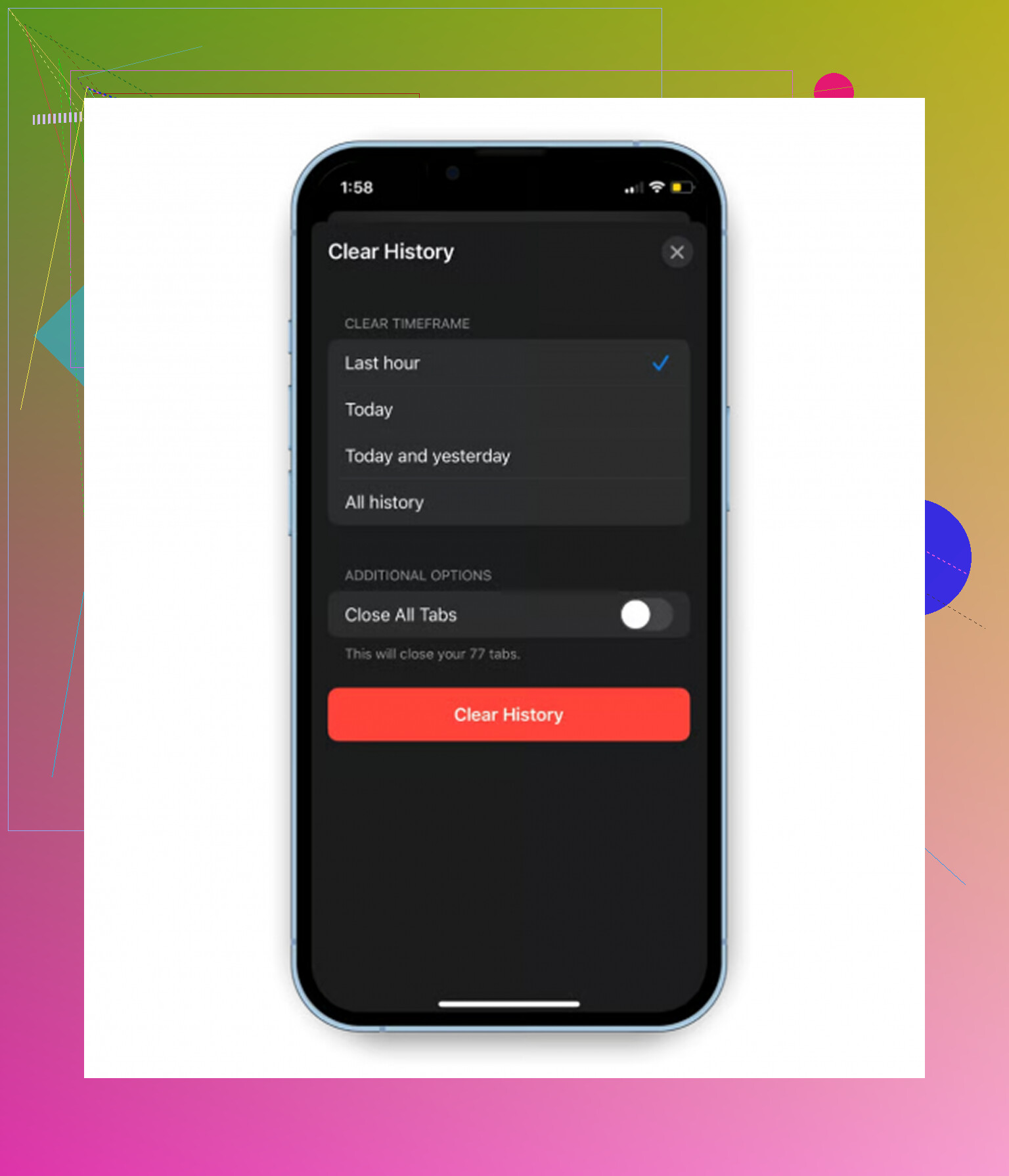
Ik probeer verwijderde bestanden/foto’s op mijn iPhone te herstellen, maar ik kan nergens een prullenbak- of recyclebinpictogram vinden. Ik weet niet zeker of iOS verwijderde items in verschillende apps bewaart of dat ze voorgoed weg zijn. Waar moet ik kijken om verwijderde items op de iPhone te herstellen?
Het irritante aan iPhone-opslag is dat er niet één hoofdprullenbak is die je kunt legen. Als je gewend bent aan Windows of macOS, voelt dat in het begin vreemd. Apple verspreidt verwijderde dingen over verschillende apps, dus het verwijderen van een foto, bericht, notitie of bestand verplaatst het vaak alleen naar het eigen gedeelte Recent verwijderd van die app.
Dat is meestal de eerste plek om te kijken als je iPhone zegt dat de opslag bijna vol is. De meeste van die verwijderde items blijven 30 dagen staan, en Berichten kan ze tot 40 dagen bewaren. Dus de bestanden zijn verwijderd, maar ze kunnen nog steeds ruimte innemen.
Foto's is voor de meeste mensen de belangrijkste. Open Foto's, ga naar Albums of Collecties, scroll dan omlaag naar Hulpprogramma's en open Recent verwijderd. Op nieuwere iOS-versies heb je Face ID of je toegangscode nodig om erin te komen. Zodra je daar bent, tik je op Selecteer, open je het menu met de drie puntjes en kies je Verwijder alles als je zeker weet dat je niets nodig hebt. Anders staan die oude 4K-video's en HDR-opnamen nog steeds op de telefoon.
Berichten heeft hier ook een eigen versie van. Tik in de Berichten-app linksboven op Wijzig en kies daarna Toon recent verwijderd. Dit kan enorm worden als je lange sms-gesprekken hebt gehad met foto's, video's en bijlagen. Je moet de gesprekken nog steeds selecteren en opnieuw verwijderen voordat die ruimte echt wordt vrijgemaakt.
Bestanden en Notities zijn ook de moeite waard om te controleren. Ga in Bestanden naar Blader en kijk onder Locaties naar Recent verwijderd. Ga in Notities terug naar het hoofdscherm Mappen en zoek daar naar Recent verwijderd. Hetzelfde basisidee: de spullen zijn uit beeld verwijderd, maar nog niet volledig weg.
Ik liep hier een paar maanden geleden tegenaan op een iPhone 13 Pro. Hij begon te haperen, apps crashten en zelfs het openen van de camera voelde traag aan. Weinig opslag kan dat veroorzaken omdat iOS wat vrije ruimte nodig heeft voor tijdelijke bestanden en normale achtergrondprocessen. Als je nog maar ongeveer de laatste gigabyte over hebt, kan de hele telefoon traag gaan aanvoelen.
Ik probeerde eerst alles handmatig op te schonen, maar heen en weer springen tussen Foto's, Berichten, Bestanden, Notities en de rest werd snel vervelend. Het voelde alsof ik elke paar minuten weer een andere verborgen map Recent verwijderd vond.
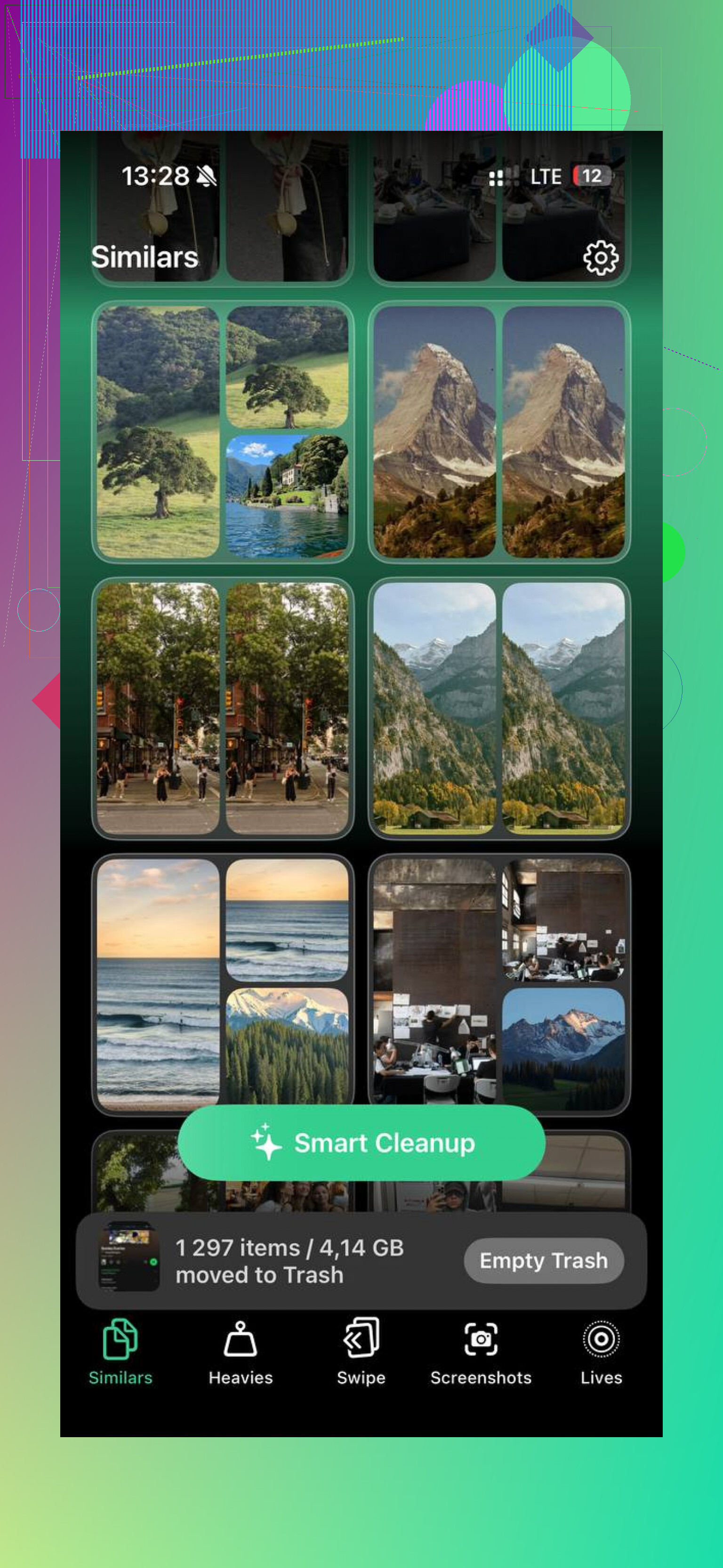
Als je niet steeds door menu's wilt blijven zoeken, is Clever Cleaner de gratis opschoonapp die ik zou gebruiken. Geen advertenties, geen abonnement, geen betaalmuur. Het handige is dat de app bestandsgroottes voor screenshots en video's laat zien, zodat je echt kunt zien wat ruimte inneemt voordat je iets verwijdert.
De sectie Heavies sorteert je grootste mediabestanden op grootte, waardoor je gemakkelijk de video's ziet die je was vergeten. De sectie Similars is ook handig als je een reeks bijna identieke foto's maakt en er maar één hoeft te bewaren. Die vindt de bijna-dubbelen en laat je kiezen wat blijft. De verwerking gebeurt ook op de telefoon in plaats van dat je foto's ergens anders worden geüpload.
Na het vrijmaken van ongeveer 15 GB voelde de telefoon weer normaal aan. Dus ja, je kunt de prullenbak van elke app handmatig legen, maar als het probleem vooral foto's en video's zijn, is een opschoonapp een stuk minder irritant.
Nog één ding: als Systeemgegevens er nog steeds enorm uitzien nadat je alle mappen Recent verwijderd hebt geleegd, probeer dan een geforceerde herstart. Soms heeft iOS gewoon een herstart nodig voordat oude cachebestanden en logboeken goed worden opgeschoond.
Open iCloud.com in een browser en controleer daar Foto’s en Drive voordat je aanneemt dat de telefoon de enige plek is om te kijken. Als iCloud-foto’s of iCloud Drive is ingeschakeld, kan verwijderen vanaf de iPhone het ook uit iCloud hebben verwijderd, maar de map Onlangs verwijderd kan nog steeds zichtbaar zijn via het web. Dat maakt herstellen soms makkelijker dan rondzoeken op het kleine scherm.
De grote adder onder het gras is dat er geen verborgen prullenbak voor de hele iPhone bestaat. Als iets niet meer in Onlangs verwijderd staat binnen Foto’s, Bestanden, Notities, Berichten of het bijbehorende iCloud-onderdeel, dan hangt herstel ervan af of je een reservekopie had van vóór het verwijderen. Controleer voor foto’s of ze in iCloud-foto’s, Google Foto’s, OneDrive, Dropbox, een Foto’s-bibliotheek op een Mac of een oude iTunes-/Finder-reservekopie stonden. Het terugzetten van een volledige iPhone-reservekopie kan dingen terugbrengen, maar het kan ook nieuwere gegevens overschrijven, dus begin daar niet overhaast aan tenzij je weet wat er in de reservekopie staat.
Ik zou herstellen van bestanden los zien van opslagruimte vrijmaken. Clever Cleaner of vergelijkbare opschoonapps kunnen je helpen grote video’s, duplicaten en rommel te vinden die je niet meer wilt, maar het zijn geen magische tools om verwijderde items terug te halen. Zodra een item permanent is verwijderd en er geen reservekopie is, worden de meeste beweringen over iPhone-herstel behoorlijk twijfelachtig. Als je een checklist wilt van de verschillende plekken om te kijken, behandelt deze gids over de iPhone-prullenbak hetzelfde idee: controleer eerst de map met verwijderde items van elke app en ga daarna verder met reservekopieën.
Verwacht dat het antwoord saai is: op een iPhone betekent “Prullenmand” meestal de map Recent verwijderd van die app zelf, en daarna kijk je naar back-ups, niet naar een geheime prullenbak.
De kanttekening die ik niet vaak genoeg genoemd zie worden, is dat je moet stoppen met “opruimen” totdat je weet of je iets probeert te herstellen of ruimte probeert vrij te maken. Dat zijn tegengestelde taken. Als het ontbrekende item belangrijk is, leeg Recent verwijderd dan niet, gebruik geen opschoonapps en begin niet nog meer dingen te verwijderen alleen om ruimte te maken. Controleer eerst Foto’s, Bestanden, Notities, Berichten en iCloud.com, zoals @kakeru zei. Controleer daarna elke andere app waarin het bestand mogelijk heeft gestaan, want apps zoals Google Foto’s, Dropbox, Dictafoon en Mail kunnen ook hun eigen verwijderde-/herstelgebieden hebben.
Voor vooral foto’s moet je controleren of je de juiste Apple ID en bibliotheekinstellingen gebruikt. Als iCloud-foto’s was ingeschakeld, kan de verwijdering zijn gesynchroniseerd op meerdere apparaten, dus je iPad of Mac is mogelijk geen afzonderlijke back-up, tenzij die offline was of geëxporteerde kopieën had. Gedeelde albums, Verborgen en importbestanden die op een computer zijn opgeslagen, worden makkelijk vergeten. Een Finder-/iTunes-back-up kan helpen, maar die herstellen is een bot hulpmiddel omdat het de telefoon terugzet naar de status van die back-up.
Clever Cleaner en vergelijkbare apps zijn prima wanneer het doel is om grote video’s of duplicaten te vinden nadat je hebt hersteld wat je kunt. Ik zou een opschoonapp echter niet behandelen als onderdeel van het herstelproces. Kijk eerst in de verwijderde mappen op appniveau en in back-ups. Als het daar niet staat, is het eerlijke antwoord meestal dat de iPhone niet ergens nog een andere prullenbak heeft staan.