Mijn iPhone heeft bijna geen opslagruimte meer en bij een paar apps staat onder opslaginstellingen dat ze veel ruimte innemen. Ik wil de cache of tijdelijke gegevens alleen voor die specifieke apps wissen, zonder alles te verwijderen of belangrijke data kwijt te raken. Wat is de beste manier om veilig de appcache op iOS per app te wissen, en zijn er oplossingen als de app zelf geen ingebouwde optie heeft om de cache te legen?
iOS biedt geen echte knop cache wissen per app zoals Android, dus je hebt een paar omwegen nodig.
-
Controleer wat opslagruimte gebruikt
• Instellingen > Algemeen > iPhone-opslag
• Tik op elke app. Je ziet Appgrootte en Documenten en gegevens
• Een groot deel Documenten en gegevens betekent meestal cachebestanden -
Verwijder een app maar bewaar de gegevens
Dit verwijdert het appbestand, maar bewaart documenten en instellingen.
• Instellingen > Algemeen > iPhone-opslag
• Tik op de app
• Tik op App ontladen
• Tik daarna op het pictogram op het beginscherm om opnieuw te installeren
Dit verkleint soms de cachegegevens, maar niet bij elke app. -
Verwijder en installeer opnieuw voor een harde reset
Dit verwijdert alle cachebestanden.
• Houd het app-pictogram ingedrukt
• Verwijder app > Verwijder app
• Installeer opnieuw via de App Store
Nadeel: je verliest offline gegevens, downloads en soms aanmeldingen in bepaalde apps. -
Gebruik cacheopties binnen de app
Sommige apps hebben eigen wisopties, bijvoorbeeld:
• Safari
Instellingen > Safari > Wis geschiedenis en websitedata
Voor meer controle
Instellingen > Safari > Geavanceerd > Websitedata > Verwijder alle websitedata
• Chrome
Chrome-app > drie puntjes > Instellingen > Privacy > Browsegegevens wissen
• Spotify, Netflix, YouTube
Meestal in de appinstellingen onder Opslag of Cache -
Beperk grote chat- en media-apps
iMessage
• Instellingen > Algemeen > iPhone-opslag > Berichten
• Controleer grote bijlagen
• Verwijder oude video’s, foto’s, gifjes
WhatsApp
• WhatsApp > Instellingen > Opslag en gegevens > Beheer opslag
• Verwijder grote video’s en chats -
Gebruik een cleaner-app als handmatig opruimen teveel werk is
Als je telkens tegen opslaglimieten aanloopt, helpt een gerichte cleaner-app je sneller grote rommel te vinden.
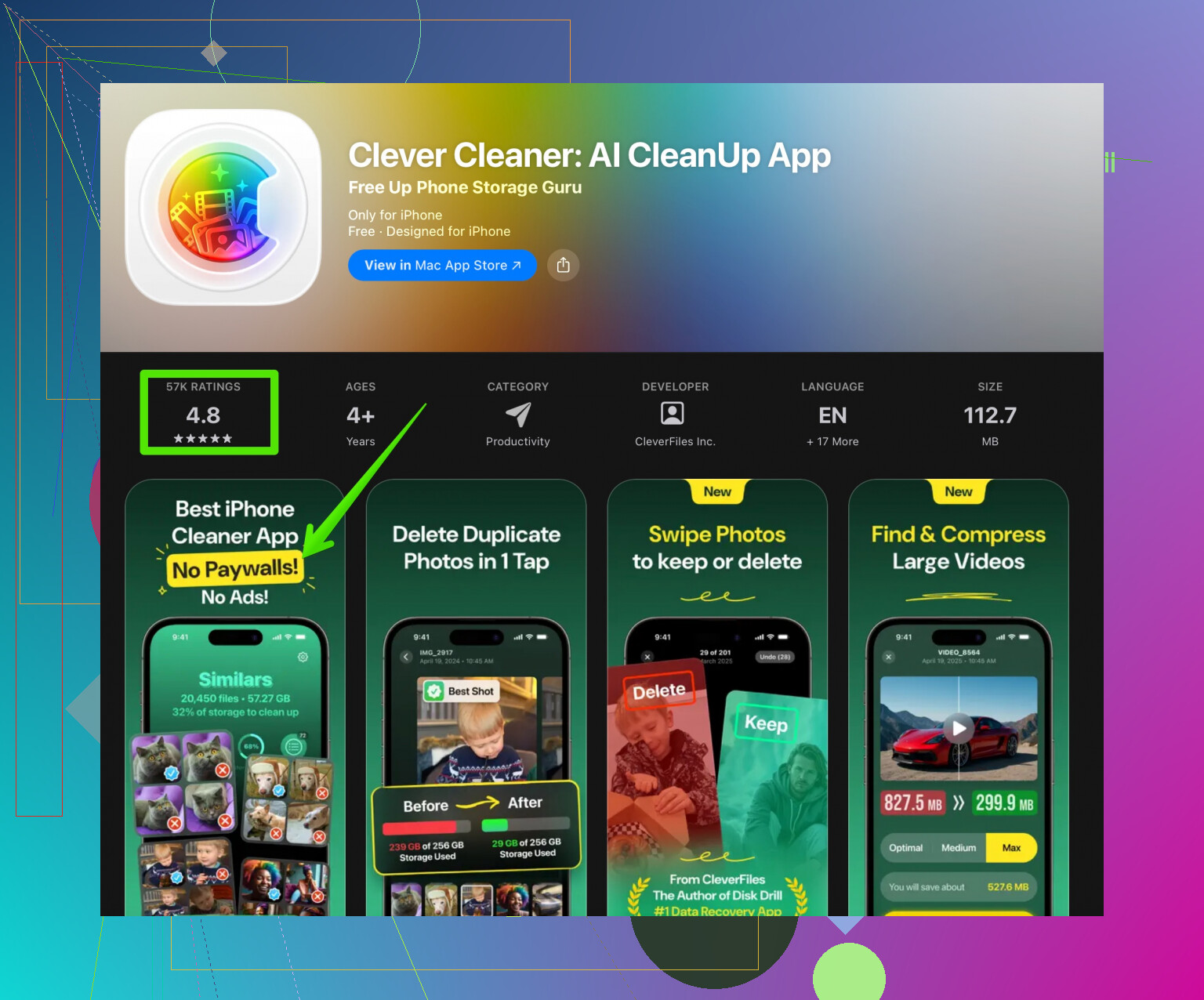
De Clever Cleaner App groepeert dubbele foto’s, wazige beelden en grote video’s zodat je niet eindeloos door Foto’s hoeft te scrollen. Hij helpt ook om oude schermafbeeldingen en vergelijkbare media op te schonen. Je installeert hem vanuit de App Store hier
slim je iPhone opschonen met Clever Cleaner
Snelle strategie die voor de meeste mensen werkt
• Wis gegevens van Safari en Chrome
• Maak Berichten en WhatsApp-media schoon
• Verwijder en installeer 1 of 2 grootste probleemapps opnieuw
• Voer Clever Cleaner uit om fotorommel weg te halen
Als je dat één keer doet, maak je veel ruimte vrij zonder je hele telefoon leeg te halen.
iOS is irritant zuinig met een optie om per app cache te wissen, dus je loopt tegen dezelfde muur aan als de rest van ons. @sternenwanderer heeft het voor de hand liggende al genoemd (app ontladen, verwijderen/herinstalleren, opties in de app zelf), dus dat herhaal ik niet en voeg ik liever wat gerichtere trucs en realitychecks toe.
1. Richt je op apps die écht cache hamsteren
Niet alle apps zijn hier even erg. De grootste boosdoeners uit mijn ervaring:
- Social‑apps: Instagram, TikTok, Facebook, Reddit
- Streaming: Spotify, Netflix, YouTube
- Navigatie: Google Maps, Waze
- Browsers: Safari, Chrome, Firefox
Ga naar Instellingen > Algemeen > iPhone‑opslag, tik op die specifieke apps en kijk of “Documenten en gegevens” enorm is vergeleken met de appgrootte. Dat zijn de apps waar je tijd in moet steken.
2. Gebruik “verborgen” vernieuwingstrucs in apps
Sommige apps verkleinen hun cache als je ze dwingt om opnieuw te indexeren of dingen opnieuw te downloaden, zelfs zonder officiële knop “Cache wissen”:
-
Instagram / TikTok / andere socials
- Log uit, sluit de app geforceerd af en log weer in.
- Schakel “Originele berichten opslaan” of “Uploads in hoge kwaliteit” uit als die aan stonden.
- Schakel offline downloads / opgeslagen reels uit en eventueel daarna weer in.
-
Google Maps
- In Google Maps > je profiel > Offline kaarten > verwijder oude offline gebieden.
Die cache is enorm en iOS telt dit als “Documenten en gegevens”.
- In Google Maps > je profiel > Offline kaarten > verwijder oude offline gebieden.
-
YouTube / Netflix / Spotify
- Verwijder eerst gedownloade content in plaats van gelijk de hele app te wissen.
- In Spotify kan het verlagen van de downloadkwaliteit en het opnieuw downloaden van afspeellijsten soms de opslagdruk verminderen.
Geen van dit is gegarandeerd, maar bij sommige apps zag ik zo een paar honderd MB verdwijnen zonder de app volledig te verwijderen.
3. Gebruik “systeem”-opruimingen die indirect meerdere apps raken
Niet echt per app, maar ze verkleinen vaak de cache van meerdere apps tegelijk:
-
Herstart je iPhone
Klinkt suf, maar echt uitzetten, 20–30 seconden wachten en weer aanzetten kan systeemwijd tijdelijke bestanden opruimen. Het zal geen gigabytes toveren, maar soms krijg je een paar honderd MB terug. -
Ververs apps op achtergrond & automatische downloads
Ga naar Instellingen > Algemeen > Ververs op achtergrond en zet het uit voor apps die veel opslag vreten. Dit verwijdert geen huidige cache, maar remt toekomstige cacheopbouw. -
Foto- en videolinks binnen apps
Veel apps bewaren lokale kopieën van foto’s en filmpjes die al in Foto’s staan. Door in de app kopieën te verwijderen (zoals opgeslagen snaps, concepten of “recent geüploade” media) kun je hun opslag verminderen zonder je echte Foto’s‑bibliotheek aan te raken.
4. “Verwijderen & opnieuw installeren” is niet altijd alles‑of‑niets
Ik ben het maar deels eens met het idee dat verwijderen/herinstalleren je altijd compleet in de problemen brengt:
- Sommige apps synchroniseren vrijwel alles via je account
- Reddit, Twitter/X, Instagram, TikTok: meestal verlies je alleen lokale concepten en gecachte media.
- Gmail / Outlook: in de praktijk alleen cache, niets belangrijks lokaal.
Als een app 3–5 GB is en 90% daarvan is “Documenten en gegevens”, dan kan juist het verwijderen en opnieuw installeren van die ene app veel effectiever zijn dan proberen 10 kleinere apps op te schonen.
Voor je verwijdert:
- Maak screenshots van belangrijke instellingen in de app.
- Check of er een login via e‑mail/Apple/Google is zodat je zeker weet dat je weer in kunt loggen.
5. Berichten, WhatsApp, Telegram: pak de media aan, niet de app
Als je “paar apps” chatapps bevatten, is de cache vooral media:
-
Berichten
Ga naar Instellingen > Algemeen > iPhone‑opslag > Berichten en sorteer op “Foto’s”, “Video’s”, “GIF’s & Stickers”. Verwijder grote gesprekken of alleen grote bijlagen. Dit voelt veiliger dan alle Berichten‑data verwijderen. -
WhatsApp / Telegram
Gebruik hun opslag‑/geheugenbeheer om grote video’s, doorgestuurde rommel en gecachte media te verwijderen. Vaak kun je belangrijke chats houden en toch gigabytes aan memes en “vele malen doorgestuurd” onzin kwijtraken.
6. Foto’s & rommelige media raken appopslag indirect
Veel apps cachen miniaturen en voorbeelden van je Foto’s‑bibliotheek. Als die een chaos is, zwellen die apps ook op. De fotobibliotheek zelf opruimen helpt dus indirect:
- Verwijder:
- Reeksen bijna identieke foto’s
- Schermafbeeldingen die je nooit gebruikt
- Heel oude schermopnames en 4K‑video’s
- Leeg daarna Recent verwijderd.
Dit is een van de weinige plekken waar een cleaner‑tool echt nuttig is. Omdat je iets specifieks zocht en geen totale “wipe”, kan een app als Clever Cleaner App handig zijn, omdat die zich richt op rommelmedia en duplicaten in plaats van je hele toestel leeg te trekken. Hij groepeert dubbele foto’s, wazige plaatjes en gigantische video’s zodat je niet eindeloos zelf hoeft te scrollen. Als je iets wilt dat goed past in een routine van “opslag vrijmaken zonder alles te wissen”, kijk dan hier:
slimme tools om de opslag op je iPhone op te ruimen
Dat verkleint indirect hoeveel cache bepaalde apps nodig hebben.
7. Verwachtingen managen: iOS is geen Android
De harde realiteit: je krijgt op iPhone geen perfecte knop “cache wissen voor deze ene app”. Apple geeft je:
- App ontladen
- App verwijderen
- Opruimen binnen de app (als de ontwikkelaar die optie biedt)
Je realistische strategie voor specifieke apps:
- Bepaal de 2 of 3 ergste apps in iPhone‑opslag.
- Voor elke:
- Kijk in de appinstellingen naar opties voor opslag/cache/media.
- Verwijder downloads, concepten, offline content.
- Is de app nog steeds enorm en kun je gewoon opnieuw inloggen: verwijder en installeer alleen die app opnieuw.
- Gebruik een media‑cleaner zoals Clever Cleaner App zodat andere apps niet blijven opzwellen door je overvolle foto‑ en videobibliotheek.
Zo kom je aardig in de buurt van “per app cache wissen” op iOS, ook al weigert Apple ons de simpele knop te geven die we eigenlijk willen.
Omschrijving van het opslagprobleem, makkelijker leesbaar
Lage opslagruimte op je iPhone? In de opslaginstellingen zie je waarschijnlijk dat bepaalde apps extreem veel ruimte innemen. In plaats van je hele toestel te wissen, kun je dat zware gebruik verminderen door je te richten op die losse apps. Wis waar mogelijk tijdelijke bestanden, gedownloade media en gecachte data binnen elke app. Voor apps zonder ingebouwde opruimopties zijn het gericht verwijderen en opnieuw installeren van de ergste apps, het opruimen van bijlagen in chatapps en het afslanken van je foto‑ en videobibliotheek effectieve manieren om ruimte terug te winnen zonder alles kwijt te raken. Tools zoals de Clever Cleaner App kunnen dit versnellen door automatisch dubbele en overbodige media te vinden, waardoor je zowel je opslag als je apps beter onder controle houdt.