Messenger neemt veel opslagruimte in op mijn iPhone, en ik probeer de cache te wissen via het menu Instellingen zonder belangrijke chats te verwijderen. Ik kan geen optie vinden om de cache te wissen, dus ik heb hulp nodig om de juiste stappen te achterhalen.
Als je de Messenger-cache op een iPhone probeert te wissen, is het vervelende dat iOS je niet dezelfde eenvoudige knop Cache wissen geeft die je misschien van Android gewend bent. Apple schermt appopslag meer af, dus Messenger moet in plaats daarvan worden opgeschoond via de instellingen voor iPhone-opslag.
Het goede nieuws is dat je crashes meestal kunt oplossen en wat ruimte kunt vrijmaken zonder je gesprekken te verliezen.
Optie 1: Ontlaad Messenger als je de veiligere opschoning wilt
Ga naar Instellingen > Algemeen > iPhone-opslag en scroll omlaag tot je Messenger vindt. Tik erop en kies App ontladen.
Hiermee wordt de app zelf verwijderd, maar blijven de documenten en gegevens op je telefoon bewaard. Dat betekent meestal dat je inloggegevens en instellingen behouden blijven. Nadat dit is voltooid, tik je op App opnieuw installeren.
Dit is de lichtere optie. Hiermee kun je wat tijdelijke rommel verwijderen en de app verversen zonder alles lokaal volledig te wissen. Als Messenger alleen wat buggy is of af en toe crasht, zou ik dit eerst proberen.
Optie 2: Verwijder en installeer Messenger opnieuw als de app enorm is of kapot is
Als Messenger meerdere gigabytes inneemt, of blijft crashen zelfs na het ontladen, doe dan een volledige herinstallatie.
Ga naar Instellingen > Algemeen > iPhone-opslag > Messenger en kies Verwijder app. Je kunt ook lang op het Messenger-pictogram op je beginscherm drukken en het daar verwijderen.
Hiermee worden de app, de tijdelijke bestanden en lokale appgegevens verwijderd. Download daarna Messenger opnieuw uit de App Store.
Ja, hierdoor word je uitgelogd. Je moet opnieuw inloggen.
Nee, je gesprekken zouden hierdoor niet verwijderd moeten worden. Messenger-chats worden opgeslagen op de servers van Meta, dus zodra je opnieuw inlogt, zouden je berichten weer met de app moeten synchroniseren.
Wat je hier echt opruimt, zijn de gecachte gegevens die Messenger in de loop van de tijd verzamelt: miniaturen van foto's, stickers, GIF's, fragmenten van bekeken video's en andere tijdelijke bestanden die het bewaart zodat dingen sneller laden. Die stapel gecachte gegevens kan opgeblazen raken en soms rommelig genoeg worden om crashes te veroorzaken.
Eén ding om in gedachten te houden
Het wissen van de Messenger-cache helpt, maar is meestal geen permanente opslagoplossing. Messenger begint zijn cache opnieuw op te bouwen zodra je het weer gebruikt. Je maakt vandaag misschien een paar gigabytes vrij, maar ziet de app in de week of twee daarna weer groeien.
Als je iPhone nog steeds traag is of je constant de waarschuwing Opslag bijna vol ziet, is het grotere probleem meestal foto's en video's. Screenshots, dubbele foto's, oude schermopnames en enorme 4K-video's nemen vaak veel meer ruimte in beslag dan appcache.
Wat ik zou gebruiken voor de grotere opschoning: Clever Cleaner
Ik verspilde vroeger veel tijd met door mijn filmrol scrollen om uit te zoeken wat ruimte innam. Veel opschoonapps worden ook snel irritant omdat ze gratis zijn totdat je echt iets probeert te verwijderen, of omdat ze vol advertenties zitten.
Clever Cleaner is degene die ik zou aanraden voor het fotobibliotheekgedeelte van het probleem. Voor de duidelijkheid: het wist de Messenger-cache niet. De bovenstaande stappen gebruik je voor Messenger. Maar het helpt wel met de dingen die meestal de echte opslagdruk veroorzaken.
- Grote bestanden: Hiermee wordt je media gesorteerd op bestandsgrootte, waardoor je gemakkelijk enorme video's kunt vinden die je was vergeten. Een paar video's van 1 GB verwijderen kan meer ruimte vrijmaken dan Messenger steeds opnieuw wissen.
- Vergelijkbare: Het groepeert foto's die bijna hetzelfde zijn, dus als je een reeks foto's hebt gemaakt om één goede te krijgen, kun je de beste bewaren en de extra's verwijderen.
- Screenshots: Het helpt oude screenshots te vinden die daar maar ruimte staan in te nemen.
- Privacy: De opschoning gebeurt op je iPhone, dus je foto's worden niet ergens anders naartoe geüpload voor analyse.
Dus als Messenger zelf crasht, begin dan met het ontladen of verwijderen en opnieuw installeren ervan. Als het echte probleem opslag is, pak dan ook de foto- en videobibliotheek aan. Daar zit meestal de grootste winst.
Offload app bewaart juist het deel waar je je waarschijnlijk aan stoort: Documenten en gegevens van Messenger. Ik zou dus niet verwachten dat een grote Messenger-installatie daardoor veel kleiner wordt. Als je doel is om de cache echt te wissen via het menu Instellingen op de iPhone, dan is de dichtstbijzijnde echte methode: Instellingen > Algemeen > iPhone-opslag > Messenger > Verwijder app, en installeer de app daarna opnieuw. Zorg voordat je dat doet dat je je Facebook-/Messenger-inloggegevens kent en controleer eventuele prompts voor versleutelde chats/veilige opslag in Messenger, want dat is het enige punt waarop mensen soms voor verrassingen komen te staan. Normale chats die met de cloud zijn gesynchroniseerd, zouden na het inloggen moeten terugkomen, maar opgeslagen lokale downloads en app-rommel zijn wat wordt gewist.
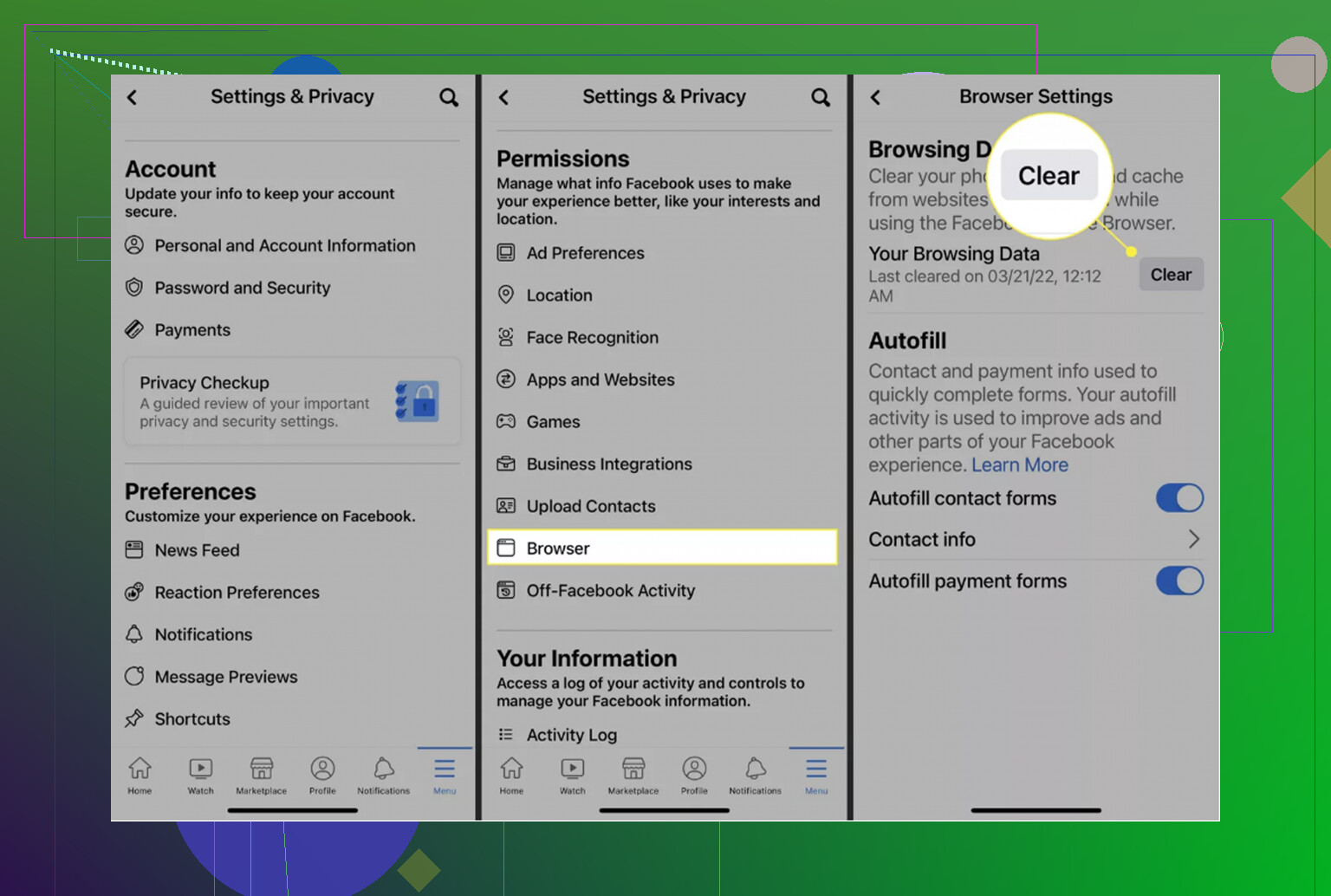
Verwacht hier teleurgesteld te zijn in het menu Instellingen: iPhone biedt voor Messenger geen schakelaar om de Messenger-cache te wissen.
De dichtstbijzijnde opruimactie “via Instellingen” is nog steeds de route verwijderen en opnieuw installeren die @byteguru noemde. Offload is handig wanneer je de lokale gegevens van de app wilt bewaren, maar dat is precies waarom het het opslagprobleem vaak niet oplost. Als het getal dat je ziet vooral uit “Documenten en gegevens” bestaat, kan offload ervoor zorgen dat het grootste deel gewoon blijft staan.
Wat ik zou doen voordat ik het verwijder, is controleren waar de ruimte daadwerkelijk wordt meegeteld:
Ga naar Instellingen > Algemeen > iPhone-opslag > Messenger.
Als Messenger zelf enorm groot is, verwijder de app dan vanuit dat scherm en installeer hem opnieuw vanuit de App Store. Als Messenger maar een paar honderd MB is en je iPhone sowieso weinig opslagruimte heeft, dan is Messenger waarschijnlijk niet het hoofdprobleem.
Het irritante detail dat mensen vergeten, is dat iPhone-opslag niet altijd meteen wordt ververst. Nadat je Messenger hebt verwijderd, geef de telefoon een minuut en start hem daarna opnieuw op als het opslagcijfer er nog steeds verkeerd uitziet. Soms heeft iOS even tijd nodig om “Systeemgegevens” en overgebleven appresten opnieuw te berekenen, waardoor het kan lijken alsof er meteen niets is veranderd.
Voor chats zouden normale Messenger-gesprekken moeten terugkomen nadat je opnieuw inlogt, omdat ze aan je account zijn gekoppeld en niet aan die specifieke app-installatie. De dingen die waarschijnlijker verdwijnen, zijn lokale gebruiksgegevens: gedownloade media, gecachte voorvertoningen, niet-verzonden concepten, inlogstatus, meldingsinstellingen en alles wat Messenger alleen op de telefoon had opgeslagen.
Ik zou voorzichtiger zijn als je versleutelde chats gebruikt of onlangs van apparaat bent gewisseld. Open voordat je Messenger verwijdert de app en controleer of je je login kent, toegang hebt tot een eventuele tweefactormethode en of Messenger je vraagt om een pincode of instelling voor beveiligde opslag in te stellen of in te voeren. Dat is het gebied waar “mijn berichten kwamen terug” minder vanzelfsprekend kan zijn.
Dus de korte versie is:
Verwijder app ruimt de meeste Messenger-rommel op.
Offload app is veiliger maar vaak te zwak voor opslagopschoning.
Er is geen echte knop alleen cache wissen voor Messenger in de iPhone-instellingen.
Opnieuw installeren zou normale met het account gesynchroniseerde chats niet moeten wissen, maar je moet eerst je login en herstel van versleutelde chats controleren.
En neem geen moeite met willekeurige cleaner-apps in de verwachting dat ze Messenger zelf opschonen. iOS laat ze niet toe om in de privé-cache van Messenger te komen. Een cleaner-app zoals Clever Cleaner kan helpen als Foto’s en video’s de echte opslagvreters zijn, maar het is geen tool voor de Messenger-cache. Specifiek voor Messenger geeft Instellingen je alleen de botte hulpmiddelen.
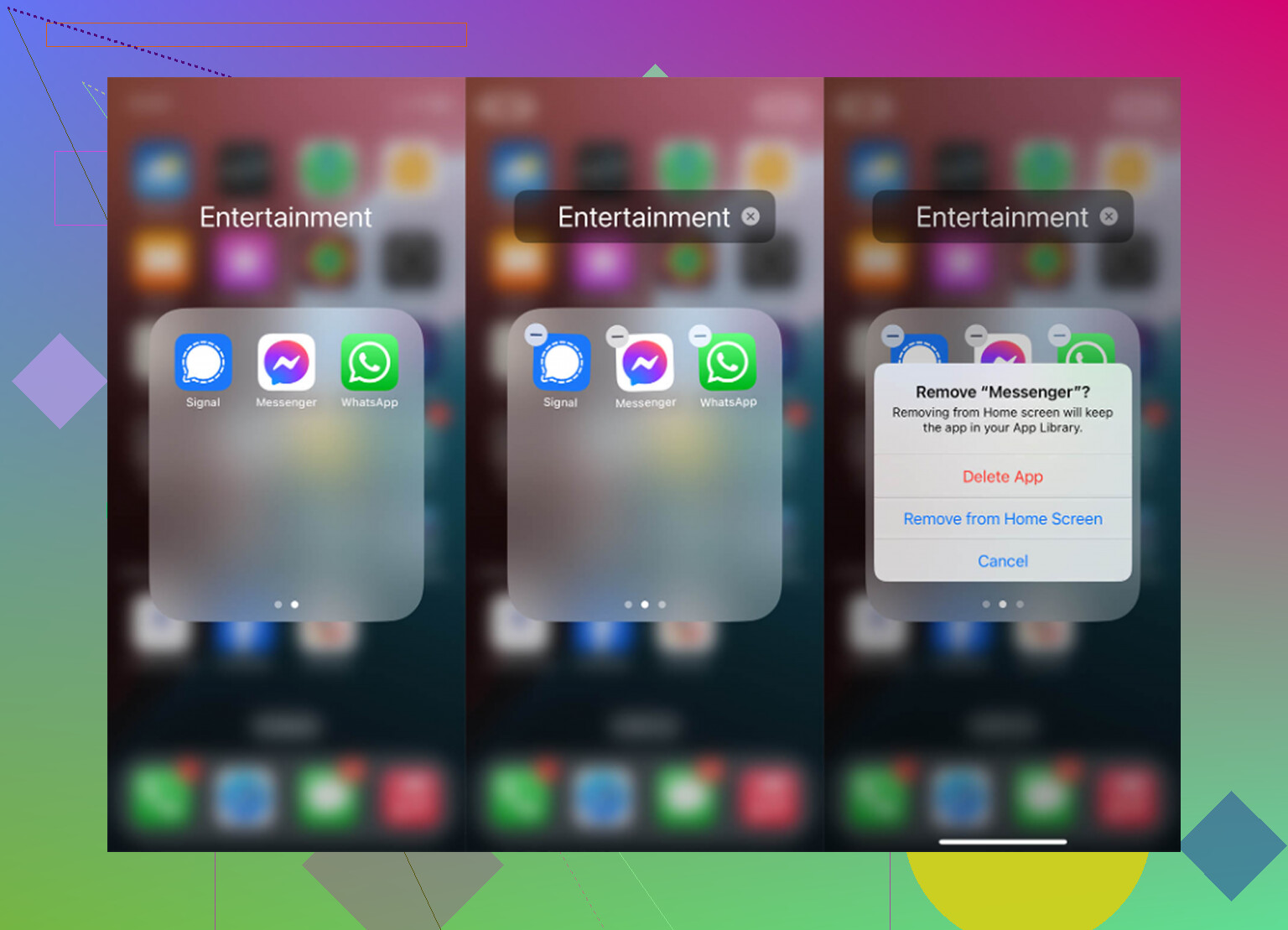
Het stiekeme nadeel is dat het verwijderen van Messenger het Messenger-getal er beter kan laten uitzien terwijl je iPhone nog steeds vol aanvoelt, omdat een deel van de Messenger-spullen die mensen als cache beschouwen mogelijk al buiten Messenger is opgeslagen, vooral foto’s en video’s in de Foto’s-app.
Voor de eigenlijke vraag over het menu Instellingen: nee, er is geen nette knop Cache wissen voor Messenger op iPhone. De enige nuttige plek is Instellingen > Algemeen > iPhone-opslag > Messenger. Als je kiest voor Ruim app op, verwijdert iOS de app maar bewaart het de lokale documenten en gegevens, dus het is geen echte opschoning van de cache. Als je kiest voor Verwijder app, is dat het dichtst in de buurt van wat iOS biedt om de lokale cache en opgeslagen appgegevens van Messenger te wissen.
Ik zou Verwijder app zien als de praktische oplossing, maar niet als een volledig risicoloze knop voor alleen cache. Het kan gedownloade media binnen de app verwijderen, concepten, lokale zoek-/geschiedenisachtige gemaksgegevens, meldingsvoorkeuren en je aangemelde status. Gewone chats zouden moeten terugkomen nadat je je weer aanmeldt, maar ik zou het niet doen tenzij je je inloggegevens kent en eventuele tweefactorauthenticatie of herstelinstellingen klaar hebt. Als je versleutelde chats gebruikt, controleer dan de instellingen voor beveiligde opslag/PIN van Messenger voordat je de app verwijdert.
Geef iPhone-opslag na het opnieuw installeren even de tijd om opnieuw te berekenen. Als de opslag nauwelijks verandert, controleer dan daarna Foto’s. Video’s die vanuit Messenger zijn opgeslagen, duplicaten, schermopnames en oude downloads verdwijnen niet zomaar alleen omdat Messenger opnieuw is geïnstalleerd. Daar kan een app voor het opschonen van foto’s zoals Clever Cleaner nuttig zijn, maar alleen voor de filmrol-kant van het probleem. Die komt niet in de privécache van Messenger.
Dus het realistische antwoord is: gebruik vanuit Instellingen Verwijder app en installeer opnieuw als je de grootste Messenger-opruiming wilt. Gebruik Ruim app op alleen als je vooral een veiligere verversing wilt. En als je telefoon daarna nog steeds weinig ruimte heeft, was Messenger waarschijnlijk niet het hele probleem.