Ik heb per ongeluk veel foto’s gemaakt met Live Photo ingeschakeld, en nu gebruiken ze extra opslagruimte en zijn ze moeilijker te delen. Ik heb hulp nodig bij het vinden van de snelste manier om alle Live Photos om te zetten naar gewone foto’s op mijn iPhone zonder ze één voor één te bewerken.
Ik liep hier ook tegenaan nadat mijn iPhone opslagwaarschuwingen begon te geven. Live Photos zien er onschuldig uit, maar ze stapelen zich snel op. Elke foto is een stilstaand beeld plus een korte videoclip en audio, waardoor de bestandsgrootte uiteindelijk veel groter is dan die van een normale foto. Als je bibliotheek er vol mee staat, loopt de verspilde ruimte op tot gigabytes.
Ja, je kunt Live Photos achteraf in bulk omzetten naar stilstaande afbeeldingen nadat ze al zijn gemaakt. Het vervelende zit hem in hoe Apple dit heeft ingericht.
De ingebouwde iPhone-methode
Als je binnen de Foto’s-app wilt blijven, is er een omweg. Open het Live Photos-album, tik op Selecteer, kies de opnamen die je wilt, tik op het menu met de drie puntjes, kies vervolgens Dupliceer en daarna Dupliceer als stilstaande foto.
Dit werkt, maar het is rommelig. iOS bewaart de originele Live Photo en maakt een tweede versie als gewone stilstaande foto. Daardoor neemt het opslaggebruik in eerste instantie toe in plaats van af. Daarna moet je de originele Live Photos zelf verwijderen en vervolgens ook Recent verwijderd legen. Ik heb dit ooit geprobeerd met een grote bibliotheek en het voelde traag en foutgevoelig.
De Shortcuts-route
Je kunt het ook doen met de Opdrachten-app. Mensen bouwen workflows die Live Photos vinden, ze exporteren als JPEG of PNG en ze daarna weer opslaan in Foto’s.
Ik heb dit een tijdje geleden getest. Het doet het conversiegedeelte wel, maar het instellen kost tijd en het opruimen blijft meestal handmatig. Als je graag sleutelt, is het prima. Als je de klus snel geklaard wilt hebben, gaat het snel vervelen.
Opschoonapps
Voor een handjevol foto’s zijn de tools van Apple voldoende. Voor honderden of duizenden zou ik de handmatige route overslaan.
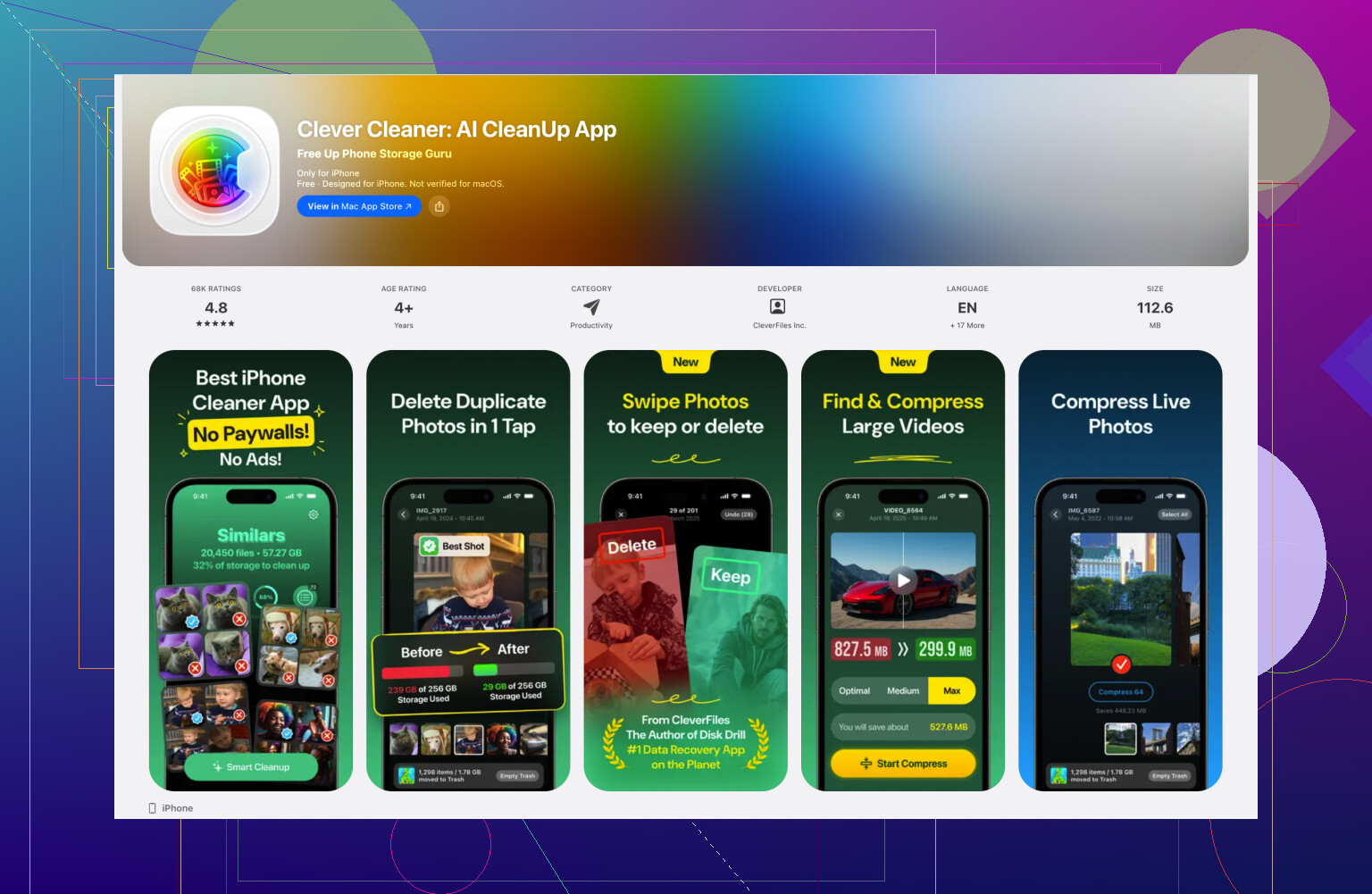
Wat voor mij het beste werkte, was Clever Cleaner. Het heeft een sectie voor Live Photos waarin alles wordt gegroepeerd voor beoordeling, meestal op datum of bestandsgrootte. Je kunt ze allemaal selecteren en de optie Compress gebruiken. Op het label staat comprimeren, maar wat het hier doet is het bewegende deel verwijderen en alleen stilstaande foto’s overhouden.
Het deel dat ik prettig vond, was de opschoonflow. Na het verwerken vraagt het wat er met de originele Live-versies moet gebeuren, in plaats van je later zelf duplicaten te laten uitzoeken. Het laat ook zien hoeveel ruimte je gaat terugwinnen, waardoor ik makkelijker kon beslissen of de batch de moeite waard was. Voor grote fotobibliotheken voelde dit minder irritant dan de methode van Apple.
Voorkom dat het opnieuw gebeurt
Nadat je de huidige rommel hebt opgeruimd, zet je de camera-instellingen vast zodat Live Photos uitgeschakeld blijven.
Ga naar Instellingen > Camera > Bewaar instellingen en zet daar de instelling Live Photo aan. Vreemde formulering, ik weet het. Wat dit doet, is je keuze opslaan, zodat als je Live Photos uitschakelt in de Camera-app, de telefoon dat onthoudt.
Open daarna de Camera-app, tik op het gele Live Photo-pictogram, dat ding met de concentrische cirkels, en schakel het uit. Nadat ik dit had gedaan, schakelde die van mij zichzelf eindelijk niet meer vanzelf weer in.
De snelste weg, als je ze allemaal in bulk wilt afhandelen, is niet de Foto’s-app. Ik weet dat @mikeappsreviewer Apple’s truc met dupliceren-als-stilstaand noemde, en ik ben het er niet helemaal mee eens om die voor een grote bibliotheek te gebruiken. Het is te makkelijk om met dubbele bestanden en meer opruimwerk te eindigen dan waarmee je begon.
Wat ik zou doen:
- Maak eerst een back-up van je foto’s.
- Gebruik Clever Cleaner om je bibliotheek te scannen.
- Open het gedeelte Live Photos.
- Selecteer alles, of sorteer eerst op grootte/datum.
- Voer de comprimeeroptie uit om het bewegingsdeel te verwijderen en de stilstaande afbeelding te behouden.
- Verwijder de originele Live-versies nadat je hebt bevestigd dat de stilstaande foto’s goed zijn opgeslagen.
Waarom dit sneller is:
- Live Photos nemen vaak ongeveer 2x zoveel ruimte in als een normale stilstaande foto, soms meer.
- Delen wordt makkelijker omdat apps niet proberen het mini-videodeel mee te sturen.
- Je vermijdt de dubbele rommel van Apple’s ingebouwde methode.
Als je een gewone iPhone-only route wilt zonder extra app, is er geen nette eenstapsknop om alles te converteren. Apple heeft dit vreemd onhandig gemaakt.
Stop ook toekomstige Live Photos:
Instellingen > Camera > Bewaar instellingen > zet Live Photo aan.
Open daarna Camera en schakel Live één keer uit. Je telefoon zou dat moeten onthouden.
Als je eerst meer gebruikersfeedback wilt voordat je het doet, vond ik deze Reddit-aanbeveling voor het opschonen van iPhone Live Photos ook nuttig.
Eerlijk gezegd zou ik niet moeilijk doen met Apples duplicaattruc, tenzij je maar zo’n 20 foto’s hebt. @mikeappsreviewer en @andarilhonoturno hebben de gebruikelijke opties al behandeld, maar het punt waar ik het niet helemaal mee eens ben is Opdrachten. Het klinkt slim totdat je 40 minuten diep in een workflow zit die alsnog opruimwerk achterlaat. Been there, superirritant.
Snelste manier als je dit in bulk wilt doen op alleen een iPhone: gebruik een opruimapp die het Live-deel kan verwijderen in plaats van kopieën te maken. Clever Cleaner is degene die ik dit heb zien doen zonder dat het hele proces verandert in een zijmissie voor duplicaatbeheer. De stilstaande afbeelding blijft behouden en het bewegende deel wordt verwijderd, en dat is eigenlijk wat je wilt.
Voordat je iets doet:
- Maak een back-up van je foto’s.
- Controleer eerst een paar geconverteerde foto’s zodat het hoofdframe er goed uitziet.
- Nadat je de originelen hebt verwijderd, maak Recent verwijderd leeg, anders verandert de opslag niet meteen.
Als je belangrijkste probleem delen is, dan is een makkelijke workaround gewoon delen vanuit Foto’s met Live per afbeelding uitgeschakeld voordat je verzendt. Geen echte oplossing, maar wel handig.
En om dit voortaan te voorkomen:
Instellingen > Camera > Bewaar instellingen > schakel Live Photo in
Zet daarna Live één keer uit in Camera.
Als je een duidelijkere uitleg wilt, is deze video best goed: bekijk hoe zeldzaam bulkconversie van Live Photo naar stilstaand is onder iPhone-opruimapps. Apple had hier echt een functie met één tik van moeten maken, maar… Apple.
<img src=‘upload://wij4a6MyGcKgsvhtZIxuxVtTItp.jpeg’ alt=‘Hoe zet ik alle Live Photos om in stilstaande foto’s op mijn iPhone?’ width=‘’ height=‘’>
Eén invalshoek die de anderen maar deels aanraakten: als je doel opslag is, maakt het omzetten van Live Photos naar stilstaande beelden niet meteen ruimte vrij, tenzij je ook de originele bewegende versie verwijdert en Recent verwijderd leegt. Dat is het deel dat mensen missen.
Ik ben het er enigszins niet mee eens om dit voor een grote bibliotheek volledig binnen Foto’s te doen. @andarilhonoturno, @mike34 en @mikeappsreviewer bespraken de gebruikelijke routes, maar Apple’s eigen hulpmiddelen voelen eigenlijk alleen prettig voor kleinere batches.
Wat ik eerst zou controleren:
- Filter in Foto’s je album Live Photos
- Controleer een paar afbeeldingen waarbij timing belangrijk is, want de gekozen sleutelfoto kan slecht zijn
- Zorg ervoor dat iCloud-foto’s klaar is met synchroniseren voordat je bulkbewerkingen doet
Als je minder handmatig wilt opruimen, is Clever Cleaner waarschijnlijk de praktischere route.
Voordelen
- groepeert Live Photos samen
- eenvoudiger om in bulk te beoordelen
- kan het bewegingsgedeelte verwijderen zonder een enorme duplicatenchaos te veroorzaken
- handig als opslag terugwinnen het belangrijkste doel is
Nadelen
- nog steeds een app van derden, dus sommige mensen zullen het vreselijk vinden om toegang tot foto’s te geven
- test altijd eerst op een kleine batch
- als je iCloud-foto’s gebruikt, kunnen wijzigingen tijd nodig hebben om op alle apparaten zichtbaar te worden
Nog één ding: als delen meer het probleem is dan opslag, heb je misschien geen volledige omzetting nodig. Open een Live Photo, tik op LIVE, zet die op Stilstaand en deel die versie wanneer nodig. Langzamer, ja, maar veiliger voor favorieten.
En schakel Live voortaan zeker uit in de camera-instellingen, anders ben je dit volgende maand weer aan het opruimen.