Ik heb per ongeluk mijn externe WD My Passport-harde schijf geformatteerd en belangrijke foto’s, documenten en back-upbestanden verloren voordat ik ze ergens anders naartoe kon verplaatsen. Ik zoek advies over gegevensherstel van een WD Passport, inclusief of herstelsoftware daadwerkelijk werkt na een onbedoelde formattering en welke stappen de grootste kans geven om mijn bestanden terug te krijgen.
Ik heb te maken gehad met een paar defecte WD My Passport-schijven, en ja, dat is balen. Meestal werken die schijven prima, maar zodra er één kuren begint te vertonen, stop ik met alles en behandel ik hem alsof hij nog maar weinig tijd heeft.
Eerste stap: stop nu meteen met het gebruiken ervan. Als bestanden zijn verwijderd, of de schijf begon vast te lopen, wegviel of fouten gaf, maakt elke extra schrijfactie de situatie voor je gegevens alleen maar erger. Dat heb ik ooit op de harde manier geleerd en zo een klein probleem groter gemaakt.
Open Schijfbeheer via het menu van de Startknop. Zoek daar naar de Passport. Als die verschijnt met de juiste capaciteit, zelfs als Windows hem als RAW of Niet-toegewezen aanduidt, heb je nog steeds een redelijke kans om zelf gegevens te herstellen. Als hij klikt, ratelt of daar helemaal niet verschijnt, zou ik stoppen en eerder aan herstel in een lab denken, niet aan nog meer oplossingen thuis.
Wat ik eerst zou doen
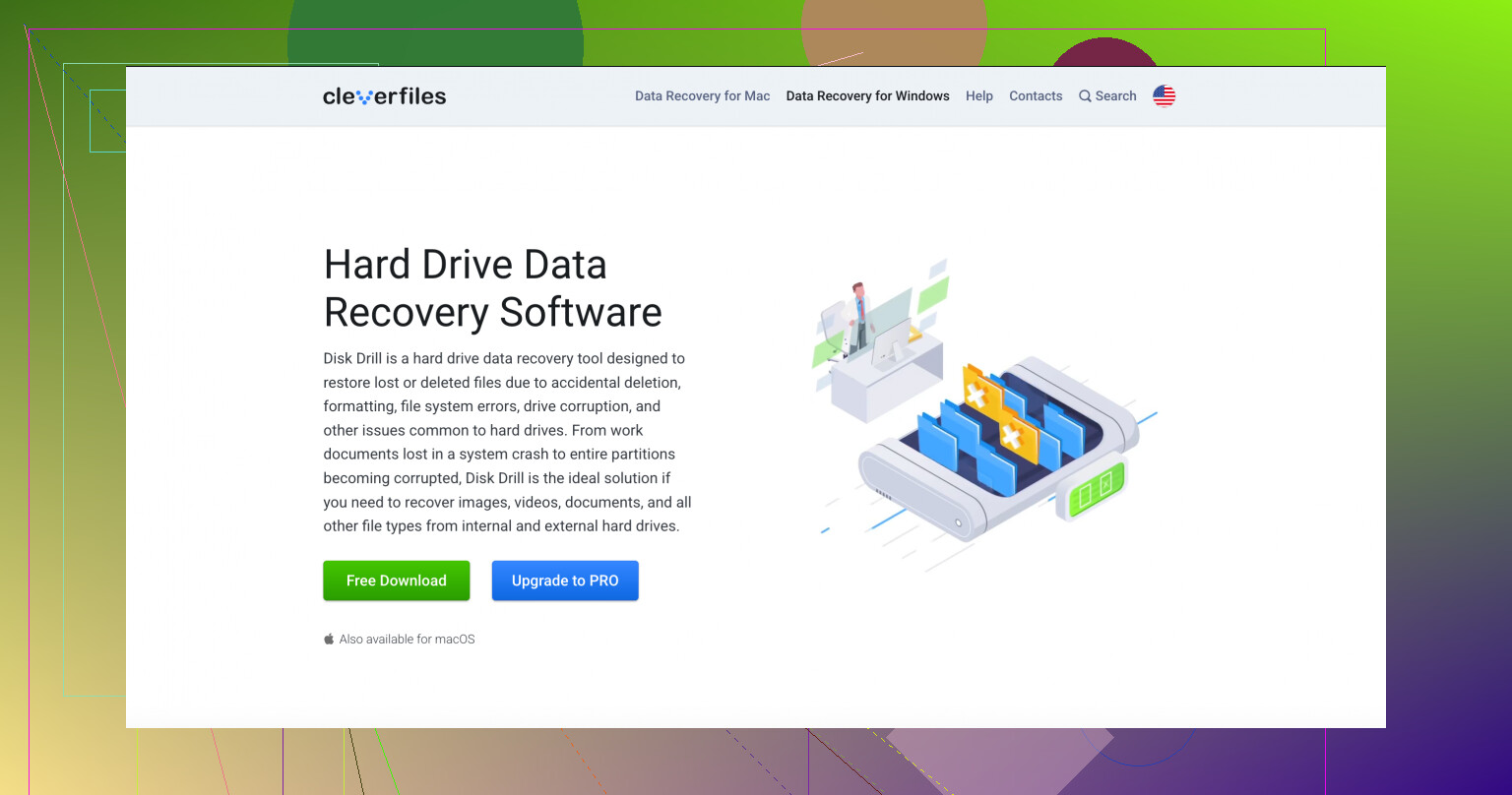
Als het systeem de schijf nog steeds detecteert, zou ik herstelsoftware gebruiken voordat ik willekeurige reparaties probeer. Van de programma's die ik heb gebruikt, is Disk Drill de makkelijkste keuze geweest voor dit soort WD-externe schijven.
Waarom deze? Het leest de bestandssystemen waarmee deze schijven meestal verschijnen, NTFS, FAT32 en exFAT, en het doet het goed genoeg wanneer de schijf zichtbaar is maar de bestanden niet.
Als de Passport traag aanvoelt, halverwege een scan de verbinding verbreekt of je pc laat vastlopen, belast de schijf dan niet urenlang. Gebruik eerst de optie Byte-to-byte Backup in Disk Drill. Maak een image van de schijf, sector voor sector, en scan daarna de image in plaats van de hardware. Ik ben dit gaan doen nadat een zwakke schijf halverwege een scan uitviel. Het heeft me later bij een andere klus gered. Minder stress voor de schijf, minder spijt.
Andere tools die mensen noemen
Voor het eenvoudig verwijderen van bestanden is Recuva nog steeds het proberen waard. Oude interface, zeker. Nog steeds nuttig voor simpele fouten. Ik zou er niet op vertrouwen bij corruptie of partitieschade, maar voor ik heb de verkeerde map verwijderd is het snel.
Als je weet hoe schijfstructuren werken, is TestDisk een van die tools die mensen niet voor niets bij de hand houden. Het is gratis, gebaseerd op de opdrachtregel, en soms herstelt het een verloren partitietabel zonder dat er een lange herstelscan nodig is. Toch zou ik voorzichtig zijn. Het neemt je niet bij de hand, en een vermoeide klikmarathon laat op de avond is hoe mensen het erger maken.
Eén onderdeel dat mensen missen bij My Passport-schijven
Haal de schijf niet uit de behuizing tenzij je precies weet met welk model je te maken hebt. Veel My Passport-units vertrouwen op hardwareversleuteling die gekoppeld is aan het USB-bord in de behuizing. Ik heb mensen gezien die de schijf verwijderden, hem op een andere manier aansloten en vervolgens in paniek raakten omdat de gegevens leeg of RAW leken. De bestanden waren er nog steeds, maar onleesbaar via het verkeerde bordpad. Als de USB-connector beschadigd is, is reparatie op het originele bord logischer dan proberen de behuizing te omzeilen.
Als je een wachtwoord hebt ingesteld in WD Security, heb je dat nodig. Geen slimme truc hier. De AES-256-hardwareversleuteling hierop is serieus. Herstelsoftware kan de gegevens niet lezen totdat de schijf via de tool van WD is ontgrendeld.
Nadat je je bestanden hebt teruggekregen, stel een vorm van back-up in. Het kan me niet eens schelen of het geavanceerd is. WD verwijst mensen nu naar Acronis True Image, en prima, gebruik het als je wilt. Maar zelfs een tweede schijf, OneDrive of Google Drive is beter dan deze ellende opnieuw te moeten beleven.
Als het een snelle formattering was, zijn je kansen nog steeds redelijk. Als het een volledige formattering was op een moderne Windows-versie, daalt de kans op herstel flink omdat Windows tijdens het proces nullen wegschrijft.
Ik zou eerst twee dingen doen.
- Stop met het gebruiken van de WD Passport.
- Controleer de S.M.A.R.T.-status met CrystalDiskInfo.
Ik ben het op één punt niet helemaal eens met @mikeappsreviewer. Ik zou niet beginnen met partitiehersteltools na een onbedoelde formattering, tenzij je de oude indeling zeker weet. Een foute schrijfactie naar de partitietabel verandert een herstelbare schijf razendsnel in een puinhoop.
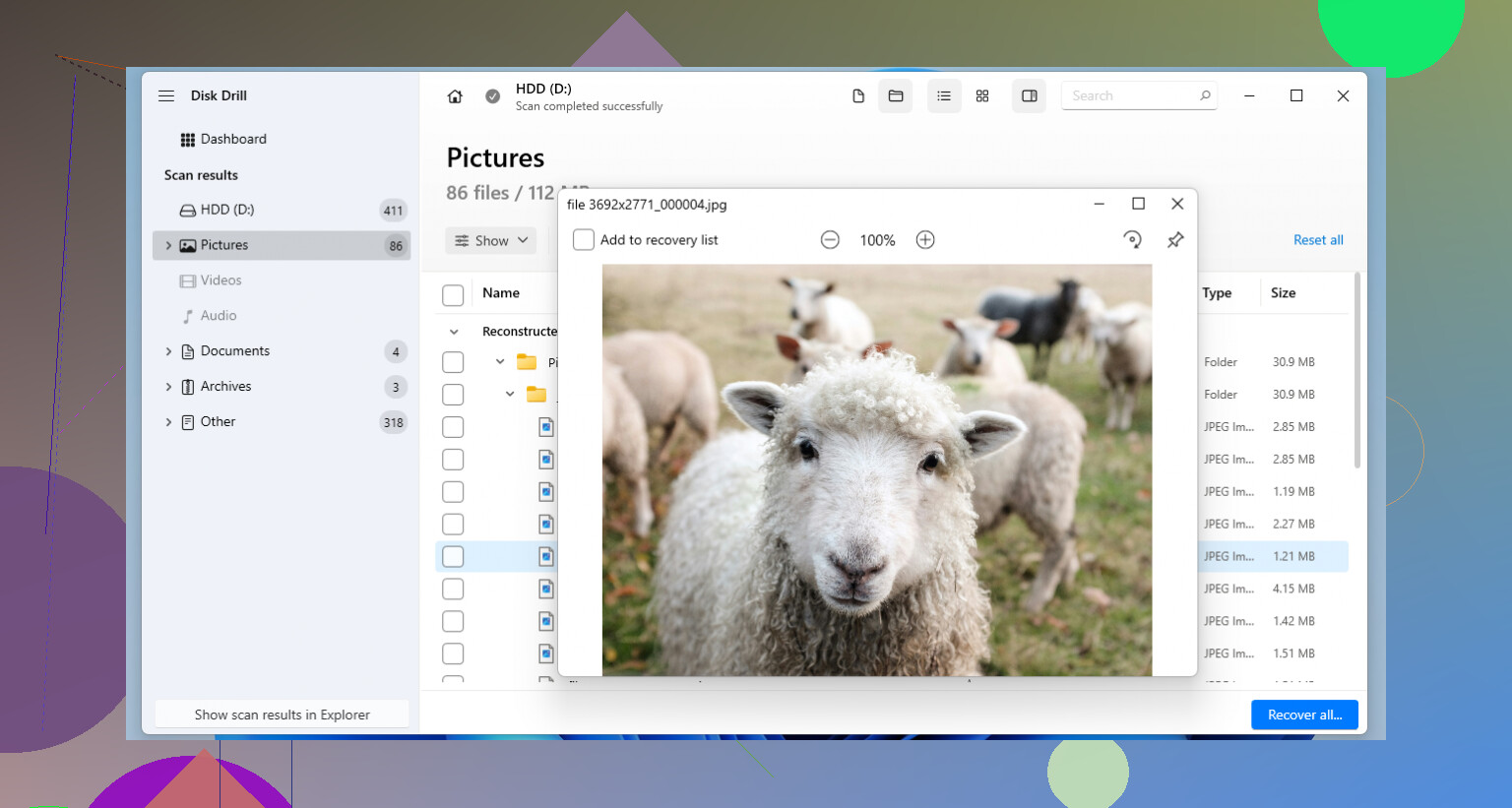
Bij een onbedoelde formattering is bestandsherstel eerst logischer. Disk Drill is een goede keuze voor gegevensherstel van een WD Passport omdat het goed omgaat met exFAT en NTFS, en scans van geformatteerde schijven zijn een van de gevallen waarin het meestal goed presteert. Bekijk een voorbeeld van je foto’s vóór herstel. Herstel naar een andere schijf, niet terug naar de Passport. Dat is erg belangrijk.
Als de schijfstatus slechte sectoren of leesfouten toont, maak dan eerst een kloon met iets als HDD Raw Copy Tool of ddrescue en scan daarna de kloon. Dat is de veiligere route, naar mijn mening.
Ook hebben WD Passports soms ingebouwde encryptie. Houd de schijf in de originele behuizing. Als je hem uit de behuizing haalt, kunnen de gegevens eruitzien als onzin.
Als je een snelle uitleg wilt, is deze video nuttig voor het herstellen van bestanden met Disk Drill van een geformatteerde schijf:
bekijk hoe Disk Drill verwijderde en geformatteerde schijfbestanden herstelt
Als dit slechts een per ongeluk uitgevoerde snelle formattering was, zou ik eigenlijk iets optimistischer zijn dan de meeste mensen. Niet ontspannen, gewoon… minder gedoemd.
Wat ik zou toevoegen aan wat @mikeappsreviewer en @sternenwanderer al hebben gezegd:
- Voer CHKDSK niet uit, en gebruik geen “schijf herstellen” of Windows-foutcontrole erop. Dat soort dingen zijn geweldig wanneer je de oude gegevens toch niet meer belangrijk vindt. Voor herstel kan het snel een puinhoop maken.
- Kijk naar de herstelde mapstructuur, niet alleen naar het aantal bestanden. Na een formattering vinden sommige apps 200.000 bestanden met rommelige namen, nul organisatie en de helft van de foto’s kapot. Een kleinere maar schonere recovery is vaak beter.
- Geef prioriteit aan de bestandstypen die het belangrijkst zijn voordat je één gigantische dump maakt. Als familiefoto’s het belangrijkst zijn, filter dan op JPG, CR3, NEF, PSD, DOCX, XLSX, enz. Dat bespaart tijd en schijfruimte.
- Controleer of de schijf opnieuw is geformatteerd naar hetzelfde bestandssysteem of naar een ander. Een snelle formattering van NTFS naar NTFS is vaak gunstiger voor herstel dan bijvoorbeeld omzetten naar exFAT.
Ik ben het lichtjes oneens met de gebruikelijke mentaliteit van “probeer eerst elke gratis tool”. Soms betekent dat gewoon meerdere diepe scans op een overbelaste Passport totdat die trager en vreemder wordt. Kies één degelijke tool, herstel wat belangrijk is, klaar. Voor herstel van een geformatteerde WD My Passport is Disk Drill een van de praktischere keuzes, omdat je de resultaten gemakkelijk kunt sorteren en bestanden kunt bekijken voordat je ze terugzet. Dat is belangrijker dan mensen denken.
Herstel ook naar een andere schijf, niet terug naar de Passport. Lijkt vanzelfsprekend, en toch doen mensen het nog steeds.
Als je een bredere gids voor de beste dataherstelsoftware voor geformatteerde, verwijderde en corrupte schijven wilt, dan is die lijst de moeite waard om even door te nemen voordat je willekeurig op dingen uit Google gaat klikken.
Een extra controle die ik zou toevoegen die niemand duidelijk noemde: kijk naar de partitiegrootte na het formatteren. Als het nieuwe formaat is uitgevoerd op een kleinere partitie dan de oorspronkelijke, kan een deel van oude gegevens nog steeds buiten het nieuwe metadatagebied van het bestandssysteem staan en makkelijker terug te halen zijn. Als het opnieuw is geformatteerd met volledige capaciteit, wordt herstel meestal lastiger.
Ik ben ook iets minder geneigd dan @sternenwanderer en @voyageurdubois om meteen in een zeer lange diepe scan te duiken als de schijf gezond is en het formatteren recent was. Soms is het de moeite waard om eerst te controleren of de oude bestandssysteemsignaturen nog gedeeltelijk zichtbaar zijn met een alleen-lezen-tool, gewoon om in te schatten hoeveel structuur mogelijk nog intact is voordat je uren besteedt aan scannen.
Over Disk Drill voor WD Passport-gegevensherstel:
Voordelen
- goede preview-ondersteuning voor foto’s/documenten
- eenvoudig sorteren op type en herstelbaarheid
- gaat vrij goed om met NTFS/exFAT-situaties
- kan schijfimages scannen in plaats van de fysieke schijf
Nadelen
- diepe scans kunnen lang duren op grote Passports
- file carving kan oorspronkelijke namen/mappen verliezen
- niet de goedkoopste optie als je maar één herstel nodig hebt
- minder ideaal als de schijf ernstige hardwareproblemen heeft
Ik ben het wel eens met @mikeappsreviewer over één ding: houd de behuizing intact. Dat is erg belangrijk bij veel My Passport-modellen.
Mijn volgorde zou zijn:
- controleer SMART / basisgezondheid
- ontgrendel de schijf als WD-beveiliging is gebruikt
- maak er een image van als hij instabiel is
- scan met Disk Drill
- sla herstelde bestanden elders op
- denk pas na herstel aan reparaties of opnieuw formatteren
Belangrijke regel: als de herstelde previews er bij veel bestanden corrupt uitzien, stop dan met gissen en overweeg een lab voordat de schijf erger wordt.