Ik heb per ongeluk een map met familiefoto’s van mijn SD-kaart verwijderd en de prullenbak geleegd voordat ik het doorhad. Ik ben op zoek naar de beste software voor fotoherstel die echt werkt op Windows en verwijderde foto’s kan terughalen zonder de kaart te beschadigen. Als je er met succes een hebt gebruikt, zou ik je aanbevelingen echt waarderen.
Ik heb dit meer dan eens verpest, dus ik houd het simpel. Er zijn maar weinig dingen vervelender dan een shoot afronden, een SD-kaart erin stoppen en dan de heerlijke melding te krijgen dat deze schijf moet worden geformatteerd. De andere nare is per ongeluk de kaart in de camera wissen. Ik heb beide gedaan. Het is waardeloos.
Ik ben door de jaren heen hersteltools blijven testen omdat foto’s verliezen geen abstract probleem is als je veel schiet. Back-ups helpen, totdat ze dat niet meer doen. Sync-apps spiegelen verwijderingen. Soms zijn de ontbrekende bestanden al weg voordat er überhaupt een back-up-taak draait. Op dat moment is herstelsoftware het enige dat ik de moeite waard heb gevonden om te proberen.
- Mijn eerste keuze is Disk Drill
Dit is degene waar ik als eerste naar grijp. Niet vanwege marketing. Omdat het mijn bestanden meer dan eens heeft gered en mijn tijd niet verspilde. De indeling is overzichtelijk, de scanopties zijn logisch en je hoeft niet eerst met de app te vechten voordat je kunt beginnen. Voor zover ik heb gezien in gepubliceerde tests, liggen de herstelpercentages rond de 91%, wat hoger is dan bij de meeste tools die mensen in dit soort discussies noemen.
Wat het voor mij naar voren schoof, was videoherstel. Als je GoPro, DJI, Canon of vergelijkbare apparatuur gebruikt, worden je clips vaak in stukken over de kaart opgeslagen. Veel tools herstellen dan wel de bestandsnaam en spugen een clip uit die als rommel afspeelt, bevriest, overslaat of niet wil openen. Disk Drill doet het beter in het opnieuw opbouwen van gefragmenteerde video tot iets bruikbaars. Voor fotowerk ondersteunt het ook een lange lijst RAW-formaten zoals CR3, NEF en ARW, wat belangrijk was voor mijn workflow. Er is ook een gratis herstelruimte, dus je kunt je kaart testen voordat je betaalt. Dat vond ik fijn.
- Als je budget nul is, is PhotoRec nog steeds het bekijken waard
PhotoRec is gratis, open source en recht voor z’n raap. Het ziet er oud uit. Het voelt oud aan. Je krijgt hier geen gepolijste app. Je krijgt een tool die is gebouwd voor mensen die meer om resultaten geven dan om comfort.
De reden dat het werkt in lastige gevallen is simpel. Het is niet afhankelijk van het bestandssysteem. Het scant de ruwe sectoren van de kaart en zoekt naar bestandssignaturen, JPEG, RAW enzovoort. Dus als de kaartstructuur beschadigd is, vindt PhotoRec nog steeds dingen die andere tools missen.
Het nadeel is rommelige output. Omdat het de originele bestandstabel negeert, raak je namen en mappen kwijt. Je eindigt met een hoop bestanden met namen als f12345.jpg en bent veel te lang bezig om alles uit te zoeken. Er is ook QPhotoRec als je een eenvoudige interface wilt, al vond ik die nooit soepel genoeg om prettig te noemen.
- Andere tools die ik heb gebruikt wanneer de klus vreemd was
DiskGenius
Deze voelt als oudere Windows-software, en ik bedoel echt oud. Toch is het snel en het gaat diep. Goed voor RAW-fotoherstel en werk op schijfniveau als je weet wat je doet. Als dat niet zo is, wordt het snel verwarrend.
DiskDigger
Handig wanneer de bestanden op een Android-telefoon staan en je er geen computer bij wilt halen. Eén addertje onder het gras. Als je telefoon niet is geroot, zijn de resultaten vaak miniaturen of gecachte voorbeelden, niet de originele bestanden in volledige resolutie. Mensen missen dit en denken dat de app heeft gefaald. Dat deed die niet. De Android-toegang wel.
Recuva
Voor Windows-gebruikers die vijf minuten geleden een paar bestanden van een gezonde schijf hebben verwijderd, is dit nog steeds een degelijke gratis optie. Snel te draaien. Makkelijk genoeg. Ik zou het niet gebruiken voor corrupte SD-kaarten of lelijke herstelklussen. Voor kleine fouten, prima.
Een paar dingen zijn belangrijker dan de software
Stop nu meteen met het gebruiken van de kaart. Blijf er niet op schieten. Kopieer er niets naartoe. Formatteer hem niet om te zien of het helpt. Elke schrijfactie vergroot de kans dat je de bestanden overschrijft die je terug wilt.
Als je iets herstelt, sla het dan ergens anders op. Je computer. Een externe SSD. Alles behalve dezelfde SD-kaart.
En als dit een SD-kaart is, gebruik dan een kaartlezer. Sluit de camera niet via USB aan en verwacht hetzelfde resultaat. In mijn tests gaven directe lezers hersteltools betere toegang op laag niveau. Camera’s vaak niet.
Als je het minst pijnlijke startpunt wilt, zou ik beginnen met Disk Drill. Het ging beter om met zowel foto’s als opgebroken video dan het meeste van wat ik probeerde, en het vermijdt de enorme puinhoop van hernoemde bestanden die je bij de gratis opties krijgt. Hoop dat je je bestanden terugkrijgt, serieus.
Stop nu met het gebruiken van de SD-kaart. Maak geen extra foto’s. Kopieer geen bestanden terug naar de kaart. De kans op succesvol herstel daalt snel zodra gegevens worden overschreven.
Mijn korte lijst voor Windows:
-
Disk Drill
Beste eerste poging voor de meeste mensen. Goede ondersteuning voor voorbeelden van JPG, PNG en veel RAW-formaten. Het is makkelijker om herstelde foto’s te sorteren dan bij veel oudere tools. Als je map is verwijderd en de kaart nog leesbaar is, zou ik hier beginnen. Met de gratis scan kun je zien wat er op staat voordat je betaalt. -
R-Studio
Minder gebruiksvriendelijk, technischer. Ik zou het verkiezen boven sommige consumentenapps als de SD-kaart bestandssysteembeschadiging heeft of vreemde partities toont. Het is krachtig, maar de interface is nogal lelijk en je klikt makkelijk verkeerd als je gestrest bent. -
EaseUS Data Recovery Wizard
Eenvoudig in gebruik. Redelijke resultaten bij per ongeluk verwijderen. Ik zet het niet op één omdat de prijs hoog aanvoelt voor wat je krijgt, maar voor veel mensen werkt het wel.
Ik ben het enigszins oneens met @mikeappsreviewer dat Recuva veel waard is voor SD-kaarten. Voor interne schijven prima. Voor fotoherstel van flashmedia heb ik wisselende resultaten gehad.
Nog één tip. Maak eerst een image van de SD-kaart als de kaart instabiel lijkt. Scan daarna de image, niet de kaart. Veiliger.
Als je meer opties wilt, is deze video over fotohersteltools voor Windows een degelijk overzicht:
beste fotoherstelsoftware voor verwijderde foto’s en SD-kaarten
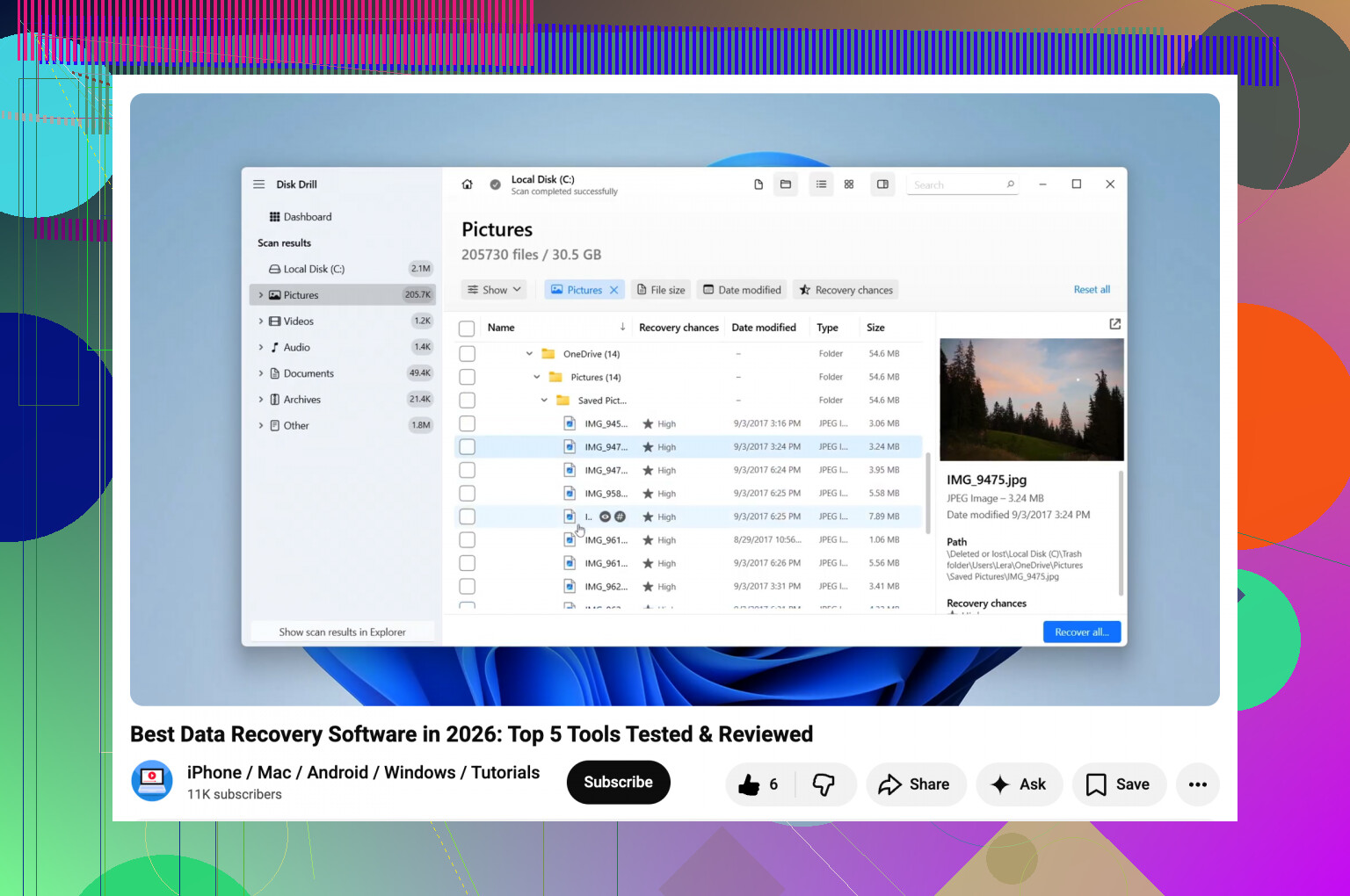
Als het net van de SD-kaart is verwijderd en niet is overschreven, heb je nog steeds een goede kans.
Ik ben het grotendeels eens met @mikeappsreviewer en @kakeru, maar ik zou de opties iets anders rangschikken, specifiek voor familiefoto’s, niet voor professionele mediaworkflows. Voor gewone Windows-fotoherstel is Disk Drill waarschijnlijk de beste balans tussen eenvoudig en effectief. Dat is belangrijk wanneer je door honderden JPG’s en misschien RAW-bestanden gaat en geen chaos van willekeurige bestandsnamen wilt.
Mijn mening:
-
Disk Drill
Beste eerste poging op Windows. Sterke fotovoorvertoning, eenvoudige filtering, en het is meestal minder irritant dan de oudere herstelapps. Als je een map hebt verwijderd en de prullenbak hebt geleegd, is dit precies het soort probleem dat het goed aankan. -
PhotoRec
Hier ben ik het eigenlijk een beetje oneens met @mikeappsreviewer. Ja, het is krachtig, maar voor familiefoto’s kan het veranderen in een enorme hoop herstelde rommel zonder mapstructuur. Geweldige back-upoptie, rampzalig voor je gemoedsrust. -
R-Photo
Deze wordt niet vaak genoeg genoemd. Gratis van de mensen achter R-Tools, Windows-vriendelijk, en verrassend degelijk voor foto-/videoherstel van SD-kaarten. Niet zo verfijnd, maar zeker het proberen waard voordat je betaalt voor veel te dure apps.
Ik zou de zwaar gehypete wizzard-tools overslaan tenzij Disk Drill of R-Photo falen. Sommige daarvan herstellen bestanden prima, maar confronteren je daarna met rare beperkingen of prijzen.
Ook, als de kaart niet goed wordt weergegeven in Windows, kan dit helpen: hoe je foto’s kunt herstellen van een microSD-kaart die niet door je laptop wordt gedetecteerd
Het belangrijkste nu: gebruik die SD-kaart niet opnieuw. Zelfs niet één keer.
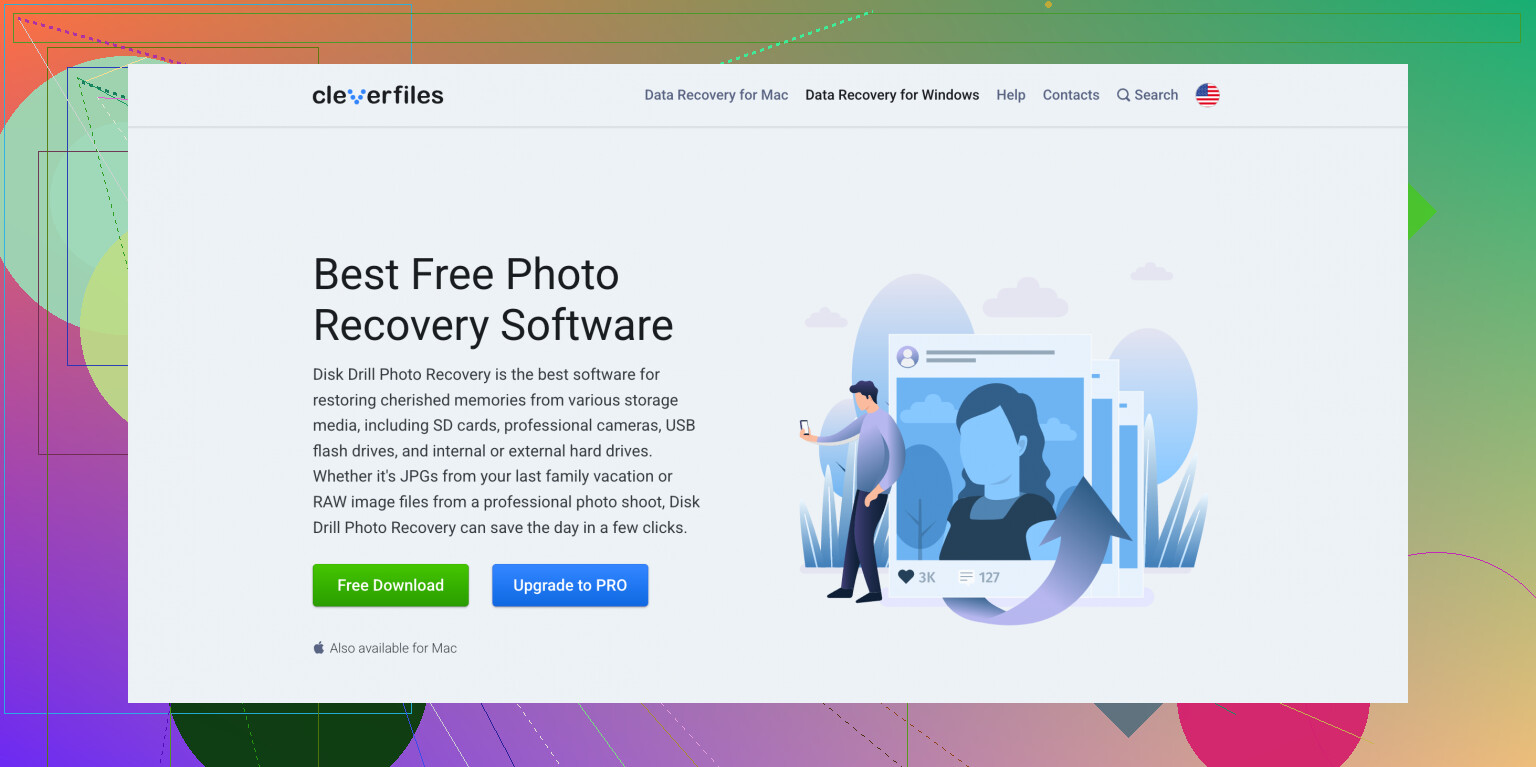
Ik zou dit opsplitsen op basis van wat je het belangrijkst vindt: het makkelijkste herstel versus de schoonste resultaten.
Voor een verwijderde fotomap op een leesbare SD-kaart is Disk Drill waarschijnlijk de meest praktische eerste stap op Windows. Niet dat het magie is, maar het doet het meestal beter dan de oude gratis tools als het gaat om voorbeelden tonen en je helpen sorteren wat herstelbaar is.
Voordelen van Disk Drill
- zeer eenvoudige scanworkflow
- goede ondersteuning voor fotovoorbeelden
- ondersteunt gangbare camera-RAW-formaten
- betere organisatie dan raw-carvingtools
Nadelen van Disk Drill
- volledig herstel is betaald
- diepe scans kunnen duplicaten en rommel opleveren
- niet mijn eerste keuze als de kaart ernstige hardwareproblemen heeft
Ik ben het enigszins oneens met de groep die zegt gebruik daarna gewoon PhotoRec. PhotoRec is geweldig als dingen echt kapot zijn, maar voor familiefoto’s kan het herstel veranderen in een enorm opruimproject. Als je eerst een gratis optie wilt proberen voordat je betaalt, zou ik eigenlijk eerst R-Photo testen en pas daarna naar PhotoRec gaan als dat nodig is.
Kort over de andere die door @kakeru, @shizuka en @mikeappsreviewer zijn genoemd:
- R-Studio: sterk, maar meer tool dan de meeste mensen hier nodig hebben
- EaseUS: bruikbaar, maar de prijsstelling irriteert me
- Recuva: prima voor eenvoudige verwijderingen, zwakker bij SD-kaartsituaties
Mijn volgorde zou zijn:
- Disk Drill
- R-Photo
- PhotoRec
- R-Studio als de kaart zich vreemd gedraagt
Eén ding dat ik zou toevoegen en dat nog niet genoeg is benadrukt: controleer of de herstelde foto’s daadwerkelijk op volledige grootte openen. Sommige apps herstellen miniaturen of beschadigde gedeeltelijke bestanden en tellen die als successen. Alleen een voorbeeld is niet genoeg.