Mijn externe harde schijf was geformatteerd als HFS/HFS+ en nu koppelt mijn Mac deze niet meer aan. Schijfhulpprogramma ziet de schijf, maar ik heb geen toegang tot de bestanden. Ik ben op zoek naar betrouwbare HFS-herstelsoftware of stappen om gegevens te herstellen zonder de schijf verder te beschadigen.
Als dit een HFS- of HFS+-Mac-schijf is, is het belangrijkste om er meteen niet meer aan te komen zodra je merkt dat er iets ontbreekt. Kopieer er niets anders meer naartoe, formatteer hem niet opnieuw en voer geen willekeurige reparatiehulpmiddelen uit om te zien wat er gebeurt. Nieuwe schrijfacties kunnen de verwijderde gegevens overschrijven.
Ik zou eerst de voor de hand liggende dingen controleren: Prullenmand en eventuele Time Machine-back-up die je hebt. Als de bestanden daar niet staan, is het beter om meteen herstelsoftware te gebruiken in plaats van allerlei oplossingen te proberen die de situatie erger kunnen maken.
Ik heb Disk Drill gebruikt voor een oude externe Mac-schijf nadat ik per ongeluk veel bestanden had verwijderd, en het herstelde het grootste deel van wat ik nodig had. Het proces was vrij eenvoudig:
- Installeer Disk Drill.
- Kies de HFS/HFS+-schijf.
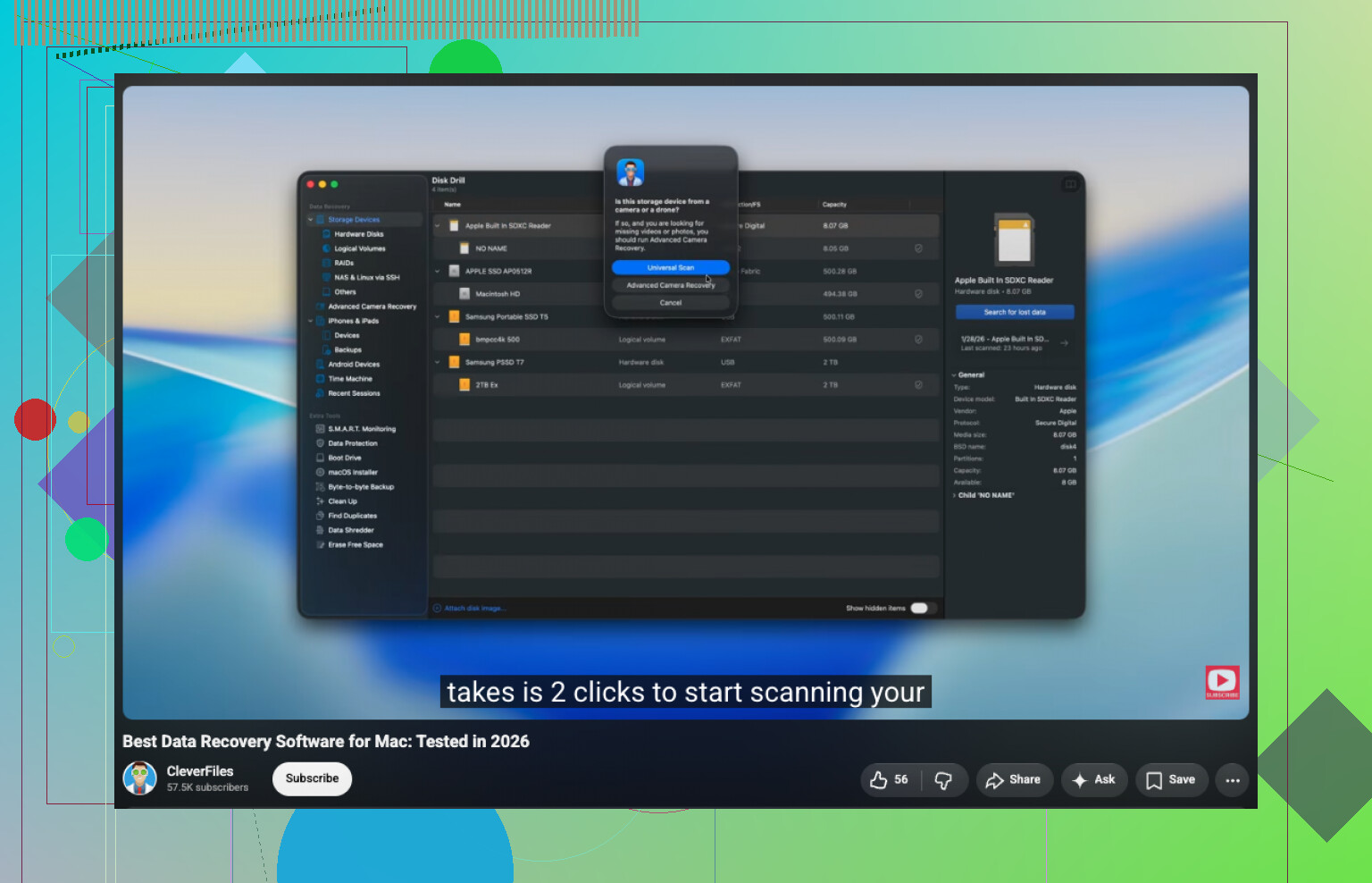
- Klik op Zoeken naar verloren gegevens. Voor een externe schijf gebruikte ik Universele scan, zodat alle beschikbare scanmethoden konden worden geprobeerd.
- Laat de scan voltooien en open daarna Gevonden items bekijken.
- Bekijk een voorbeeld van de bestanden voordat je ze herstelt, zodat je weet dat ze daadwerkelijk bruikbaar zijn.
- Selecteer de bestanden die je wilt en klik op Herstellen.
- Sla de herstelde bestanden op een andere schijf op, niet terug op dezelfde HFS-schijf.
Als de schijf is geformatteerd, kan herstel nog steeds mogelijk zijn, vooral als het alleen een snelle formattering was. Daarbij worden de bestandssysteemgegevens meestal eerder gewist dan de daadwerkelijke bestandsinhoud. Het nadeel is dat elk beetje nieuwe gegevens dat naar de schijf wordt geschreven je kansen kan verkleinen, dus scan hem liever zo snel mogelijk.
Bij een externe schijf die onstabiel werkt, zou ik voorzichtiger zijn. Als hij de verbinding verbreekt, leesfouten geeft of zich elke keer anders gedraagt wanneer je hem aansluit, maak dan eerst een schijfkopie als je herstelhulpmiddel dat ondersteunt. Scan daarna de kopie in plaats van de fysieke schijf herhaaldelijk te belasten.
Als de schijf niet verschijnt in Schijfhulpprogramma, klikkende of schurende geluiden maakt, voortdurend de verbinding verbreekt, of als de scan niet kan worden voltooid door ernstige leesfouten, dan zou ik stoppen met doe-het-zelfherstel. Op dat moment is een professionele herstelservice veiliger, omdat software een schijf die fysiek defect raakt niet kan repareren.
Of Schijfhulpprogramma het werkelijke HFS-volume toont of alleen de fysieke schijf, is een belangrijk detail. Als je alleen de apparaatnaam ziet en daaronder geen aankoppelbaar volume, dan is dat een ander probleem dan een volume dat bestaat maar niet wil aankoppelen. In het eerste geval kunnen de partitietabel of de schijfhardware het probleem zijn. In het tweede geval kan het simpelweg schade aan de HFS-catalogus zijn.
Ik ben het met @mikeappsreviewer eens dat je er niets naar moet schrijven, maar ik zou ook voorzichtig zijn met reparatieknoppen. EHBO van Schijfhulpprogramma kan prima zijn voor een normale schijffout, maar bij een schijf waarvan de gegevens belangrijk zijn, kan het wijzigingen aanbrengen die je niet vooraf kunt bekijken. Mijn voorkeur zou zijn: probeer eerst een image van de schijf te maken en voer daarna herstel uit op die image. Op die manier heb je, als de externe schijf verder achteruitgaat, nog steeds iets om mee te werken.
Disk Drill is een redelijke keuze als je een begeleide Mac-app wilt, vooral omdat het bekijken van bestanden vóór herstel veel verspilde tijd bespaart. Het voorbehoud is dat als de HFS-mapstructuren ernstig beschadigd zijn, je bestanden kunt terugkrijgen zonder de oorspronkelijke mappen of bestandsnamen. Dat betekent niet dat de scan is mislukt, het is gewoon het verschil tussen bestandssysteemherstel en ruwe bestandsuitlezing.
Als het een draaiende externe schijf is en die traag is, klikkende geluiden maakt, wegvalt van USB of zich elke keer anders gedraagt wanneer je hem aansluit, stop dan met het testen van software en pak eerst de hardwarekant aan. Een slechte kabel of behuizing kan op corruptie lijken, maar een defecte schijf kan ook de geest geven terwijl je er urenlang op scant. Dan zijn imaging of een herstelbedrijf belangrijker dan welke app je kiest.
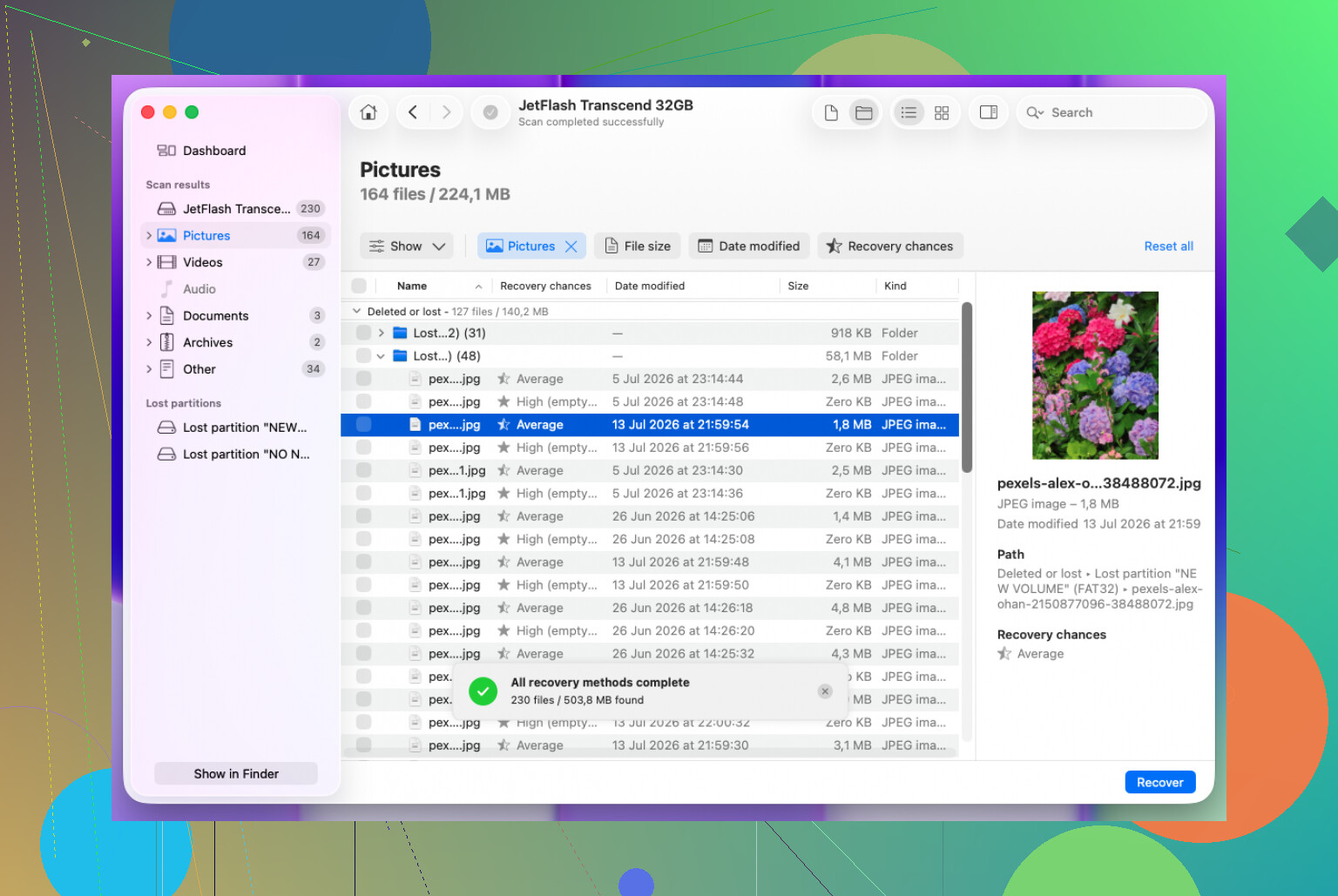
Voer eerst diskutil list uit en noteer of macOS een Apple_HFS-partitie ziet, niet alleen het USB-apparaat. Dat vertelt je of je te maken hebt met een beschadigd volume of een ontbrekende/defecte partitietabel, en dat verandert wat herstelsoftware realistisch gezien kan doen. Als macOS meldingen geeft om te initialiseren of te wissen, annuleer die dan elke keer. Disk Drill en vergelijkbare tools zijn prima om de schijf te scannen, maar beoordeel het resultaat niet voordat je hebt geprobeerd een paar belangrijke bestanden te bekijken. Een scan die duizenden willekeurige JPG’s toont maar geen mappenstructuur, betekent meestal dat de HFS-catalogus verloren is, dus reken erop dat je daarna nog sorteerwerk hebt. En zorg ervoor dat je een tweede schijf met genoeg vrije ruimte hebt voordat je begint, want terugzetten naar dezelfde externe schijf vraagt om problemen.
Als het HFS±volume versleuteld was, verandert het antwoord volledig. Veel herstelscans zien alleen versleutelde data, tenzij het hulpmiddel het volume kan ontgrendelen en je nog steeds het wachtwoord/herstelsleutel hebt. Controleer dus voordat je uren besteedt aan scannen of Schijfhulpprogramma aangeeft dat het versleuteld is of dat diskutil list / diskutil cs list wijst op CoreStorage of een versleuteld logisch volume.
Ik zou een beetje sceptisch zijn over direct beginnen met repareren. EHBO heeft zijn plek, maar als de schijf de enige kopie van de bestanden bevat, is repareren meer als de patiënt aanpassen en hopen dan veilig rondkijken. Voor herstel scan ik liever alleen-lezen of maak ik eerst een image. Zelfs een trage image is beter dan herhaaldelijk op dezelfde falende USB-schijf in te hameren met verschillende apps.
Disk Drill is prima voor de meer begeleide route, vooral als het je mapstructuur kan tonen en een voorbeeld van de daadwerkelijke bestanden kan laten zien. Ik zou echter niet betalen alleen op basis van een bestandstelling. Bekijk een paar bestanden die belangrijk zijn: een grote video, een document, een foto, wat je maar belangrijk vindt. Als de voorbeelden slecht zijn of de namen allemaal generiek zijn, kun je mogelijk nog steeds wat data herstellen, maar dan kijk je waarschijnlijk naar raw recovery met veel opruimwerk.
Voor een goedkopere eerste poging is TestDisk het waard om te kennen, maar alleen voor het juiste probleem. Als de partitietabel beschadigd is en het HFS±volume ontbreekt, kan het helpen de oude partitie te identificeren. Als de HFS±catalogus zelf corrupt is, is het geen magie. PhotoRec kan bestanden van de schijf extraheren, maar je verliest meestal bestandsnamen en mappen, wat ellendig is als dit een groot archief was.
En als dit een Time Machine-schijf was, verwacht dan extra vreemd gedrag. HFS+ Time Machine-back-ups leunen sterk op directorystructuur en links, dus raw recovery kan duplicaten en verwarrende gedeeltelijke mappen opleveren. In dat geval zou ik meer moeite doen om de volumestructuur te herstellen of eerst een image van de schijf te maken, in plaats van meteen een file-carving-scan uit te voeren en te eindigen met een berg naamloze bestanden.