Mijn externe harde schijf geeft plotseling de foutmelding “De parameter is onjuist” wanneer ik probeer deze in Windows te openen. Er staan belangrijke bestanden op de schijf, dus ik probeer een veilige oplossing voor een externe harde schijf te vinden waarbij mijn gegevens niet worden geformatteerd, gewist of verwijderd. Welke stappen kan ik proberen voordat ik software voor gegevensherstel gebruik of de schijf naar een reparatiewerkplaats breng?
Dit is meestal eerder een probleem van “Windows kan de schijf niet goed lezen” dan een direct teken dat alles weg is. Wanneer dit gebeurt met externe schijven, kunnen de gegevens er nog steeds op staan, maar Windows kan het bestandssysteem niet correct koppelen of begrijpen.
Ik zou niet beginnen met formatteren of CHKDSK als de bestanden belangrijk zijn. Daar maken mensen het vaak erger. Als het bestandssysteem beschadigd is, of de schijf begint uit te vallen, kunnen reparatiehulpmiddelen wijzigingen aanbrengen op de schijf die herstel moeilijker maken. Haal eerst de belangrijke bestanden eraf en denk daarna pas aan het repareren van de schijf.
Begin met de eenvoudige controles, want soms is het echt alleen de verbinding:
- Vervang de USB-kabel.
- Sluit de schijf rechtstreeks aan op een USB-poort, niet via een hub.
- Probeer het op een andere computer.
- Controleer Schijfbeheer en kijk of de schijf met de juiste grootte wordt weergegeven.
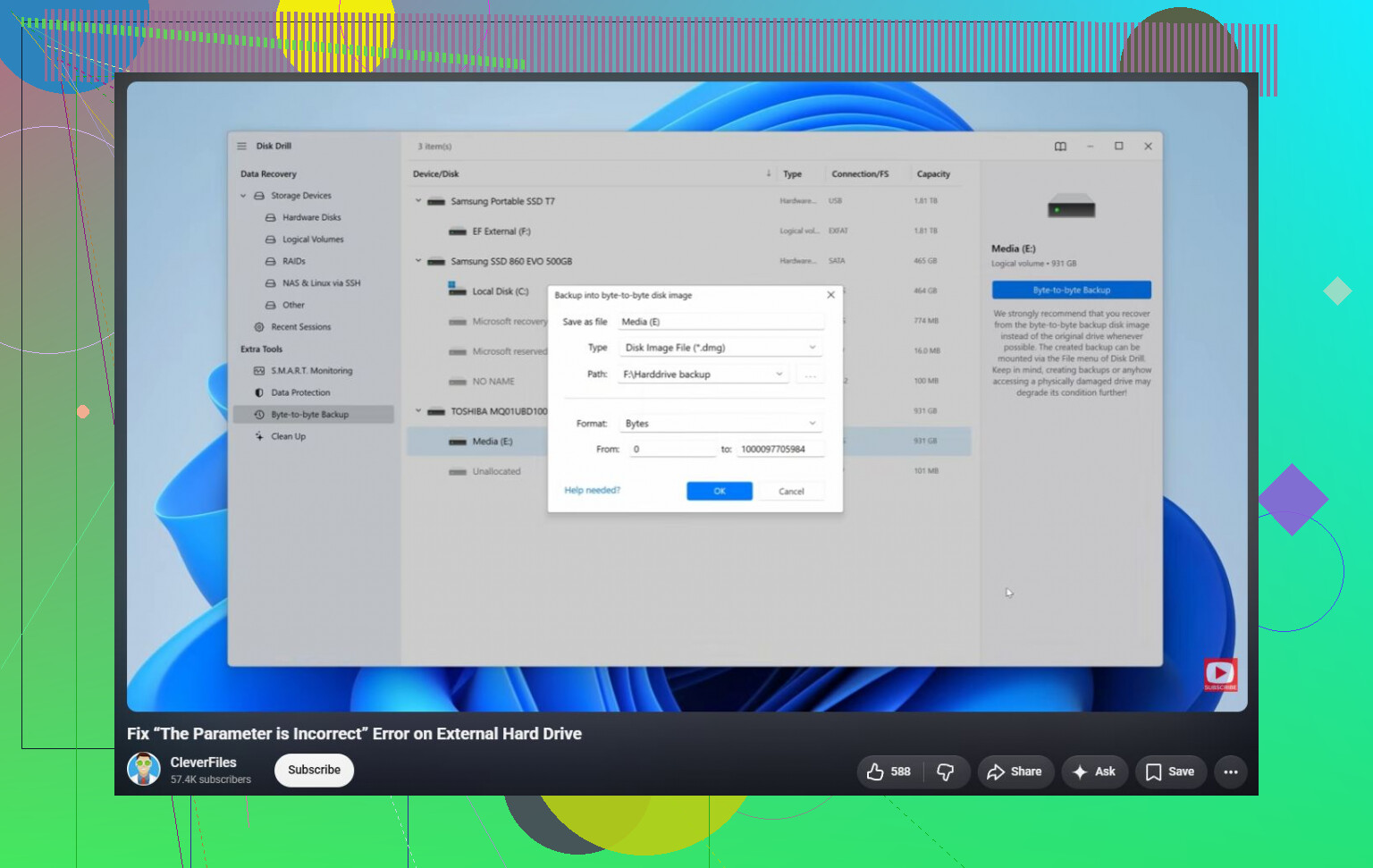
Als Windows de schijf nog kan zien, gebruik dan herstelsoftware voordat je reparaties uitvoert. Disk Drill is hier een redelijke keuze, omdat het soms schijven kan lezen zelfs wanneer Windows de melding “The parameter is incorrect” geeft. Als de schijf instabiel werkt, blijf de fysieke schijf dan niet steeds opnieuw scannen. Maak er eerst een image van en scan daarna de image. Dat is veiliger als de schijf verder achteruitgaat.
Nadat de bestanden naar een veilige locatie zijn gekopieerd, kun je proberen het probleem te verhelpen:
- Voer
chkdsk X: /ruit als Windows het bestandssysteem nog steeds herkent. - Als de partitie als RAW wordt weergegeven, of CHKDSK weigert te starten, probeer dan TestDisk. In sommige gevallen kan het partitieschade herstellen zonder te formatteren.
- Als het herstel is voltooid en niets anders helpt, kan een snelle formattering logische corruptie van het bestandssysteem wissen door een nieuw bestandssysteem aan te maken.
Er is ook nog één vreemd ding dat de moeite waard is om te controleren: als dit begon direct na het wijzigen van de regionale instellingen van Windows, zorg er dan voor dat het decimaalteken op een punt staat (.). Het komt niet vaak voor, maar het kan deze fout op sommige systemen veroorzaken.
Als de schijf klikkende geluiden maakt, de verbinding verliest, verdwijnt uit Schijfbeheer, of SMART veel opnieuw toegewezen of wachtende sectoren toont, stop er dan mee. Dat wijst eerder op hardwarefalen, en een professionele datahersteldienst is de veiligere optie als de gegevens belangrijk zijn.
Controleer of de kale schijf werkt in een andere USB-behuizing of SATA-adapter voordat u iets in Windows repareert. Een defecte bridgeprint in de externe behuizing kan parameterfouten veroorzaken terwijl de daadwerkelijke schijf nog leesbaar is, en reparaties uitvoeren via onbetrouwbare hardware is een goede manier om een klein probleem groter te maken.
Klik niet op Formatteren.
Die melding is Windows die aanbiedt om de schijf weer bruikbaar te maken, niet om je bestanden op te slaan. Hetzelfde geldt voor Scannen en herstellen als de bestanden belangrijker zijn dan de schijf. Het kan werken bij een kleine bestandssysteemfout, maar het kan ook wijzigingen wegschrijven naar een schijf die al instabiel is.
Het ontbrekende detail hier is of de schijf de juiste capaciteit toont. Dat zegt veel. Als Schijfbeheer aangeeft dat de externe schijf 2 TB is en de partitie er nog steeds is, dan is dat een heel andere situatie dan wanneer er 0 bytes, Geen media of een onzinnige grootte wordt getoond. De juiste grootte betekent meestal dat de schijf in elk geval nog reageert. Een verkeerde grootte wijst vaak op de behuizing, de USB bridge, firmware of de schijf zelf die defect raakt.
Ik ben het met @waldgeist eens over de behuizing. Mensen vergeten dat een externe harde schijf meestal gewoon een normale SATA-schijf is plus een USB-adapterbord in een plastic behuizing. Als de adapter het probleem is, kan Windows vreemde fouten geven terwijl de schijf binnenin in orde is. Maar maak een verzegelde schijf niet open als die nog garantie heeft of als het een model is met USB direct op de printplaat van de schijf. Sommige draagbare schijven zijn van binnen geen eenvoudige SATA-schijven.
Als je de veiligste route zonder wissen wilt, denk dan in deze volgorde:
- Stop met schrijven naar de schijf.
- Controleer of de schijf de juiste grootte toont.
- Kopieer of maak een image van de schijf voordat je gaat repareren.
- Herstel de bestanden naar een andere schijf.
- Probeer pas daarna CHKDSK, TestDisk, formatteren of iets anders dat het origineel wijzigt.
Dat vierde punt is belangrijk. Herstel bestanden niet terug naar dezelfde externe schijf. Je hebt een andere schijf nodig met genoeg vrije ruimte. Als de externe schijf 1 TB is en halfvol, zorg dan dat je ergens anders minstens 500 GB beschikbaar hebt, bij voorkeur meer.
Disk Drill, R-Studio, DMDE, UFS Explorer, enzovoort kunnen allemaal in dit soort situaties worden gebruikt, maar het hulpmiddel is minder belangrijk dan de methode. Als de schijf fysiek problemen heeft, zijn herhaalde scans slecht. Maak eerst een image als de software dat toestaat en scan daarna de image. Disk Drill heeft een byte-voor-byte back-upfunctie, en dat is het onderdeel dat ik eerst zou gebruiken voordat ik kijk naar de herstelresultaten.
Voor een goedkopere route kan een Linux live USB soms een schijf lezen die Windows weigert te openen, als je daar handig mee bent. Dat betekent niet dat Linux het repareert. Het kan gewoon minder streng zijn bij het aankoppelen van een beschadigd bestandssysteem. Koppel het indien mogelijk alleen-lezen aan en kopieer de belangrijke bestanden eraf. Als Linux I/O-fouten begint te geven of de kopieersnelheid tot nul daalt, behandel het dan niet langer als een softwareprobleem.
Het antwoord op je eigenlijke vraag is: ja, er zijn oplossingen die data niet opzettelijk wissen, maar nee, er is geen veilige herstelknop die je als eerste moet indrukken. CHKDSK kan schade aan het bestandssysteem herstellen zonder te formatteren, maar het kan ook kapotte mapvermeldingen verwijderen, bestanden naar gevonden mappen verplaatsen of herstel rommeliger maken. TestDisk kan partitie-informatie opnieuw opbouwen zonder te formatteren, maar verkeerd gebruik kan alles verwarrender maken. Dit zijn herstelhulpmiddelen, geen back-uphulpmiddelen.
Als de schijf stil en stabiel is, probeer dan eerst herstel. Als hij klikt, de verbinding verbreekt, verdwijnt, vraagt om te initialiseren of van grootte verandert tussen pogingen, blijf dan niet experimenteren. Dat is het punt waarop doe-het-zelf van een herstelbare schijf een veel duurdere herstelklus kan maken.
Een reparatie die lijkt te werken kan nog steeds juist datgene zijn waardoor bestandsnamen, mapstructuur of de laatste goede kopie van een zwakke sector verloren gaan. Daarom zou ik voorzichtig zijn met elk advies dat begint met de schijf weer schrijfbaar te maken. Het doel is niet om Windows eerst tevreden te stellen. Het doel is om je bestanden eerst naar een andere schijf te krijgen.
Ik ben het eens met de opmerkingen over de behuizing, maar ik zou daar nog een kanttekening bij zetten: blijf niet de hele middag dezelfde slechte schijf hot-swappen en opnieuw proberen. Elke mislukte koppeling, elke vastloper in Verkenner en elke sessie van laat me nog één USB-poort proberen kan meer leesacties betekenen op een schijf die mogelijk al problemen heeft. Als hij de juiste capaciteit toont en niet klikt of de verbinding verbreekt, prima, probeer dan gecontroleerd te kopiëren of een image te maken. Als hij willekeurig uitvalt, behandel het dan niet langer als een normale Windows-fout.
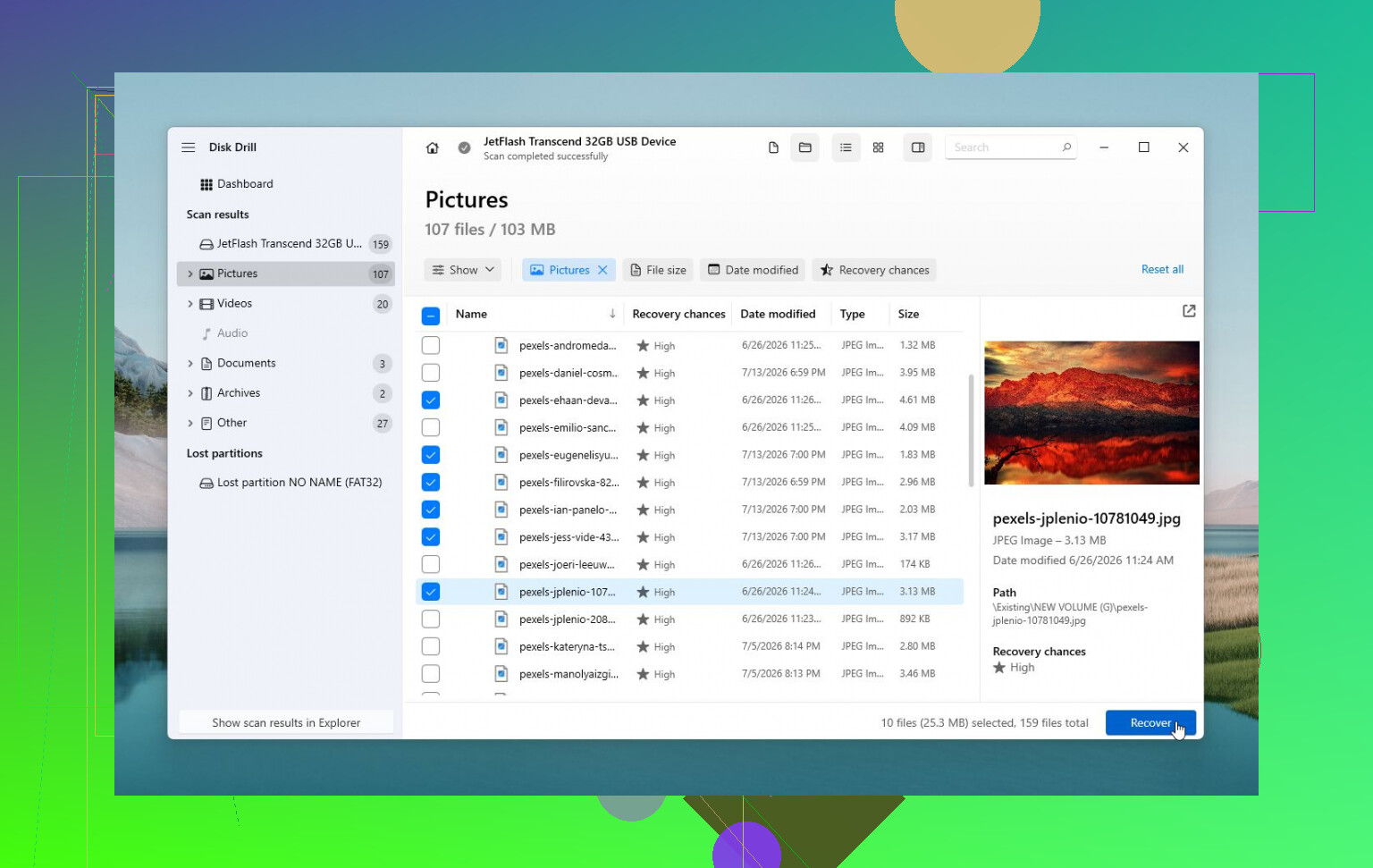
Voor een traject zonder formatteren zou ik Verkenner vermijden als belangrijkste kopieerhulpmiddel als de schijf traag is of fouten geeft. Verkenner is verschrikkelijk bij slechte leesacties. Het kan daar eindeloos blijven hangen op één beschadigd bestand zonder dat je enige nuttige controle hebt. Een herstelhulpmiddel dat slechte gebieden kan overslaan, hervatten of vanaf een image kan werken, past beter. Disk Drill kan hiervoor worden gebruikt, maar het belangrijkste is het maken van een image op byte-niveau of herstellen naar een aparte gezonde schijf, niet de merknaam. Als je de oorspronkelijke schijf drie verschillende keren scant met drie verschillende apps, verhoog je de slijtage zonder je kansen veel te verbeteren.
Er is nog een ander vervelend uitzonderingsgeval: als de schijf is gebruikt met BitLocker, hardwareversleuteling, back-upsoftware of een tv/DVR/NAS, kan Windows algemene fouten tonen terwijl de schijf niet simpelweg beschadigd is. In dat geval kan CHKDSK volledig het verkeerde hulpmiddel zijn. Denk voordat je iets repareert na over waar de schijf voor het laatst is gebruikt en of die was versleuteld of geformatteerd door iets anders dan Windows.
Dus het antwoord is ja, er zijn oplossingen zonder wissen, maar ik zou niet met de oplossing beginnen. Begin met een poging om te kopiëren of een image te maken, sla herstelde bestanden ergens anders op en experimenteer pas met het origineel nadat de belangrijke gegevens veilig zijn. Als de gegevens meer waard zijn dan de kosten van herstel, voer dan CHKDSK niet als eerste stap uit. Het is een reparatiehulpmiddel, geen reddingsplan.