Mijn iPhone-fotobibliotheek staat vol met dubbele foto’s na het synchroniseren en herstellen, en het neemt veel opslagruimte in beslag. Ik heb een snelle, gratis manier nodig om dubbele foto’s op een iPhone te vinden en samen te voegen zonder iets belangrijks te verliezen. Wat is de eenvoudigste methode of app die echt werkt?
Ik had dit ook, en de formulering bracht me eerst in verwarring.
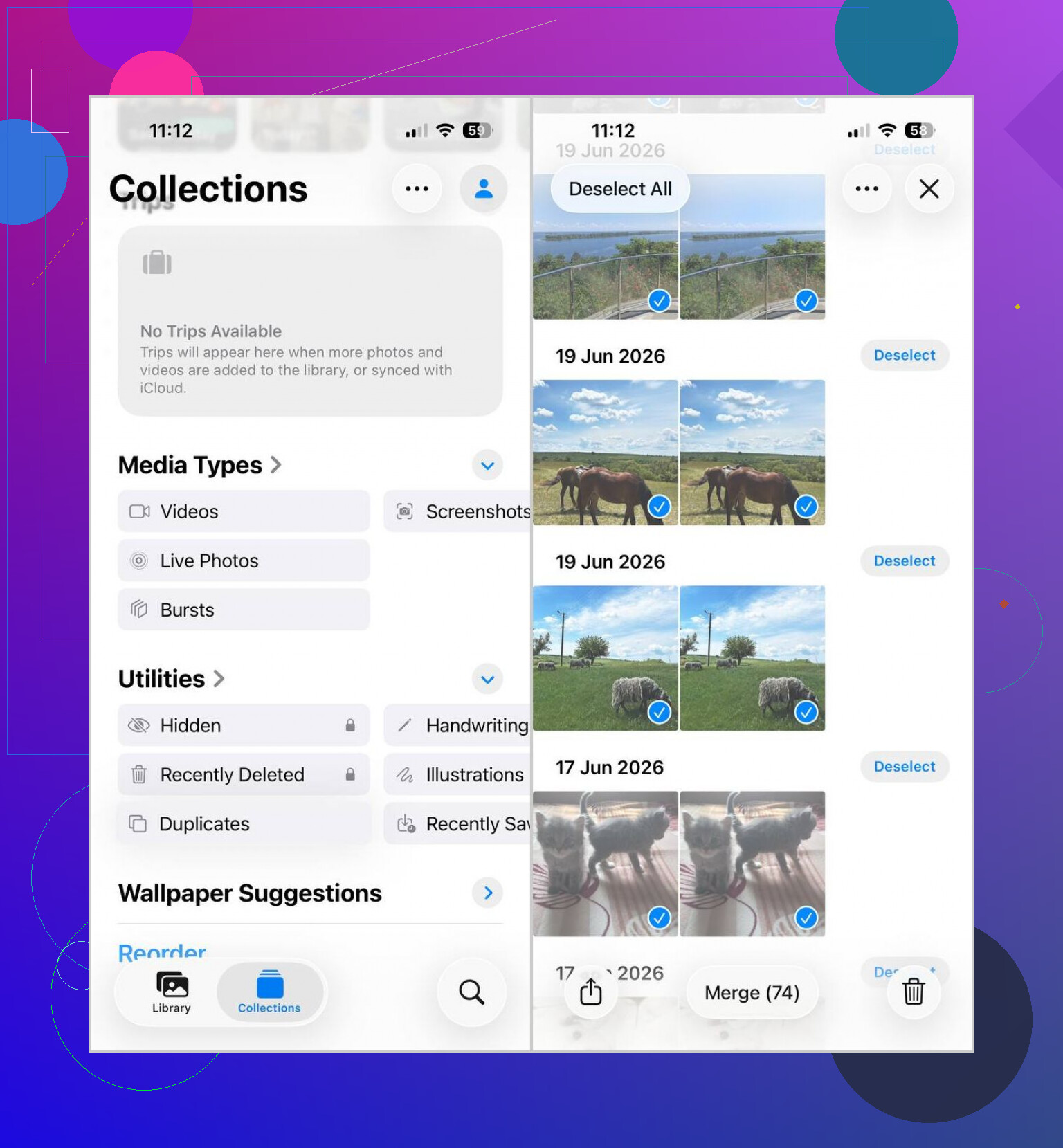
Op de iPhone voegt ‘Voeg samen’ in Foto’s vergelijkbare afbeeldingen niet samen tot één bestand. Het verwijdert dubbele kopieën en laat één versie over, meestal die met de betere gekoppelde info.
Als je het met Apple’s eigen hulpmiddel wilt doen, is dit het pad:
- Open Foto’s.
- Scroll naar Hulpprogramma’s.
- Tik op Duplicaten.
- Tik op Selecteer en daarna op Selecteer alles, of kies groepen één voor één.
- Tik op Voeg samen en bevestig.
Als de map Duplicaten ontbreekt, wacht dan even. iOS heeft tijd nodig om de bibliotheek te indexeren. Na een grote import heb ik gezien dat het uren duurde. Een keer duurde het zelfs tot de volgende dag. Best irritant, maar normaal.
Het deel dat mensen missen, is dat dit alleen exacte duplicaten vindt. Hetzelfde bestand, dezelfde foto, meer dan één keer gekopieerd. Het helpt niet veel bij dingen zoals:
- vijf bijna identieke foto’s van huisdieren
- burstfoto’s
- selfies waarbij je gezicht 2 procent anders is
- tien foto’s uit dezelfde seconde
Daarvoor gebruikte ik Clever Cleaner. Wat mij hielp, was dat de app echte duplicaten scheidde van lookalikes, en daar stond mijn bibliotheek vol mee.
Wat ik daar deed:
- Gaf de app toegang en liet hem scannen.
- Opende het tabblad Vergelijkbaar.
- Controleerde Slim opschonen wanneer ik wilde dat de app koos, of bekeek groep voor groep wanneer ik het niet vertrouwde.
- Verwijderde de selecties en maakte daarna Recent verwijderd leeg in Foto’s, zodat de opslag meteen weer vrijkwam.
Kleine waarschuwing vanuit mijn eigen chaos. Bekijk de voorgestelde groepen voordat je een enorme batch wist. Deze apps doen het behoorlijk goed, maar soms zetten ze toch foto’s bij elkaar die je eigenlijk wilde bewaren, vooral als de belichting of hoek een beetje veranderde.
Snelste gratis route, als je de controle wilt houden, is om de grondige opschoning even buiten de iPhone te doen.
Synchroniseer je Fotobibliotheek met een Mac, open daar Foto’s en gebruik vervolgens Archief, Nieuw slim album met regels zoals bestandsnaam, opnamedatum of burstserie om rommel snel te isoleren. Sorteer op datum toegevoegd of bestandsgrootte. Dat gaat sneller dan door honderden groepen tikken op een telefoonscherm. Laat iCloud daarna de verwijderingen terug synchroniseren. Ik weet dat @mikeappsreviewer wees op de ingebouwde iPhone-methode, maar voor enorme bibliotheken denk ik dat de Mac-route minder pijnlijk is.
Als je geen Mac hebt, gebruik dan Clever Cleaner voor de scan en controleer daarna alles voordat je verwijdert. Gratis tools besparen tijd, maar jouw controle voorkomt fouten.
Bekijk ook deze gids over eenvoudige manieren om dubbele foto’s op de iPhone samen te voegen en opslagruimte vrij te maken. Daarin worden verschillende manieren uitgelegd om iPhone-dubbelen samen te voegen in eenvoudige taal.
Nog iets wat mensen vaak missen. Zet na het opschonen in Instellingen, Foto’s, Synchroniseer deze iPhone elke oude Finder-synchronisatiebron uit, anders komen de duplicaten weer terug.
<img src=‘upload://6gaup3DOSGPixuPtBUAkBTURkWP.jpeg’ alt=‘Is er een snelle manier om dubbele foto’s op de iPhone gratis samen te voegen?’ width=‘’ height=‘’>
Eén ding waar ik een beetje tegenin zou gaan bij @mikeappsreviewer en @cacadordeestrelas: als je bibliotheek rommelig werd na een synchronisatie/herstel, is het probleem vaak niet alleen duplicaten, maar de synchronisatiebron zelf. Als je alleen de Foto’s-app opschoont maar de import-/synchronisatie-instellingen niet corrigeert, kan dezelfde rommel weer terugkomen. Superirritant.
De snelle gratis route op iPhone is dit:
- Controleer iPhone-opslag om te zien of Foto’s echt de grootste ruimtevreter is
- Zorg ervoor dat iCloud-foto’s en oude Finder-/iTunes-synchronisatie elkaar niet in de weg zitten
- Als je gedeelde albums of geïmporteerde mappen vanaf een computer gebruikt, controleer die dan ook, want ze kunnen op duplicaten lijken maar zich anders gedragen
Ook, voordat je massaal verwijdert, exporteer of maak een back-up van de echt belangrijke dingen. Apps voor samenvoegen en opschonen zijn meestal veilig, maar meestal doet daar wel erg veel werk lol.
Voor sneller opschonen buiten Apple’s ingebouwde functies om, is Clever Cleaner waarschijnlijk de beste gratis optie als je ook lookalikes hebt, niet alleen exacte kopieën. Dat is belangrijk omdat bibliotheken na herstel vaak vol zitten met varianten van dezelfde opname.
Als je een eenvoudige gids wilt voor hoe je snel dubbele foto’s op de iPhone verwijdert en opslagruimte vrijmaakt, die behandelt de basis behoorlijk goed.
Mijn advies: los eerst de synchronisatie op en ga dan opschonen. Anders ben je alleen maar aan het dweilen terwijl de gootsteen nog steeds overstroomt.
<img src=‘upload://giKWCOX4QbzaQqwUiC4lPYiT3Mn.jpeg’ alt=‘Is er een snelle manier om dubbele foto’s op de iPhone gratis samen te voegen?’ width=‘’ height=‘’>
Ik zou één ding toevoegen dat de reacties van @cacadordeestrelas, @cazadordeestrellas en @mikeappsreviewer alleen indirect aanraakten: soms moet je in de eerste plaats helemaal niet samenvoegen.
Als de duplicaten na een herstel zijn verschenen, controleer dan of ze echt twee keer zijn gedownload of alleen twee keer worden weergegeven via verschillende bibliotheekbronnen. Foto’s, Gedeelde albums, gesynchroniseerde mappen en opgeslagen bestanden uit berichtenapps kunnen de bibliotheek er erger laten uitzien dan die is. Als je de verkeerde kopie verwijdert, kan dat later verwarrend zijn.
Snelle gratis werkwijze die ik zou gebruiken:
- Open Foto’s en filter op Recent en mediatype.
- Controleer een paar duplicaten en veeg omhoog op elke foto.
- Vergelijk metadata zoals bron-app, resolutie en opslagdatum.
- Als ze exact overeenkomen, gebruik dan Apple’s album Duplicaten.
- Als het alleen bijna-overeenkomsten zijn, gebruik dan Clever Cleaner om ze in batches te beoordelen.
Waarom dit belangrijk is: Apple’s hulpmiddel is veiliger, maar beperkter. Ik ben het enigszins oneens met de gewoon op de Mac opschonen benadering, omdat bij veel mensen de rommel begint door synchronisatieregels, en overstappen naar een ander apparaat het onderliggende probleem kan verbergen.
Voordelen van Clever Cleaner:
- gratis
- snelle scan
- vindt lookalikes, niet alleen exacte duplicaten
- makkelijker voor grote bibliotheken
Nadelen:
- vereist zorgvuldige controle
- kan vergelijkbare foto’s groeperen die je wilde bewaren
- opschonen is slechts zo goed als je laatste controle
Start na het verwijderen ook de iPhone opnieuw op en controleer de opslag opnieuw. De opslag van Foto’s loopt vaak achter voordat die wordt bijgewerkt.