Mijn camera gaf plotseling een kaartfout tijdens een shoot en nu lijkt de SD-kaart beschadigd. Ik kan de foto’s of video’s niet openen en van sommige belangrijke bestanden is mogelijk geen back-up gemaakt. Ik heb hulp nodig om uit te zoeken wat de veiligste manier is om gegevens van een beschadigde SD-kaart te herstellen zonder het erger te maken.
Ik heb SD-kaarten op het slechtst mogelijke moment kapot zien gaan, direct nadat ik een lange shoot had overgezet, een keer na een dronevlucht, een keer terwijl ik familiefoto’s verplaatste waarvan ik nog geen back-up had. Het eerste wat je moet doen: stop met het gebruik van de kaart. Stop hem niet terug in je camera, blijf Verkenner niet verversen, probeer geen willekeurige oplossingen. Elke extra schrijfactie brengt je bestanden meer in gevaar.
Wat ik op de harde manier heb geleerd, is dit: herstel eerst de bestanden, probeer de kaart daarna te repareren. Veel mensen doen het andersom. Ze voeren formatteren uit, reparatieopdrachten, wat Windows ook maar voorstelt, en vragen zich dan af waarom herstel slechter werkt. Als het bestandssysteem beschadigd is, bestaan je bestanden vaak nog steeds. De plattegrond is kapot, niet altijd de gegevens.
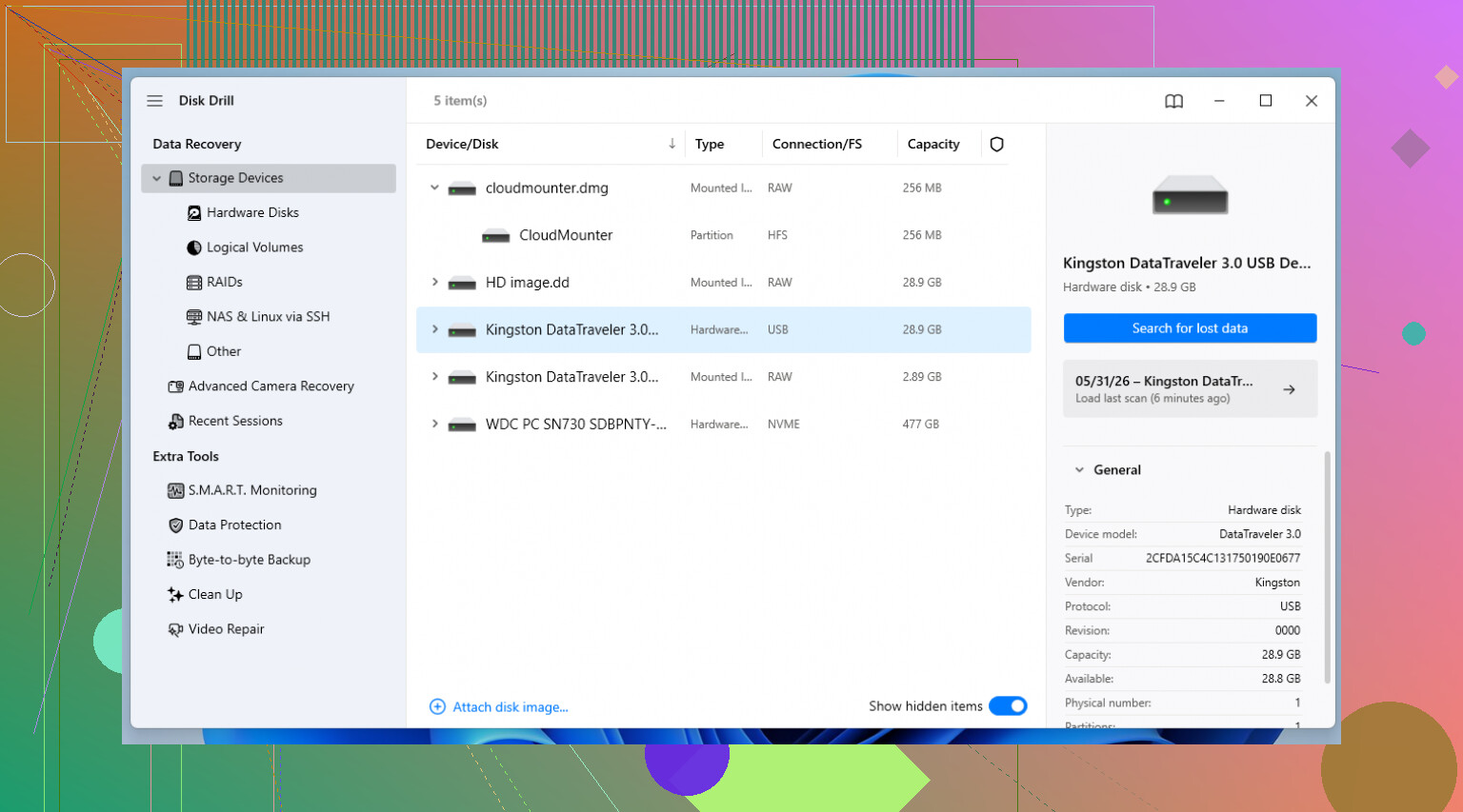
Als wat er op de kaart staat belangrijk is, zou ik beginnen met herstelsoftware in plaats van reparatietools. Ik heb redelijke resultaten gehad met Disk Drill. Wat ik het fijnst vond, was de byte-voor-byte-back-upoptie. Bij een onbetrouwbare kaart is dat belangrijker dan de scaninterface of de labels op de knoppen.
Dit is waarom. Een corrupte kaart is soms meer dan alleen 'corrupt'. Hij kan aan het overlijden zijn. Hem steeds opnieuw scannen betekent herhaalde leesacties van zwakke geheugencellen of een defecte controller. Disk Drill laat je een volledige image van de kaart maken, sector voor sector. Sla de image op je computer op, koppel de SD-kaart los en werk daarna in plaats daarvan met het imagebestand. Ik heb dit gedaan toen een kaart tijdens het scannen steeds de verbinding verbrak. Veel minder stress, en ik haalde meer terug uit de image dan van de live kaart.
Na het herstel, of als je het verlies al hebt geaccepteerd en de kaart gewoon weer bruikbaar wilt maken, is dit de volgorde die ik zou aanhouden.
1. Controleer eerst de simpele rommel
Dit deel voelt dom aan totdat het je 20 minuten bespaart. Probeer een andere USB-poort. Probeer een andere kaartlezer. Die kleine adapters die bij microSD-kaarten worden meegeleverd, gaan voortdurend kapot. Ik heb er een gehad die de ene dag prima las en de volgende dag verdween. Als je een laptopsleuf gebruikt, test dan met een aparte USB-kaartlezer. Soms is de kaart in orde en is de lezer het probleem.
2. Kijk in Schijfbeheer
Windows ziet het apparaat soms wel, maar koppelt het niet correct. Klik met de rechtermuisknop op Start, open Schijfbeheer en zoek de kaart. Als deze daar wordt weergegeven maar geen stationsletter heeft, klik er dan met de rechtermuisknop op en kies Stationsletter en paden wijzigen. Geef het een letter. Ik heb kaarten direct hierna weer zien verschijnen in Verkenner.
3. Probeer de ingebouwde Windows-foutcontrole
Als de kaart wordt gekoppeld maar zich vreemd gedraagt, klik er dan met de rechtermuisknop op in Verkenner, open Eigenschappen, ga naar het tabblad Extra en klik op Controleren. Dit is de milde optie. Hiermee wordt gezocht naar bestandssysteemfouten en wordt geprobeerd die te herstellen zonder al te veel gedoe. Soms is dit genoeg voor kaarten die te snel zijn verwijderd.
4. Voer CHKDSK uit als de basisreparatie niets doet
Open Opdrachtprompt of Terminal als administrator en voer chkdsk X: /r uit, waarbij je X vervangt door de stationsletter van de kaart. De schakeloptie /r vertelt Windows om te scannen op slechte sectoren en leesbare gegevens te herstellen waar mogelijk. Bij grote kaarten duurt dit lang. Ik heb 256 GB-kaarten gehad die daar eeuwen mee bezig waren. Laat het proces voltooien.
5. Gebruik TestDisk als de partitie verdwenen is
Als de kaart wordt weergegeven als niet-toegewezen, leeg, of alsof de partitie is verdwenen, is TestDisk het bekijken waard. Het is open source en lelijk op die ouderwetse utility-manier, maar het doet echt werk. Ik zou het alleen gebruiken als je het prima vindt om prompts zorgvuldig te lezen. Het is een van die tools waarbij geduld belangrijker is dan snelheid.
6. Formatteer de kaart als reparatie nu het enige doel is
Als geen van de reparatiestappen helpt en je de bestanden niet meer nodig hebt, formatteer dan de kaart. Eerst een standaardformattering. Als dat mislukt, is een low-level formatteertool de volgende stap. Ik kies meestal exFAT voor SD-kaarten omdat het goed werkt met grote bestanden en de meeste apparaten het probleemloos kunnen lezen.
Nog iets. Als een SD-kaart één keer corrupt raakt, vertrouw ik die niet meer. Misschien houdt hij het nog vol, misschien ook niet, maar ik zet er niets belangrijks meer op. Flashgeheugen slijt. Controllers kunnen kuren krijgen. Goedkope kaarten liegen ook over de capaciteit. Ik gebruik verdachte kaarten alleen nog voor wegwerpgebruik of recycle ze en vervang ze door iets van SanDisk of Kingston.
En ja, gebruik Uitwerpen of Veilig verwijderen. Ik heb dat jarenlang genegeerd omdat ik haast had. Dat heeft me meer dan eens problemen opgeleverd. Het voelt traag totdat je een hele kaart vol bestanden verliest, daarna voelt het als een koopje.
Ja, herstel is vaak mogelijk, als je nu meteen stopt met de kaart aan te raken.
Ik ben het met @mikeappsreviewer eens over één belangrijk punt: herstel eerst. Ik verschil van mening over het moment van CHKDSK. Ik zou CHKDSK niet vroeg uitvoeren op een camera-SD-kaart met ontbrekende foto’s of video’s. Het is prima voor een normale USB-drive, maar op beschadigde cameramedia herschrijft het soms mapinformatie en maakt het RAW- of MP4-bestanden later moeilijker te herstellen. Dat deel wordt vaak te gemakkelijk afgedaan.
Dit is wat ik zou doen:
- Vergrendel de SD-kaart, als die een schrijfschakelaar heeft.
- Gebruik een goede kaartlezer, niet de camera.
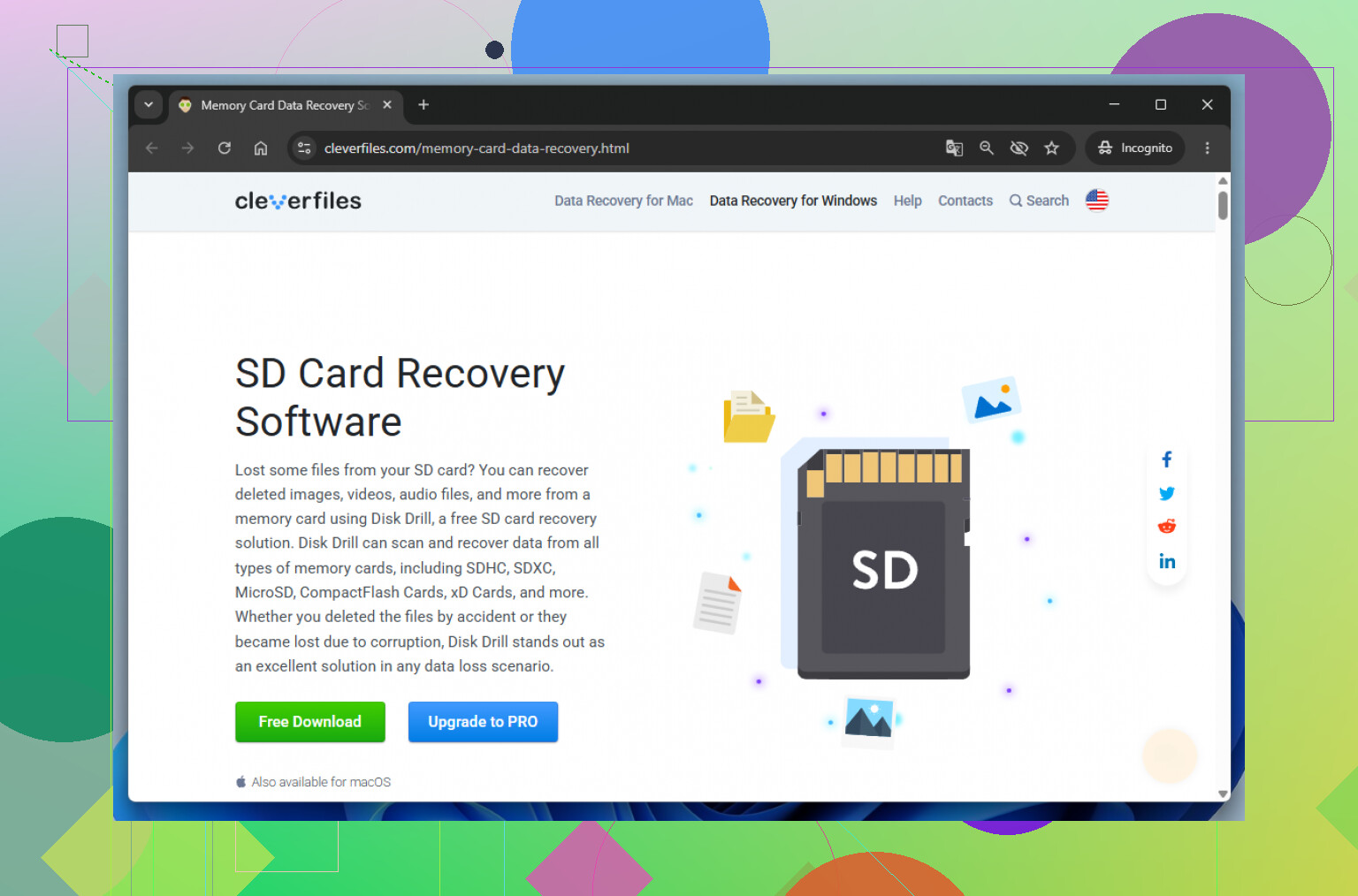
- Probeer eerst herstelsoftware. Disk Drill is een goede keuze voor foto’s en video, vooral als de kaart nog steeds in het systeem zichtbaar is.
- Sla herstelde bestanden op je computer op, nooit terug op de SD-kaart.
- Als video’s beschadigd terugkomen, zoek dan naar tools met ondersteuning voor videoherstel of bestandsreparatie. Cameravideobestanden verliezen vaak als eerste de header.
Als de kaart de verbinding verbreekt, 0 bytes aangeeft of vraagt om te formatteren, blijf het dan niet urenlang opnieuw proberen. Dat wijst op hardwarefalen, niet op een eenvoudig bestandssysteemprobleem.
Controleer ook of je camera sidecar- of tijdelijke bestanden heeft gemaakt. Soms gaat de hoofdindex van afbeeldingen kapot, maar zijn de ruwe gegevens er nog en vindt Disk Drill die nog via signaturescan.
Voor een duidelijke uitleg is deze stapsgewijze handleiding om bestanden van een beschadigde SD-kaart te herstellen de moeite waard.
Als de bestanden onvervangbaar zijn, bruiloft, betaalde shoot, familiegebeurtenis, stop dan met zelf proberen na één goede herstelpoging en stuur het naar een professioneel lab. Herhaalde scans zijn het moment waarop mensen het erger maken.
Ja, soms kun je veel herstellen, soms bijna alles, en soms is de kaart gewoon kapot.
Ik ben het grotendeels eens met @mikeappsreviewer en @byteguru over de belangrijkste regel: blijf niet aanmodderen met de kaart. Waar ik het licht mee oneens ben, is met het idee dat software altijd stap één is. Voor welke scan dan ook, zou ik het gedrag van de kaart één keer controleren in een andere kaartlezer op een andere computer. Niet om het te repareren, alleen om te bevestigen of je te maken hebt met bestandssysteemcorruptie of met een driftbui van de lezer/camera. Camera’s zijn dramatische kleine gremlins.
Een paar dingen die mensen vergeten:
- Als de camera nog steeds miniaturen kan weergeven, kunnen de gegevens er nog zijn, zelfs als de computer de kaart niet goed kan koppelen.
- Als de kaart ongewoon heet wordt, willekeurig verbinding verliest of de verkeerde capaciteit aangeeft, lijkt dat meer op hardwarefalen dan op eenvoudige corruptie.
- Videobestanden zijn meestal lastiger dan foto’s, omdat een onderbroken opname ze structureel beschadigd kan achterlaten, zelfs wanneer de ruwe stukken nog bestaan.
Wat ik zou doen, is eerst een schijfimage maken als de kaart ook maar enigszins instabiel is, en die image daarna scannen met Disk Drill. Dat houdt de belasting weg van de originele kaart en geeft je een herhaalbare herstelbron. Sorteer daarna de herstelde bestanden op type en grootte, want namen/mappen van herstelde media zijn vaak een rommeltje.
Nog iets praktisch: vergelijk de bestandsgroottes van herstelde RAW/JPG/MP4-bestanden met wat je camera normaal aanmaakt. Piepkleine bestanden betekenen vaak mislukte herstelpogingen. Mensen missen dat en denken dan dat ze klaar zijn.
Als je extra wilt lezen, heeft deze thread praktische tips voor het herstellen van een corrupte SD-kaart die echt nuttig zijn.
Als de shoot betaald werk was of onvervangbare familiedingen betrof, zou ik niet 15 verschillende herstelpogingen doen. Eén zorgvuldige poging, misschien maximaal twee, en daarna een professioneel lab. Dat is meestal de grens.
Ik ben het met @byteguru en @sonhadordobosque over één ding eens: behandel de kaart als bewijsmateriaal, niet als een gadget. Maar ik wil wel een beetje tegengas geven op de invalshoek probeer herstelcontroles van @mikeappsreviewer als de bestanden belangrijk zijn. Zelfs lichte herstelpogingen kunnen metadata op camerakaarten herschikken.
Wat ik zou toevoegen en dat nog niet genoeg is benadrukt: controleer of je camera dubbele mediastructuren heeft weggeschreven. Sommige merken maken verborgen index- of clipdatabases aan die herstelapps kunnen gebruiken om mapcontext beter te reconstrueren dan een blinde bestandsuitsnede. Als je mappen ziet zoals DCIM, PRIVATE, AVCHD, MISC, ruim die dan niet handmatig op.
Disk Drill is hier vooral logisch omdat eerst een image van de kaart maken de veiligste zet is.
Voordelen van Disk Drill
- Kan een image op byte-niveau maken vóór herstel
- Goed in het vinden van veelvoorkomende foto-/videoformaten
- Makkelijker in gebruik dan veel andere hersteltools
Nadelen van Disk Drill
- Diepe scans kunnen traag zijn
- Bestandsnamen/mappen komen mogelijk niet intact terug
- Voor volledig herstel is meestal de betaalde versie nodig
Nog een praktische tip: als herstelde video’s niet afspelen, verwijder ze dan niet. Bij sommige ontbreekt alleen containermetadata en die kunnen later nog worden gerepareerd.
Als de kaart wordt gelezen met een sterk verkeerde capaciteit, tijdens het maken van de image verdwijnt, of extreem traag wordt, sla dan meer doe-het-zelf over. Dan is professionele dataherstel de moeite waard. Vervang de kaart ook als herstel werkt. Een camerakaart die tijdens een opname ook maar één keer fouten geeft, is de vertrouwensproef al niet doorgekomen.