Ik heb per ongeluk belangrijke bestanden verwijderd op mijn Windows 11-pc en de Prullenbak geleegd voordat ik besefte dat ik ze nog nodig had. Ik ben op zoek naar hulp over de beste manier om verwijderde bestanden in Windows 11 te herstellen, vooral als er een veilige methode is die de situatie niet erger maakt.
Allereerst, schrijf het nog niet af. Ik heb bestanden in Windows verwijderd, aangenomen dat ze weg waren, en ze later toch teruggevonden. De grote fout is dezelfde schijf blijven gebruiken alsof er niets is gebeurd.
Wat Windows meestal doet, is de vermelding van het bestand verwijderen en de ruimte als vrij markeren. De ruwe gegevens blijven vaak nog een tijdje staan. Als je de pc blijft gebruiken, nemen nieuwe downloads, tijdelijke bestanden, updates en willekeurige opgeslagen bestanden die sectoren in. Zodra dat gebeurt, wordt herstel heel snel een stuk lastiger.
SSD's maken dit erger. Veel Windows 11-systemen draaien op SSD's, en TRIM wist verwijderde blokken vaak op de achtergrond. Dus als je bestand op een SSD stond, is tijd belangrijker dan mensen denken. Ik zou niet afwachten.
Voordat je iets installeert, zou ik de voor de hand liggende plekken controleren die mensen vaak overslaan:
- Prullenbak
- OneDrive-prullenbak, als je bureaublad of documenten daarmee synchroniseren
- Bestandsgeschiedenis-back-ups
- Vorige versies van de map waarin het bestand stond
- Elke cloudback-upapp die aan je pc is gekoppeld
Ik heb meer dan eens gezien dat permanent verwijderde bestanden in een van die plekken toch opdoken. Het klinkt dom, maar kijk toch even.
Als het niet in een back-up of prullenbakmap staat, zou ik overstappen op herstelsoftware.
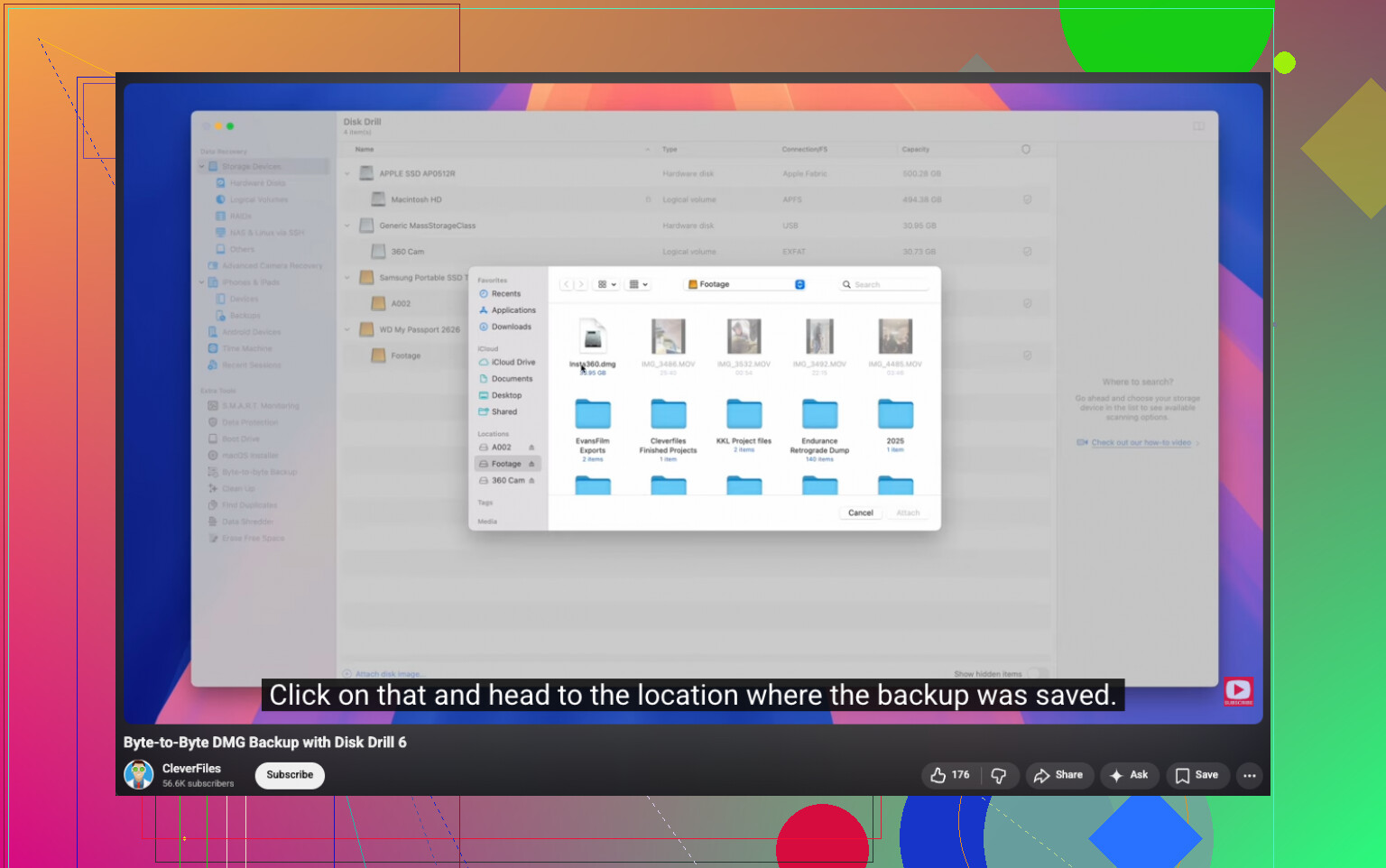
Ik heb goede ervaringen gehad met Disk Drill. Bij mij deed het behoorlijk werk bij het vinden van verwijderde bestanden, en het ging beter om met beschadigde of geformatteerde volumes dan ik had verwacht. Wanneer bestandssysteemgegevens nog aanwezig waren, kwamen bestandsnamen en mappaden ook terug, wat veel sorteerwerk scheelde. Wat ik het prettigst vond, was de optie om eerst een byte-voor-byte-back-up te maken en daarna de kopie te scannen in plaats van de originele schijf extra te belasten.

Dat is belangrijk als de schijf vreemd doet of als je niet wilt dat herstelpogingen de bronschijf meer aanraken dan nodig is.
De gratis Windows-versie geeft je onbeperkt scannen, bestandsvoorbeelden en herstel tot 100 MB. Voor veel mensen is dat genoeg om te testen of het ontbrekende bestand nog herstelbaar is voordat ze ergens voor betalen.
Er is ook Microsofts hulpprogramma Windows File Recovery. Het is gratis, en ik heb gezien dat het werkt, maar het draait in de Opdrachtprompt. Geen normale interface, geen begeleiding. Als je prima met opdrachten overweg kunt, ga ervoor. Zo niet, dan voelt het nogal ruw vergeleken met iets als Disk Drill.
Wat ik zou doen, op volgorde:
- Stop zoveel mogelijk met het gebruiken van de schijf.
- Controleer de Prullenbak, OneDrive, Bestandsgeschiedenis, Vorige versies en elke back-updienst.
- Als het bestand nog steeds ontbreekt, voer dan snel herstelsoftware uit.
- Herstel het bestand naar een andere schijf, niet naar dezelfde die je scant.
Ik heb herstelacties uren later zien slagen, en ik heb ze zien mislukken nadat iemand de computer de hele dag bleef gebruiken. Snelheid helpt.
Ja, bestandsherstel in Windows 11 is nog steeds mogelijk nadat de Prullenbak is geleegd. De kans hangt af van twee dingen: welk type schijf je gebruikt en hoeveel je de pc na het verwijderen nog hebt gebruikt.
Ik ben het eens met @mikeappsreviewer over het stoppen van schijfactiviteit. Ik zou er nog één ding aan toevoegen: zet de pc uit als de verwijderde bestanden op de systeemschijf stonden en je niet hoeft te hebben dat hij aan blijft. Windows schrijft voortdurend logs, cache, updates en tijdelijke gegevens weg. Elke minuut schaadt je kansen.
Veel mensen slaan dit deel over. Zoek eerst uit waar het bestand stond.
Als het op:
de C:-schijf stond, is het risico hoger.
een USB-stick of SD-kaart stond, zijn de herstelkansen vaak beter.
een externe HDD stond, is het vaak beter dan bij een SSD.
een SSD met TRIM stond, dalen de herstelpercentages snel.
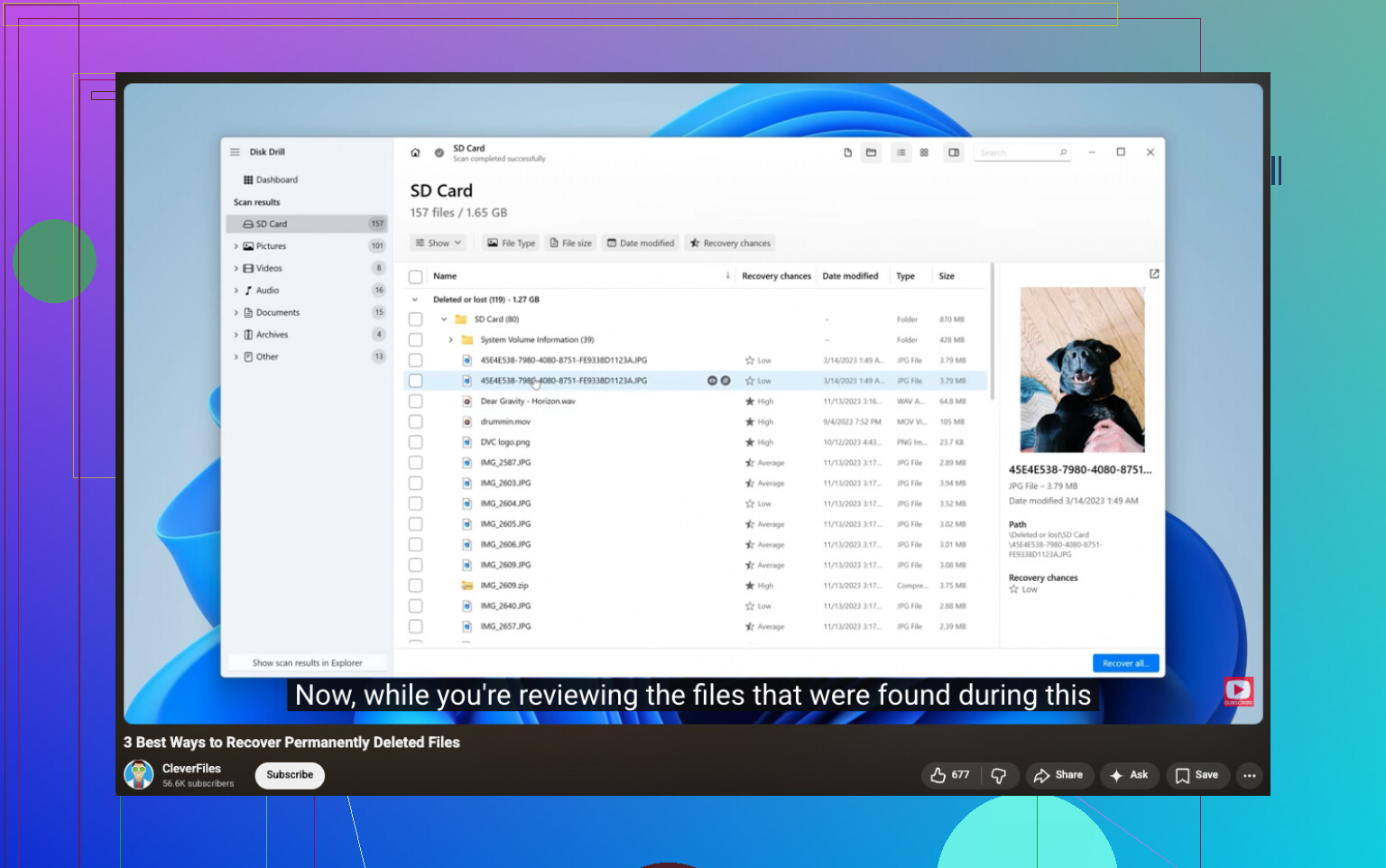
Mijn kijk op tools is iets anders. Microsofts Windows File Recovery is gratis, maar voor de meeste mensen kost het meer tijd om het te leren dan om het herstel zelf uit te voeren. Als je snelheid en ondersteuning voor voorbeeldweergave wilt, is Disk Drill gemakkelijker om mee te werken. Scan eerst, bekijk in de preview wat er nog is en herstel daarna naar een andere schijf. Sla herstelde bestanden niet terug op dezelfde schijf op. Dat is een veelgemaakte fout.
Als de bestanden foto’s, video’s, documenten of pdf’s zijn, vindt scannen op bestandssignaturen ze vaak zelfs wanneer mapnamen verdwenen zijn. Als je de originele namen en mapstructuur nodig hebt, zijn je kansen het grootst wanneer het verwijderen recent is gebeurd en de bestandssysteemrecords nog intact zijn.
Ik zou dit doen:
- Stop met het gebruiken van de getroffen schijf.
- Sluit een tweede schijf aan voor de herstelde bestanden.
- Voer Disk Drill of een andere herstelapp uit vanaf een andere schijf als dat mogelijk is.
- Sorteer de resultaten op bestandstype en datum.
- Herstel eerst de belangrijkste bestanden.
Als je een stapsgewijze handleiding wilt, is dit een goede video voor herstel van verwijderde bestanden in Windows 11:
stapsgewijze handleiding voor het herstellen van permanent verwijderde bestanden in Windows
Nog één ding. Als het bestand was opgeslagen in een appmap, zoals Outlook, Adobe of een locatie voor game-opslag, kijk dan ook in de app zelf. Sommige apps bewaren lokale tijdelijke kopieën of automatische opslagbestanden. Veel mensen missen dat.
Ja, het is mogelijk, maar ik wil @mikeappsreviewer en @vrijheidsvogel op één punt toch een beetje tegenspreken: mensen horen “stop met de pc gebruiken” en denken dan dat dat betekent “doe niets totdat ik het perfecte plan heb.” In werkelijkheid is het, als de bestanden belangrijk zijn, slimmer om eerst te controleren op versies of reservekopieën, omdat dat veel sneller kan zijn dan een volledige herstelscan.
Wat ik zou controleren en waar nog niet genoeg nadruk op is gelegd:
- Office-apps bewaren soms AutoHerstel-kopieën
- Adobe-apps kunnen tijdelijke of projectherstelmappen hebben
- Browserdownloads kunnen nog steeds bestaan in de oorspronkelijke downloadbron of geschiedenis
- E-mailbijlagen kunnen nog in mailboxcaches staan
- Gedeelde bestanden kunnen nog bestaan op een ander gesynchroniseerd apparaat
Zoek in Windows ook op de bestandsextensie, niet alleen op de naam. Voorbeeld: *.docx of *.jpg. Soms is het bestand verplaatst, gedupliceerd of hernoemd en raken mensen zonder reden in paniek.
Als je echt software nodig hebt om verwijderde bestanden terug te halen, is Disk Drill een van de praktischere opties voor bestandsherstel in Windows 11, omdat het heel belangrijk is om resultaten eerst te kunnen bekijken voordat je beslist. Ik zou me ook eerst richten op het herstellen van de belangrijkste bestanden, niet op alles. Grote diepe scans kunnen snel een rommeltje worden.
Nog een invalshoek die mensen vaak vergeten: controleer of Windows-beveiliging of Gecontroleerde maptoegang iets in quarantaine heeft geplaatst of geblokkeerd in plaats van dat het echt is verwijderd. Zeldzaam, maar het gebeurt.
Voor meer gedetailleerde hulp over verwijderde bestanden herstellen van een harde schijf in Windows, is die discussie ook de moeite waard om te bekijken.
Als het een tijdje geleden van een SSD is verwijderd, dan nemen de kansen eerlijk gezegd sterk af. Als het een HDD of USB-stick was, zijn de kansen meestal beter.