Ik heb belangrijke bestanden op mijn Mac permanent verwijderd en besefte toen dat ik geen reservekopie via Time Machine of iCloud heb. Ik heb de Prullenmand al geleegd, en deze documenten zijn echt belangrijk voor mijn werk, dus ik heb hulp nodig om uit te zoeken of er een manier is om verwijderde bestanden op een Mac zonder reservekopie te herstellen voordat ze voorgoed verdwenen zijn.
Ik heb dit vaker dan eens meegemaakt, en ja, op het moment dat je beseft dat je de Prullenmand hebt geleegd terwijl er iets belangrijks in zat, zakt de moed je in de schoenen. Het eerste wat je moet doen: stop nu meteen met het gebruiken van de Mac. Blijf niet browsen, installeer niets, en laat hem niet langer dan nodig bezig zijn. Verwijderde ruimte blijft alleen herstelbaar totdat er nieuwe gegevens overheen worden geschreven. Zodra dat gebeurt, is het voorbij.
Dit is de volgorde die ik zou aanhouden, beginnend met de makkelijke dingen en eindigend met de lastige opties.
1. Begin met het voor de hand liggende
Als je een minuut geleden de prullenmand hebt geleegd, probeer dan Command+Z. Ik heb gezien dat Finder een verplaatsing naar de prullenmand ongedaan maakt als er daarna niets anders is gebeurd. Het voelt dom om te proberen, maar het kost maar twee seconden.
Controleer ook de prullenmand opnieuw. Langzaam. Als het bestand van een SD-kaart of externe schijf kwam, houd er dan rekening mee dat die apparaten hun eigen verborgen prullenmandmappen hebben. Die worden alleen weergegeven wanneer de schijf is aangesloten. Als het bestand daar staat, klik er dan met de rechtermuisknop op en kies Zet terug.
2. Controleer back-ups voordat je herstel-apps aanraakt
Als Time Machine aan staat, zit je redelijk goed. Open de map waarin het bestand vroeger stond, klik op het Time Machine-pictogram in de menubalk en kies vervolgens om door back-ups te bladeren. Ga terug naar een punt van vóór het verwijderen en klik op Zet terug.
Geen Time Machine? Kijk dan op iCloud.com. Als synchronisatie van Bureaublad en Documenten was ingeschakeld, is er een onderdeel Recent verwijderd dat bestanden 30 dagen bewaart. Ik heb daar ooit oude pdf's gevonden nadat ik dacht dat ze voorgoed weg waren, dus het is de moeite waard om dat te controleren voordat je iets ingrijpenders doet.
3. Herstelsoftware, als back-ups falen
Als er geen back-up is, eindigt het hier meestal. Voor de meeste Mac-gebruikers in 2026 is Disk Drill degene die ik eerst zou proberen. Mijn reden is simpel. Het blijft bij met recente macOS-versies, waaronder Tahoe, en het werkt goed op Apple Silicon-systemen vanaf M1.
Nieuwere Macs zijn hier lastig. Door de T2-kant van de zaak op oudere Intel-modellen en de ingebouwde versleuteling op Apple Silicon-machines vallen veel oude herstelapps uit elkaar. Deze doet beter werk bij de communicatie met de schijf via de eigen extensie. De installatie is eenvoudig genoeg. Kies de schijf, voer de scan uit, wacht en controleer daarna de voorbeeldweergave. Die voorbeeldweergave is belangrijk, omdat je kunt zien of je bestand er is voordat je geld uitgeeft of nog meer tijd verspilt.
Als je van open-sourcetools houdt en geen bezwaar hebt tegen lelijke interfaces, is er PhotoRec. Het is gratis. Het voelt ook als software uit een andere eeuw. Ik heb het gebruikt, en het werkt, maar de uitvoer is ruw. Meestal verlies je de originele bestandsnamen, dus eindig je met het handmatig sorteren van een stapel bestanden met namen als f12345.jpg. Prima voor sommige mensen, verschrikkelijk voor de meesten.
4. Zoek naar APFS-snapshots
Deze wordt vaak over het hoofd gezien. Zelfs zonder een volledige Time Machine-configuratie bewaart macOS soms lokale APFS-snapshots, vooral rond updates. Open Schijfhulpprogramma, selecteer je Datavolume en zoek dan naar de optie om APFS-snapshots weer te geven. Als er eentje bestaat van vóór het verwijderen, kun je die mogelijk aankoppelen en het bestand eruit halen.
Dit is nog belangrijker op Macs met een SSD vanwege TRIM. SSD's wissen verwijderde blokken veel sneller dan oude harde schijven dat deden. Op een oude draaiende schijf had ik vroeger meer speelruimte. Op een huidige MacBook-SSD voelt het herstelvenster veel korter aan. Wacht je te lang, dan wordt het bestandsgebied snel opgeschoond.
Als ik in jouw situatie zat, zou ik eerst iCloud en Time Machine controleren. Als beide niets opleveren, zou ik meteen overstappen op een herstelapp en die indien mogelijk vanaf een externe schijf uitvoeren, zodat ik niet meer gegevens naar dezelfde interne schijf schrijf.
Hopelijk krijg je het terug.
Stop met het gebruiken van de Mac. Dat punt van @mikeappsreviewer klopt helemaal. Elke schrijfactie naar de interne SSD verlaagt je kansen.
Eén ding dat ik zou toevoegen: controleer eerst app-specifiek herstel voordat je schijfherstel gaat proberen. Als de verloren documenten uit Word, Pages, Excel, Google Drive, Adobe, Notion, Scrivener of iets dergelijks kwamen, open dan de app en kijk naar AutoRecovery, tijdelijke bestanden, versiegeschiedenis of de prullenbak in de cloud. Ik heb mensen een verwijderd contract zien terughalen uit de autorecovery-map van Word nadat Finder-herstel niets had gevonden.
Controleer ook deze mappen vanaf een andere Mac, of in de herstelmodus als je Terminal kent:
~/Library/Autosave Information
~/Library/Containers
/private/var/folders
Zoek op bestandsextensie en wijzigingsdatum. Het is rommelig, maar het werkt vaker dan mensen denken.
Ik ben het niet helemaal eens over APFS-snapshots als hoofdroute. Fijn als ze er zijn, maar op veel systemen is het wisselvallig tenzij back-ups vooraf al waren ingesteld. Ik zou snapshots zien als mooie bonus, niet als plan A.
Als de bestanden werk-kritisch zijn, sla dan urenlang experimenteren over. Gebruik Disk Drill vanaf een externe schijf, herstel naar een andere externe schijf, niet terug naar de Mac. Als Disk Drill een schone voorvertoning van de bestanden geeft, is dat een redelijk goed teken. Als het alleen fragmenten vindt, stop dan en overweeg een professioneel lab voordat er meer schrijfacties plaatsvinden.
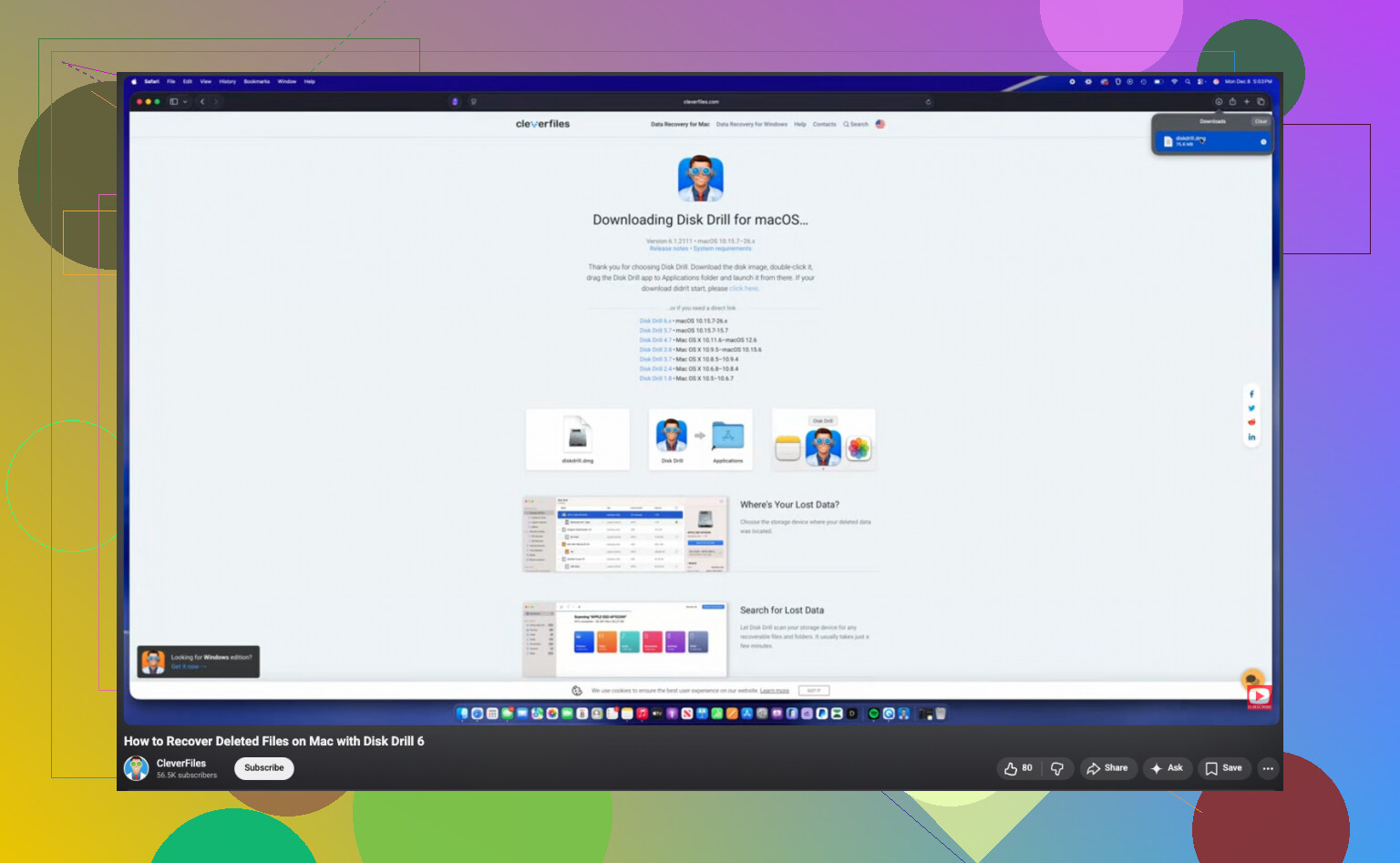
Als je een stapsgewijze video wilt, dit helpt:
Mac-handleiding voor gegevensherstel van verwijderde bestanden op macOS
Korte versie. Controleer eerst de herstelmappen van apps. Scan daarna met Disk Drill. Sla herstelde bestanden ergens anders op. Handel snel, want SSD trim is meedogenloos.
Nog één extra invalshoek naast wat @mikeappsreviewer en @nachtdromer al hebben behandeld: controleer of de bestanden ooit zijn gemaild, gedeeld of geëxporteerd door een andere app. Klinkt vanzelfsprekend, maar ik heb “verwijderde” werkdocumenten teruggevonden in Mail-bijlagen, Slack-downloads, Teams-caches en zelfs in de lijst met recente items van de app toen schijfherstel niets opleverde. Hetzelfde geldt voor tijdelijke kopieën van Preview, Pages en Office.
Ook, als je Mac FileVault heeft ingeschakeld en je al een paar keer opnieuw bent opgestart na het verwijderen, dan zou ik de verwachtingen wat temperen. Op moderne SSD-Macs is permanent verwijderen + TRIM + encryptie een vervelende combinatie. Niet onmogelijk, maar wel een stuk minder vergevingsgezind dan herstel op oude HDD’s.
Wat ik zou doen, in deze volgorde:
-
Controleer appniveau Open recent en dubbele caches in Mail, Slack, Teams, OneDrive, Dropbox.
-
Doorzoek Spotlight op de bestandsnaam en ook op een gedeeltelijke naam, bestandstype en tekstinhoud als je je nog een unieke zin herinnert.
-
Gebruik Terminal om recente bestandsactiviteit te inspecteren:
mdfind 'kMDItemFSName == '*partoffilename*' -
Als er niets is, stop dan met normaal opstarten en scan vanaf externe media.
-
Herstel alleen naar een andere schijf.
Ik ben het er niet helemaal mee eens dat snapshots waarschijnlijk zijn. Mooi als ze er zijn, zeker, maar op veel Macs zijn ze eigenlijk een lot uit de loterij.
Voor echt herstel van verwijderde bestanden op een Mac zonder back-up is Disk Drill nog steeds de praktische eerste stap, omdat het bekijken van herstelbare bestanden tijd bespaart. Als het geldige voorbeelden toont, heb je misschien nog een echte kans. Als de voorbeelden beschadigd zijn, blijf dan niet urenlang op de schijf porren.
Ook is deze thread het lezen waard voor tips voor Mac-dataherstelsoftware en discussie over herstel van verwijderde bestanden. Het is behoorlijk relevant voor waar je nu mee te maken hebt.
Als de documenten echt geld waard zijn, kan een professioneel lab goedkoper zijn dan het missen van de deadline, tbh.