Mijn iPhone werkt de laatste tijd langzamer, waarbij apps meer tijd nodig hebben om te openen en er af en toe vertraging optreedt wanneer ik tussen schermen wissel. Ik vraag me af of het wissen van tijdelijke bestanden of cache de snelheid van de iPhone echt kan verbeteren, of dat dat niet veel verschil zal maken. Ik heb hulp nodig om uit te zoeken wat de beste manier is om ruimte vrij te maken en hem sneller te maken zonder andere problemen te veroorzaken.
Ik ging hieraan beginnen in de veronderstelling dat er op de iPhone één prullenbak zou zijn voor tijdelijke rommel. Die is er niet. Apple heeft het overal verspreid, dus opruimen lijkt meer op een paar losse plekken aanpakken en daarna controleren wat er is veranderd.
Maakt dit de telefoon sneller?
Wat ik zag: ja, wanneer de opslag krap begint te worden. iOS heeft vrije ruimte nodig voor achtergrondtaken, appwissels, updates en willekeurige systeemzaken die je nooit ziet. Wanneer je vrije opslagruimte onder druk komt te staan, begint de telefoon te haperen. Apps aarzelen. Feeds stotteren. Het toetsenbord loopt een seconde achter. Opgeslagen cache-rommel wissen helpt, omdat je iOS weer werkruimte geeft. Op mijn telefoon was het effect meteen merkbaar, niet pas later.
Waar de tijdelijke bestanden zich verstoppen
Er is geen enkele tijdelijke map die je opent en leegmaakt. De rommel zit in een paar verschillende categorieën:
- Safari- of Chrome-cache. Hieronder vallen paginabestanden, opgeslagen sitegegevens, afbeeldingen, scripts en overgebleven inloggegevens.
- Apps zoals Instagram, TikTok, Reddit, YouTube. Die bewaren delen van media en feedgegevens lokaal zodat scrollen vloeiender aanvoelt.
- Systeemgegevens in iPhone-opslag. Deze stapel groeit door appcache, Siri-bestanden, logboeken, update-resten en gegevens van achtergrondprocessen.
- Appspecifieke cache. Elke app regelt zijn eigen rommel. iOS geeft je geen enkele knop om alles tegelijk te wissen.
Mensen zeggen dat iOS dit zelf opruimt wanneer de ruimte laag wordt. Soms doet het dat. Soms niet. Als een app vastloopt of halverwege ergens mee stopt, blijft oude tijdelijke data veel langer hangen dan je zou verwachten.
Wat ik eerst zou doen als je ruimte terug wilt zonder je apps te verwijderen
-
Start de iPhone opnieuw op.
Dit klinkt te simpel, maar ik doe het nog steeds als eerste. Een herstart wist een deel van de tijdelijke systeemcache en zet het geheugengebruik opnieuw, zonder je apps of instellingen aan te raken. Als je knoppen vreemd doen, open dan Instellingen, daarna Algemeen, daarna Zet uit. Ik ben dit wekelijks gaan doen en de telefoon bleef soepeler werken. Misschien saai advies, maar het werkt nog steeds.
-
Wis de cache van je browser.
Voor Safari ga je naar Instellingen, Apps, Safari en tik je vervolgens op Wis geschiedenis en websitedata. Dit verwijdert gecachte sitegegevens en logt je vaak uit van websites, dus houd je wachtwoorden bij de hand. Als je Chrome gebruikt, staat de optie in Chrome onder Privacy en beveiliging.
-
Zet Ruim ongebruikte apps op aan.
Het pad is Instellingen, Algemeen, iPhone-opslag. Schakel Ruim ongebruikte apps op in. Dit verwijdert het app-pakket, maar bewaart je documenten, instellingen en opgeslagen gegevens. Het app-icoon blijft op je beginscherm staan met een klein wolkje. Tik er later op en de app wordt opnieuw geïnstalleerd. Voor mij was dit de minst irritante manier om ruimte terug te winnen zonder mijn instellingen kwijt te raken.
Wat de opslag meestal echt opslokt
Hier is het deel dat ik eerst negeerde. Browsercache en Systeemgegevens zagen er verdacht uit, maar mijn fotobibliotheek was het grotere probleem. Dubbele foto's, burstfoto's, schermopnames, enorme video's, mislukte pogingen van dezelfde foto, alles stapelde zich op. Zodra de opslag laag wordt door media, gaan tijdelijke bestanden meer pijn doen omdat iOS minder speelruimte heeft.
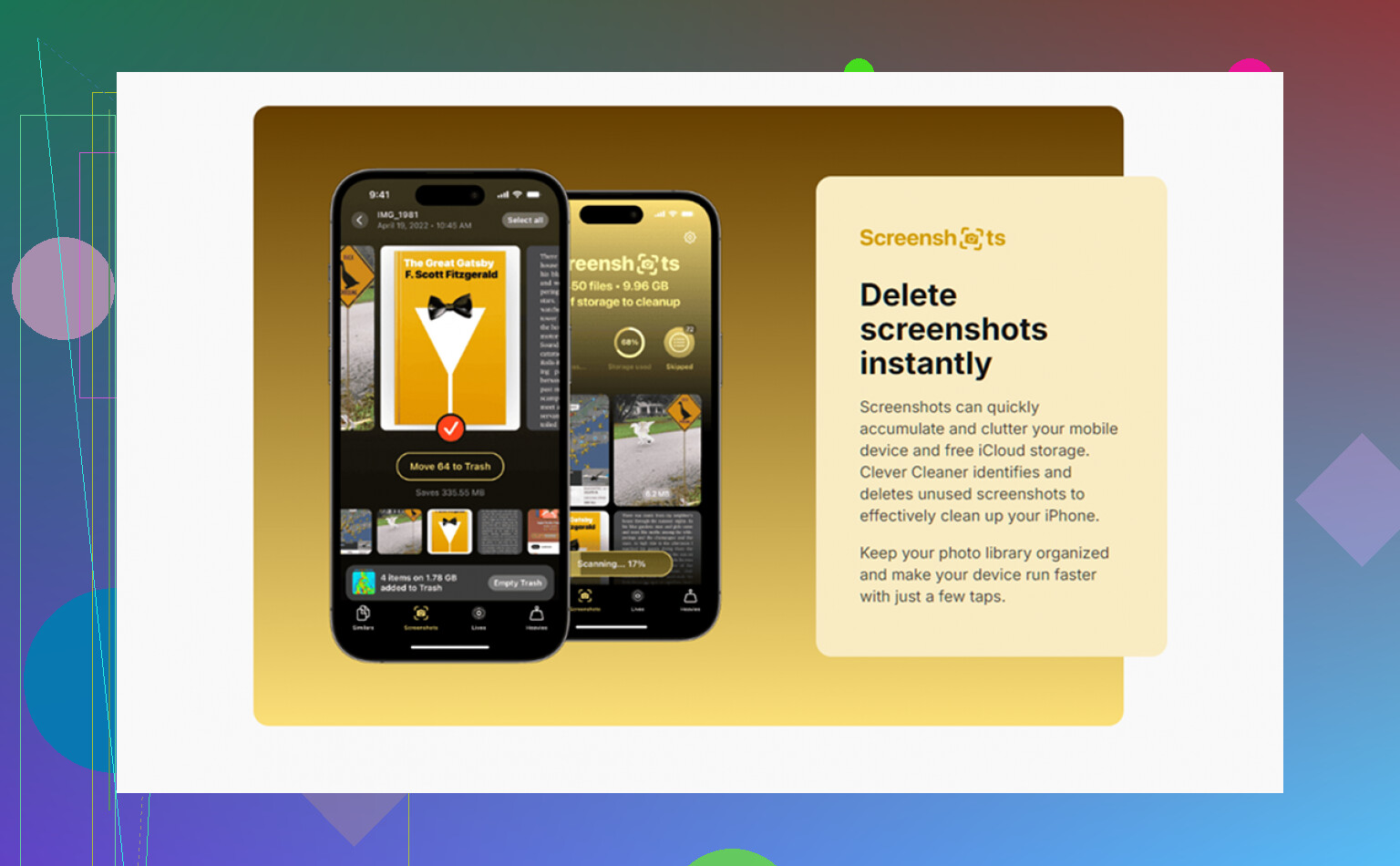
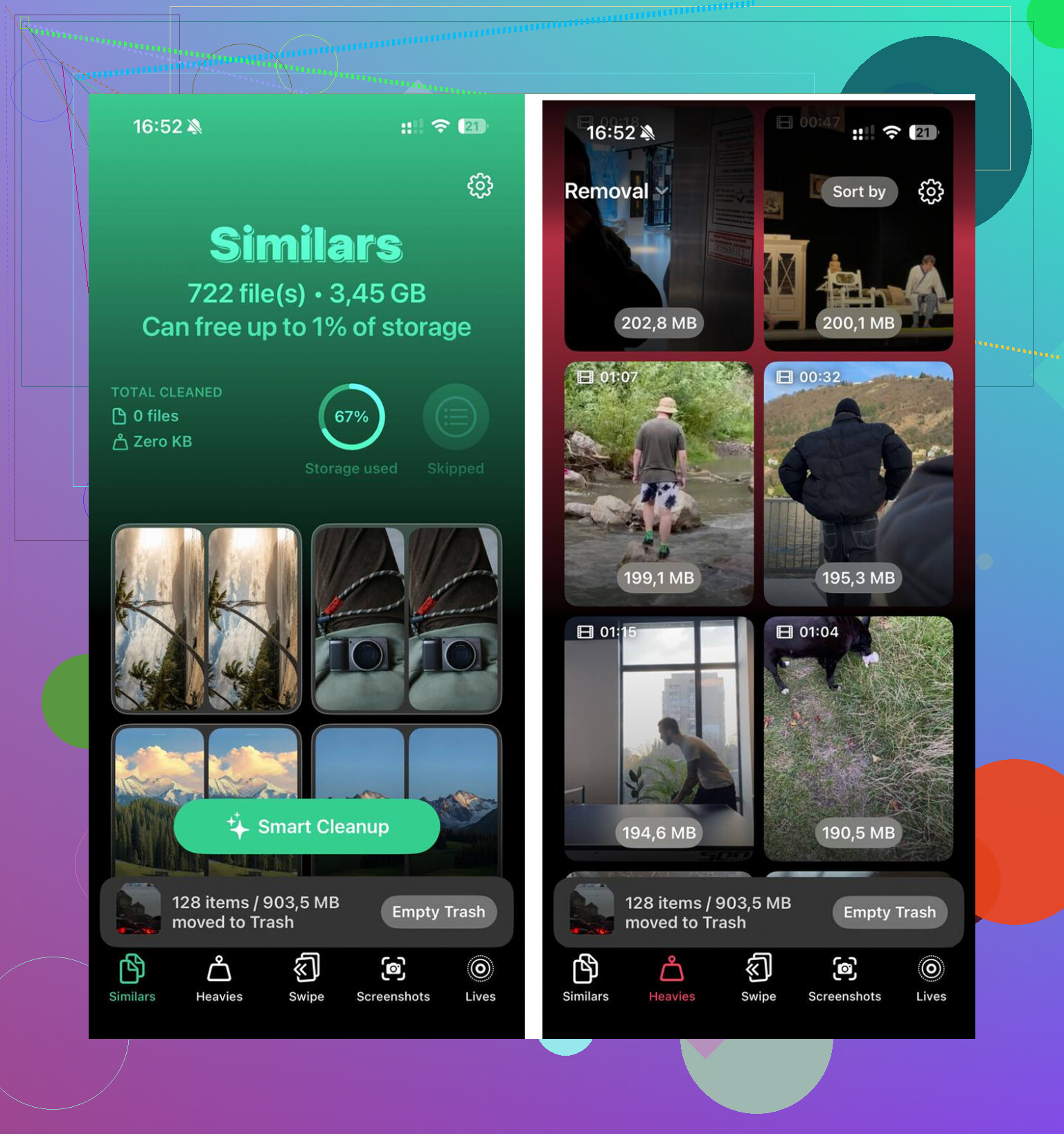
Dit met de hand uitzoeken wordt snel vervelend als je bibliotheek groot is. Ik probeerde uiteindelijk Clever Cleaner. Wat er voor mij uitsprong was het tabblad Heavies, dat de grootste bestanden vooraan zet zodat je eerst de grootste ruimtevreters ziet. Het tabblad Similars groepeert bijna dubbele foto's en kiest een Best Shot voor elke set, waardoor het opruimen van burstfoto's veel sneller ging dan zelf door honderden bijna identieke afbeeldingen scrollen. Het toont bestandsgroottes vóór verwijdering, en de verwerking blijft op het apparaat.
Nadat ik ongeveer 12 GB had vrijgemaakt met foto's, video's en de cachestappen hierboven, verdween de vertraging. De telefoon voelde niet meer verstopt aan, en de tijdelijke ophoping sloeg daarna niet meer zo hard toe.
Nog één laatste controle die de moeite waard is
Open na het opruimen Instellingen, Algemeen, iPhone-opslag en wacht even. Het opslagbalkje heeft een moment nodig om opnieuw te berekenen. Als Systeemgegevens er zelfs na een herstart nog steeds vreemd hoog uitzien, zou ik kijken naar de apps die de meeste ruimte gebruiken en de ergste opnieuw installeren, meestal sociale apps. Verwijderen en opnieuw installeren dwingt ze hun lokale cache vanaf nul opnieuw op te bouwen, wat helpt wanneer de oude cache opgeblazen of beschadigd is geraakt.
Ja, soms. Niet altijd.
Tijdelijke bestanden wissen op een iPhone helpt wanneer je opslag bijna vol is of wanneer één app een opgeblazen cache heeft opgebouwd. Het doet minder voor pure snelheid als de vertraging komt door de batterijconditie, een oude iOS-versie, een slecht netwerk of een zware app die te veel op de achtergrond doet.
Ik ben het eens met delen van wat @mikeappsreviewer zei, maar ik denk dat mensen het wissen van cache overschatten. Cache bestaat om apps sneller te laten laden. Als je die steeds wist, voelen sommige apps in het begin juist trager aan omdat ze bestanden opnieuw moeten opbouwen. Daarom zou ik het wissen van cache niet behandelen als routineonderhoud.
Wat ik eerst zou controleren:
-
Batterijconditie.
Instellingen, Batterij, Batterijconditie en opladen.
Als de maximale capaciteit laag is, rond de 80 procent of lager, daalt de iPhone-prestatie vaak. -
Ververs op achtergrond.
Zet het uit voor apps die je niet de hele dag door hoeven te updaten. -
Energiebesparingsmodus.
Als die vaak aan blijft staan, voelt je telefoon trager. iOS beperkt achtergrondtaken en een deel van de prestaties. -
Vrije ruimte.
Probeer minstens 10 procent tot 15 procent van de opslag vrij te houden. Op een iPhone van 128 GB is 12 GB tot 20 GB vrij een goed doel. -
Probleemplekken bij apps.
Als één app traag is, verwijder die dan en installeer hem opnieuw. Sociale apps zijn meestal het ergst als het gaat om opgeblazen cache.
Voor het opschonen zou ik me meer richten op grote foto’s en video’s dan op tijdelijke rommel. Clever Cleaner is handig om snel duplicaten, vergelijkbare foto’s en zware bestanden te vinden. Dat helpt meestal meer dan overal in iOS achter willekeurige cache-restjes aan te jagen.
Als je een degelijke stapsgewijze video wilt, behandelt deze gids voor het opschonen van iPhone-opslag en het oplossen van snelheidsproblemen het proces goed.
Korte versie: tijdelijke bestanden wissen helpt wanneer de opslag krap is of één app rommelig is geworden. Als je iPhone oud of heet is, of een slechte batterijconditie heeft, lost het het hoofdprobleem niet op.
Ja, maar alleen in een vrij specifieke situatie.
Ik ben het niet helemaal eens met het idee dat tijdelijke bestanden meestal de hoofdschuldige zijn. @mikeappsreviewer heeft gelijk dat ruimte vrijmaken kan helpen, en @yozora heeft gelijk dat cache opschonen vaak wordt overschat. In mijn ervaring worden iPhones vooral trager door drie dingen:
- opslag die bijna vol is
- batterijconditie die zwakker wordt
- één haperende app die op de achtergrond RAM/CPU opslokt
Dus cache wissen kan helpen, maar vooral wanneer je telefoon weinig vrije ruimte heeft of één app opgeblazen en vreemd is geworden. Het is niet zoals een Windows-pc waarbij het verwijderen van tijdelijke bestanden je ineens een volledige snelheidsboost geeft.
Waar ik naar zou kijken en wat zij niet echt benadrukten:
- iPhone die vaak heet wordt. Hitte remt prestaties snel af.
- Widgets die zich opstapelen op het beginscherm. Sommige zijn verrassend druk.
- Toegankelijkheidsinstellingen zoals Verminder beweging uit/aan. Soms laten animaties vertraging erger voelen dan die is.
- Lopende iCloud-synchronisatie. Foto’s/berichten die op de achtergrond synchroniseren kunnen de telefoon urenlang traag laten aanvoelen.
Als de vertraging systeemwijd is, controleer dan ook de Analytics-logboeken. Instellingen > Privacy en beveiliging > Analyse en verbeteringen > Analysegegevens. Als je dezelfde app steeds opnieuw ziet crashen, is die app waarschijnlijk het probleem.
Voor het opschonen van opslag ben ik het ermee eens dat media meestal belangrijker zijn dan willekeurige cacheresten. Clever Cleaner is daar echt handig voor, omdat het dubbele foto’s, vergelijkbare afbeeldingen en grote bestanden sneller vindt dan handmatig zoeken. Ook de moeite waard om dit te lezen als je een duidelijker overzicht wilt van wat het doet: bekijk hoe Clever Cleaner helpt om iPhone-opslag vrij te maken en dubbele foto’s te verwijderen.
Kort antwoord: ja, soms. Maar als je batterijconditie slecht is of de telefoon oververhit raakt, zal het wissen van tijdelijke bestanden niet veel doen.
Het wissen van tijdelijke bestanden kan helpen, maar ik zou het in de categorie symptoombestrijding plaatsen, niet in de categorie echte oplossing.
Ik ben het deels eens met @yozora, @boswandelaar en @mikeappsreviewer, maar ik denk dat één ding vaak over het hoofd wordt gezien: RAM-druk. iPhones voelen vaak traag aan omdat een app zich op dat moment misdraagt, niet omdat er opslagrommel bestaat. In dat geval doet het wissen van de cache mogelijk bijna niets. Het geforceerd sluiten van de probleemapp, opnieuw opstarten of juist die specifieke app bijwerken kan meer verschil maken dan een grote opschoonsessie.
Een paar controles die ik zou doen en die niet genoeg werden benadrukt:
- Kijk naar app-updates in de App Store
Een slecht geoptimaliseerde appversie kan systeembreed vertraging veroorzaken. - Controleer de kwaliteit van het mobiele signaal
Een zwak signaal laat apps traag lijken, zelfs wanneer de telefoon zelf prima werkt. - Schakel overmatige meldingsvoorvertoningen uit
Veel meldingsverkeer van chat- en sociale apps kan oudere iPhones druk laten aanvoelen. - Bekijk widgets op het vergrendelscherm en beginscherm
Sommige verversen voortdurend gegevens en zorgen voor extra belasting op de achtergrond.
Mijn vuistregel:
- Als er minder dan ongeveer 10 GB vrije opslag is, kan opschonen merkbaar helpen.
- Als de telefoon warm is, de batterijconditie slecht is of de vertraging overal optreedt, is het wissen van de cache waarschijnlijk niet de belangrijkste oplossing.
- Als slechts één app traag is, richt je dan op die app, niet op de hele telefoon.
Wat opschonen betreft ben ik het ermee eens dat media meestal meer oplevert dan het zoeken naar mysterieuze tijdelijke bestanden. Clever Cleaner is daar prima voor, omdat het snel duplicaten, vergelijkbare foto’s en grote bestanden naar voren haalt.
Voordelen van Clever Cleaner
- snel in het vinden van foto-rommel
- handig voor het opruimen van grote video’s
- eenvoudiger dan het handmatig doen
Nadelen
- lost geen batterijgerelateerde vertragingen op
- verhelpt op zichzelf geen apps met fouten
- fotosuggesties moeten nog steeds door een mens worden gecontroleerd voordat je verwijdert
Dus ja, het wissen van tijdelijke bestanden kan een iPhone sneller laten aanvoelen, maar vooral wanneer weinig vrije opslag de bottleneck is. Zo niet, dan pak je waarschijnlijk de verkeerde oorzaak aan.