Mijn Outlook PST-bestand is beschadigd geraakt nadat mijn computer crashte, en nu kan ik oude e-mails, contactpersonen of bijlagen die ik voor mijn werk nodig heb niet meer openen. Ik ben op zoek naar veilige manieren om het PST-bestand te herstellen of te repareren zonder belangrijke gegevens te verliezen.
Ik heb dit ooit gedaan met een Outlook PST in mijn map Documenten, en de fout verscheen meteen. Bestand kan niet worden gevonden. Misselijk makend gevoel. Als je het verkeerde hebt verwijderd, stop dan met de pc voor willekeurige dingen te gebruiken.
Windows wist de bestandsgegevens meestal niet meteen. Het markeert de ruimte als vrij. Daarna schrijven nieuwe bewerkingen eroverheen. Downloads, browsercache, app-installaties, alles vergroot de kans dat je oude PST beschadigd raakt en niet meer te herstellen is.
Wat ik eerst zou doen
Begin met de eenvoudige controles voordat je overstapt op hersteltools.
1. Prullenbak en cloudprullenbak
Ja, logisch, maar ik zou toch eerst de Prullenbak controleren. Een normale verwijdering zet het bestand daar vaak neer. Shift+Delete slaat die over.
Als je map Documenten was gesynchroniseerd met OneDrive of Dropbox, open dan ook het webdashboard. Kijk bij verwijderde bestanden en versiegeschiedenis. Ik heb bestanden daar zien verschijnen, zelfs toen ik zeker wist dat ze weg waren.
2. Vorige versies in Windows
Dit werkt alleen als Windows herstelpunten of schaduwkopieën voor de map had.
Ga naar de map waar het PST-bestand stond, vaak C:\Users\YourName\Documents\Outlook Files.
Klik met de rechtermuisknop op de map en kies Vorige versies herstellen. Als je een lijst krijgt, open dan een oudere momentopname en kopieer het PST-bestand naar een andere locatie.
3. Herstelsoftware, de stap die ik hierna zou nemen
Als het bestand uit de prullenbak is verdwenen en oude versies leeg zijn, zou ik dit behandelen als een herstelklus voor een verwijderd bestand.
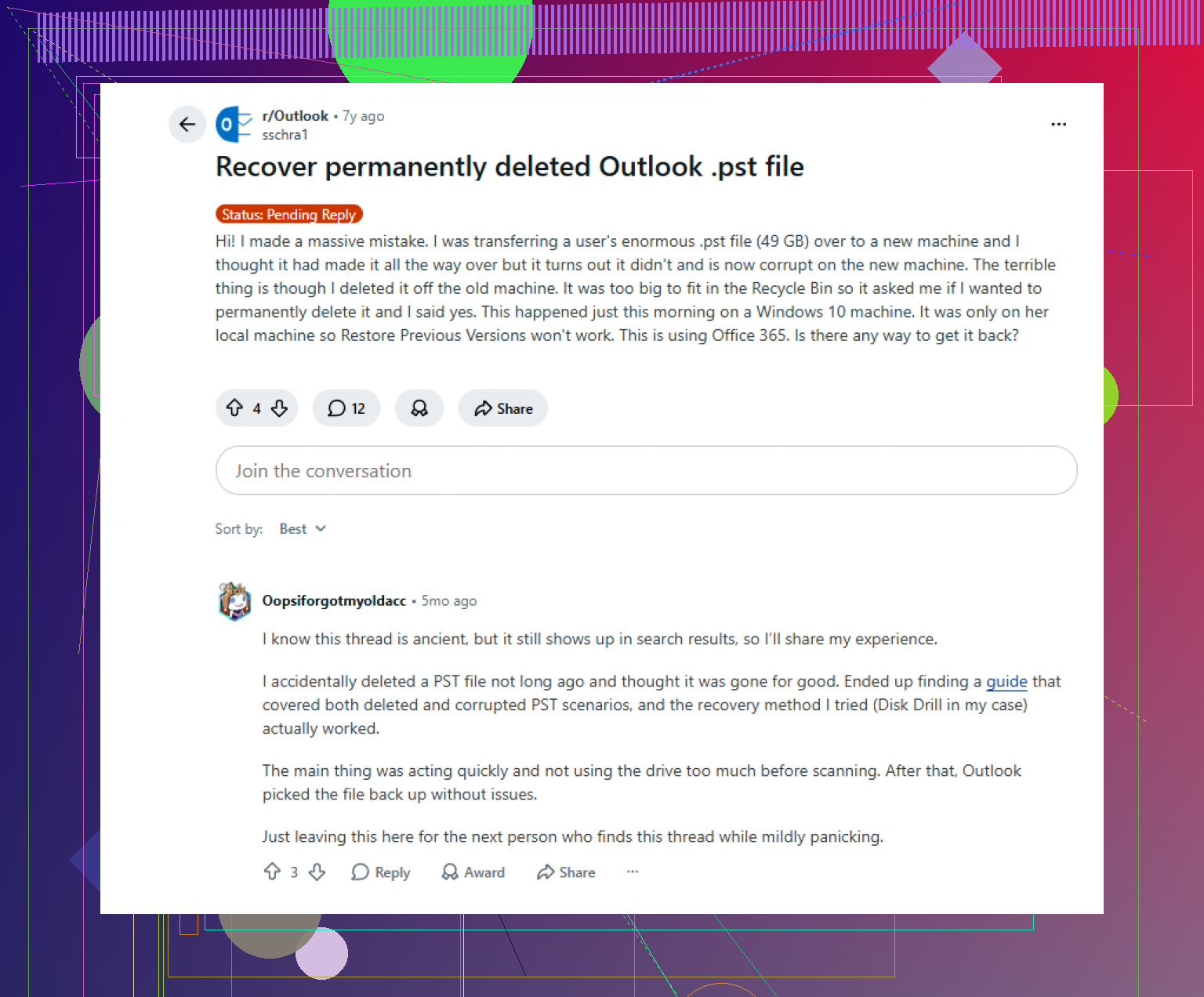
Ik had de beste resultaten met Disk Drill voor dit soort ellende. PST-bestanden zijn groot, en een diepe scan vindt vaak oude restanten als er niet te veel over de schijf heen is geschreven.
Zo zou ik het aanpakken:
Installeer het op een andere schijf als je die hebt. Een USB-stick is beter dan meer gegevens naar C: schrijven.
Scan de systeemschijf, meestal C:.
Zoek in de resultaten naar *.pst of filter op bestandstype.
Controleer de bestandsgrootte voordat je iets herstelt.
Dit deel is belangrijk. Outlook maakt vaak een nieuw leeg PST-bestand aan nadat het het oude is kwijtgeraakt. Die lege vervangingen zijn piepklein, vaak rond de 265 KB. Je oude mailboxbestand is meestal veel groter, misschien 300 MB, 2 GB, 8 GB, wat maar past bij je mailgeschiedenis. Herstel de grote, niet het mini-bestand.
Sla het herstelde bestand ergens veilig op, zoals op het bureaublad of een externe schijf. Zet het nog niet terug in de oorspronkelijke map.
4. Als Outlook een nieuw leeg bestand heeft aangemaakt
Dit brengt mensen in verwarring. Outlook kan het oorspronkelijke gegevensbestand niet vinden en maakt vervolgens een nieuw bestand aan met een schone mappenstructuur. Daardoor lijkt het alsof alles is verdwenen, zelfs als het oude PST-bestand nog ergens bestaat en kan worden hersteld.
Druk na het herstel niet meteen op de knop Verzenden/Ontvangen in de hoop op een wonder.
Open Outlook en ga vervolgens naar Bestand > Openen en exporteren > Outlook-gegevensbestand openen. Blader naar het herstelde PST-bestand en laad het handmatig. Als het bestand in orde is, zouden uw oude mappen in het linkerdeelvenster moeten verschijnen.
Zodra u hebt bevestigd dat uw e-mail daar staat, opent u de accountinstellingen en schakelt u uw standaardgegevensbestand terug naar het herstelde bestand.
5. Als het account IMAP was
Dit deel verandert het schadebeeld een beetje.
Als je mailbox Gmail, Comcast of een andere IMAP-configuratie was, bewaart de server de mail in veel gevallen nog steeds. Het account opnieuw toevoegen bouwt de lokale cache vaak opnieuw op via een nieuw OST-bestand en haalt de mail weer binnen.
Wat niet altijd terugkomt, zijn alleen-lokale archieven, aangepaste mappen die buiten de serversynchronisatie zijn opgeslagen, en sommige Outlook-regels die aan het oude gegevensbestand zijn gekoppeld. Als je jaren aan handmatig gesorteerde mappen in een PST had, is herstel nog steeds belangrijk.
Wat ik zou vermijden terwijl je probeert dit op te lossen
Installeer geen willekeurige apps op dezelfde schijf.
Kopieer er geen films of grote bestanden naartoe.
Blijf Outlook niet steeds opnieuw gebruiken als het nieuwe bestanden blijft genereren.
Elke schrijfactie op de schijf verkleint je kansen.
Nadat je het hebt teruggekregen
Ik ben gestopt met het bewaren van mailarchieven in een onbeschermde Documents-configuratie nadat mij dit was overkomen. Als je de PST herstelt, zet die dan ergens neer waar een back-up van wordt gemaakt, bijvoorbeeld cloudsynchronisatie met versiegeschiedenis of een wekelijkse kopie naar een externe schijf.
Outlook geeft je hier bijna geen vangrail. Eén verkeerde verwijdering en je mailgeschiedenis is uit beeld verdwenen. Dus ja, saaie back-ups winnen.
Als je scan een groot PST-bestand oplevert, heb je nog steeds een redelijke kans. Bestandsgrootte is de snelste aanwijzing die ik ken.
Begin met reparatie vóór bestandsherstel. Ander probleem, andere oplossing.
Als het PST-bestand nog bestaat en Outlook zegt dat het beschadigd is, voer dan ScanPST.exe uit. Het wordt meegeleverd met Outlook. Het gebruikelijke pad staat onder Program Files\Microsoft Office\root\OfficeXX. Maak eerst een kopie van het PST-bestand. Repareer de kopie, niet het origineel. Ik weet dat @mikeappsreviewer zich meer richtte op herstel van verwijderde bestanden, maar bij crashschade zou ik eerst inboxherstel proberen. Dat is sneller en veiliger.
Open Outlook vervolgens in de veilige modus, outlook.exe /safe. Schakel invoegtoepassingen uit. Sommige gevallen van een “beschadigd PST-bestand” blijken slechte invoegtoepassingen of een kapot navigatievenster te zijn. Reset ook de instellingen van het venster met outlook.exe /resetnavpane. Klein detail, maar het heeft mij ooit gered.
Als ScanPST faalt, gebruik dan een hersteltool die is gemaakt voor reparatie van de PST-structuur en exporteer daarna herstelde e-mail naar een nieuw PST-bestand. Als het bestand zelf is verdwenen of na de crash op nul bytes is uitgekomen, is Disk Drill logisch om oudere PST-kopieën te vinden op grootte en datum.
Controleer ook C:\Users\YourName\AppData\Local\Microsoft\Outlook op AutoArchive PST-bestanden en tijdelijke kopieën. Mensen missen die voortdurend.
Handige thread over herstel en reparatie van Outlook PST: beste Reddit-advies voor het herstellen van een verwijderd of beschadigd Outlook PST-bestand
Sla reparaties niet terug op over hetzelfde bestand. Daar wordt het snel erg rommelig.
Ik zou dit opdelen in reparatie vs redden, omdat mensen die twee vaak door elkaar halen en dat tijd kost.
Als het PST-bestand er nog is en een enigszins normale grootte heeft, ben ik het eigenlijk meer eens met @byteguru dan met @mikeappsreviewer over de eerste stap: spring niet meteen naar undelete-modus. Een door een crash beschadigd PST-bestand heeft vaak baat bij eerst een kopie-workflow. Kopieer het PST-bestand naar een andere schijf en probeer vervolgens die kopie te openen vanuit Outlook via Outlook-gegevensbestand openen in plaats van het origineel direct op zijn plek te koppelen. Soms verslikt Outlook zich in het profiel, niet in het bestand.
Nog iets dat mensen vaak overslaan: maak een nieuw Outlook-profiel in Configuratiescherm > E-mail > Profielen weergeven. Koppel daar het PST-bestand aan. Als het opent in een nieuw profiel, kan je mailopslag prima in orde zijn en is het profiel beschadigd geraakt. Vervelend, maar op te lossen.
Als het PST-bestand bovendien enorm groot is, blijf er dan niet op hameren met meerdere reparatiepogingen. Dat kan het later lastiger maken om herstelbare mappen nog goed uit te zoeken. Als ScanPST blijft hangen of het bestand wel “repareert” maar er inhoud ontbreekt, exporteer dan meteen alles wat nog opent naar een gloednieuw PST-bestand. Vertrouw op de lange termijn niet op het gerepareerde bestand.
Specifiek voor bijlagen: soms is de berichtindex beschadigd, maar bestaat de MIME-data nog wel. In dat geval kan een speciale PST-herstelapp e-mail/bijlagen beter extraheren dan Outlook zelf. Als het bestand na de crash echt verdwenen is, dan is Disk Drill inderdaad de moeite waard om te controleren op oudere PST-kopieën of verwijderde archiefbestanden op datum/grootte. Dat deel van het advies van @mikeappsreviewer is sterk.
Ik zou ook kijken naar back-ups die de meeste mensen vergeten:
- Bestandsgeschiedenis
- oude systeemback-upimages
- NAS-snapshots
- mailbox-exporten van IT
- gearchiveerde PST-bestanden op externe schijven
Dit is ook handig als je snel een overzicht wilt van de gegevensherstelmogelijkheden van Disk Drill voor het terughalen van verloren Outlook PST-bestanden en andere verwijderde documenten: bekijk hoe Disk Drill helpt verloren Outlook-gegevens te herstellen
Belangrijk punt: als dit werkmail is op Exchange/Microsoft 365, vraag dan IT om hulp voordat je te veel doet. Mogelijk hebben ze server-side retentie, litigation hold of back-upkopieën. Scheelt echt een hoop gedoe tbh.
Eén extra invalshoek die niemand hard genoeg heeft benadrukt: controleer Logboeken voordat je meer schrijfbewerkingen uitvoert. Onder Windows-logboeken > Toepassing, zoek naar Outlook-, schijf- of NTFS-fouten rond het tijdstip van de crash. Als je bad-sector- of bestandssysteemfouten ziet, stop dan met werken vanaf die schijf en maak er eerst een kloon van. Een PST repareren op een onstabiele schijf is hoe je corrupt verandert in verdwenen.
Ik zou chkdsk ook pas uitvoeren nadat je de schijf hebt gekopieerd of een image hebt gemaakt als de schijf mogelijk defect raakt. Mensen behandelen het alsof het magie is. Soms helpt het, soms “repareert” het mapschade door zaken die je nog nodig had los te koppelen.
Waar ik het enigszins oneens ben met @mikeappsreviewer: als het bestand nog bestaat en de schijf er gezond uitziet, zou ik niet meteen beginnen met brede herstelscans. Waar ik ook een beetje afwijk van @byteguru en @viajeroceleste: zelfs ScanPST kan te agressief zijn als de PST bedrijfskritisch is en de schijf instabiel is. Eerst veiligstellen, daarna repareren.
Voor inhoud die je dringend nodig hebt, is een handige truc om de PST te openen in een forensische viewer of importeur en eerst alleen de belangrijkste mappen te extraheren: Postvak IN, Verzonden items, Contactpersonen. Wacht niet op een perfecte volledige reparatie als je alleen drie contracten en twee bijlagen voor de middag nodig hebt.
Over Disk Drill specifiek voor ontbrekende PST’s:
Voordelen
- Goed in het vinden van verwijderde PST’s op grootte/datum
- De workflow voor voorbeeldweergave en herstel is vrij eenvoudig
- Nuttig als Outlook een nieuwe lege PST heeft gemaakt en de oude is verdwenen
Nadelen
- Het is geen echt hulpmiddel voor reparatie van de PST-structuur
- De kwaliteit van herstel hangt sterk af van overschrijfschade
- Grote scans kunnen even duren
Dus mijn volgorde zou zijn: controleer de gezondheid van de schijf, maak een kloon als er iets verdachts is, doorzoek back-ups/bewaartermijnen, stel de PST veilig en repareer daarna of gebruik Disk Drill als het bestand ontbreekt. Kortom, @byteguru, @viajeroceleste en @mikeappsreviewer noemden allemaal goede opties, maar de gezondheid van de schijf is het deel dat mensen overslaan.