Ik heb per ongeluk de prullenmand op mijn Mac geleegd en belangrijke bestanden verwijderd die ik nog nodig heb voor werk en persoonlijke documenten. Ik had niet door dat ze in de prullenmand stonden totdat die was geleegd, en nu probeer ik de beste manier te vinden om verwijderde bestanden op Mac te herstellen voordat er iets wordt overschreven. Welke herstelopties moet ik als eerste proberen?
Per ongeluk de prullenmand op Mac geleegd — is er een manier om verwijderde bestanden te herstellen?
Als je de Prullenmand al hebt geleegd, stop dan nu met het gebruiken van de MacBook. Ik meen het. Installeer niets. Sla geen bestanden op. Sluit apps af die je niet nodig hebt. Als iets openstaat en op de achtergrond schrijft, sluit het dan af.
Hier komt het vervelende deel. Het legen van de Prullenmand op macOS wist de bestandsgegevens meestal niet meteen. Het systeem verwijdert de verwijzingen naar die bestanden en markeert de ruimte als vrij. De gegevens staan daar vaak nog even. Het probleem begint wanneer macOS iets nieuws naar diezelfde blokken schrijft. Dan wordt je oude bestand stukje bij beetje overschreven, en neemt de kans op herstel snel af.
Bij nieuwere MacBooks wordt dit erger door het gedrag van SSD’s en TRIM. TRIM vertelt de schijf welke verwijderde blokken hij op de achtergrond mag wissen. Goed voor de snelheid. Slecht voor jou als je verwijderde bestanden terug nodig hebt. Op sommige systemen gebeurt dit snel genoeg dat afwachten je kansen verkleint.
Wat ik eerst zou controleren, voordat je met hersteltools gaat rommelen:
-
Time Machine-snapshots
Als je Time Machine gebruikt, kijk daar dan eerst. Zelfs zonder dat de back-upschijf is aangesloten, bewaart macOS vaak lokale snapshots van ongeveer de afgelopen dag. Open Time Machine, ga naar de map waar de bestanden stonden voordat je ze naar de prullenmand verplaatste, en scroll dan terug. Ik heb bestanden daar zien opduiken nadat mensen zwoeren dat ze weg waren. -
Prullenbakken van cloudservices
Als die bestanden in iCloud Drive, Dropbox of Google Drive stonden, laat de Mac dan met rust en controleer het account via je telefoon of een andere computer. Veel cloudservices hebben ongeveer 30 dagen lang een eigen gedeelte voor verwijderde items. Dat je lokale Prullenmand leeg is, betekent niet altijd dat de kopie in de cloud ook weg is. -
Apps met eigen map voor verwijderde items
Foto’s en Notities zijn de gebruikelijke. Apple bewaart in die apps een onderdeel “Onlangs verwijderd”, vaak 30 tot 40 dagen. Mensen missen dit voortdurend.
Als geen daarvan iets oplevert, ben je aangewezen op herstelsoftware.
Wat die tools doen, is de ruwe opslag scannen en proberen bestanden opnieuw op te bouwen uit gegevens die nog op de schijf staan. Op oudere Macs werkten veel apps min of meer. Op nieuwere niet echt. Apple Silicon-modellen en Macs met de T2-chip zijn lastiger door encryptie en beperkingen op schijftoegang.
Van wat ik heb gezien, doet Disk Drill het meestal beter op recente Macs dan de willekeurige oudere tools die mensen in oude discussies blijven aanraden. De reden is belangrijk. Nieuwere Macs zijn strenger dichtgezet, en sommige herstelapps kunnen daar niet goed mee omgaan.
Belangrijk punt hier. Installeer herstelsoftware niet op dezelfde interne schijf als je dat kunt vermijden. Die schrijfactiviteit is precies wat je probeert te voorkomen. Beter is dit:
- Gebruik een andere computer
- Download de herstelapp op een USB-stick
- Sluit de USB-stick aan op de MacBook
- Start het daarvandaan als dat mogelijk is
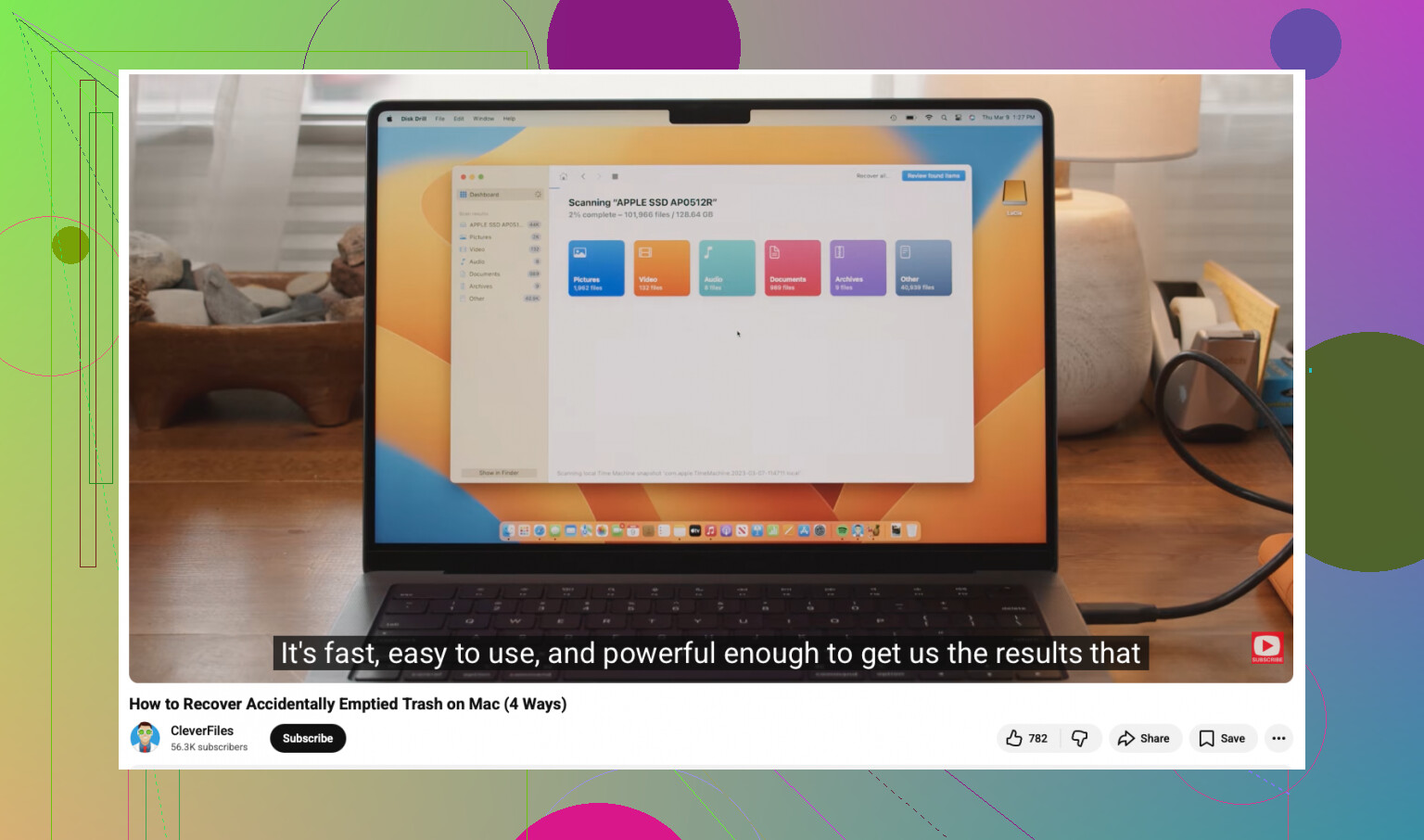
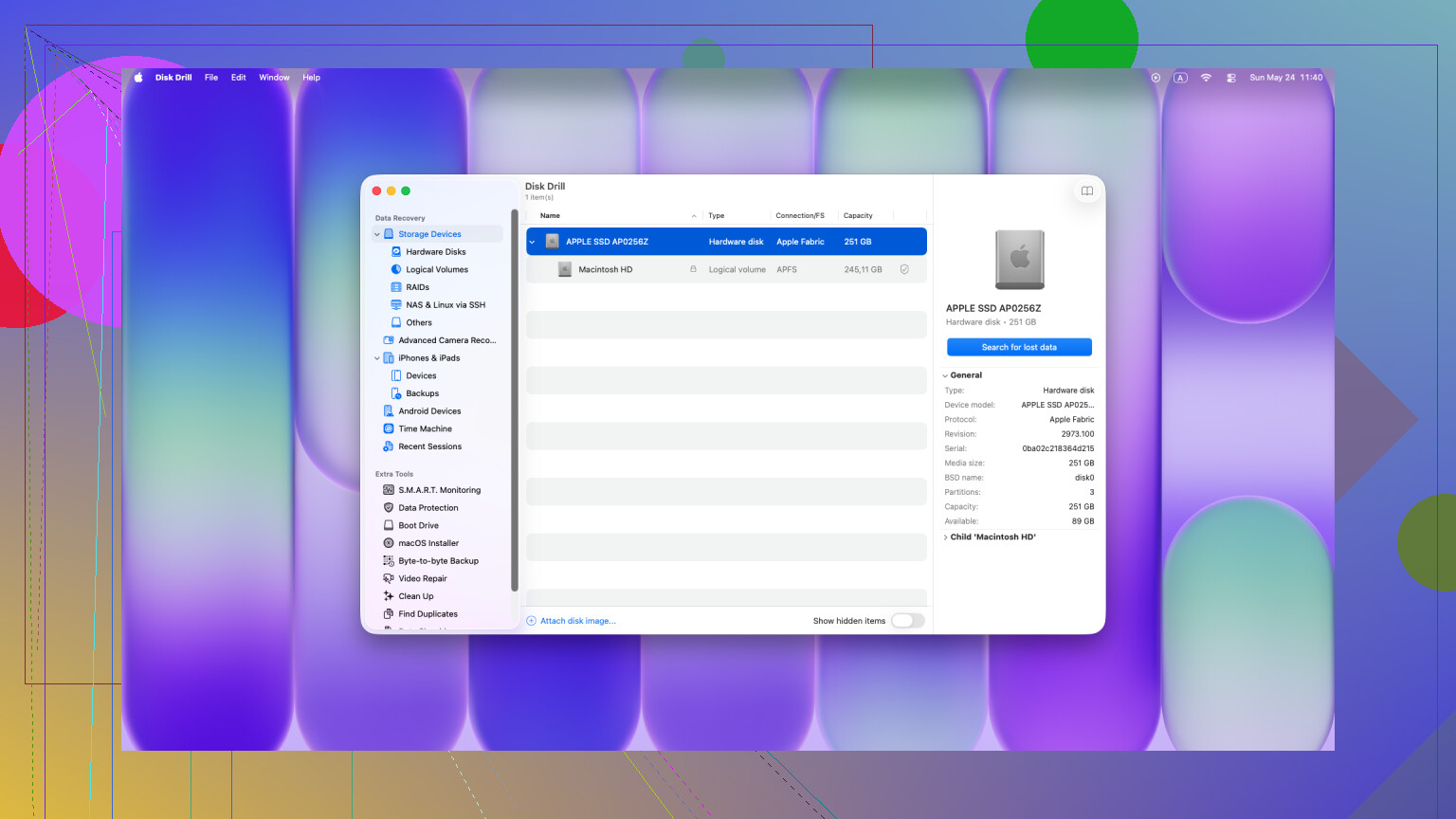
Zodra het open is, voer je een Universal Scan uit. De scan zelf is gratis, en je krijgt voorbeelden te zien van wat er wordt gevonden. Dat is belangrijker dan mensen denken. Als je goede miniaturen ziet of bestanden in de voorvertoning kunt openen, weet je dat herstel kans van slagen heeft voordat je geld uitgeeft. Als je iets herstelt, sla het dan op een externe schijf op. Schrijf het niet terug naar de interne opslag van de Mac.
Als de scan niets bruikbaars oplevert, dan kom je uit bij een lab. Een dataherstelbedrijf kan onder het besturingssysteem werken met gespecialiseerde hardware. Soms halen ze dingen terug die software mist. De rekening is wel pittig. Ik heb bedragen gezien van ongeveer $300 tot $3.000, soms meer als de situatie vervelend is. Dat is alleen logisch als de bestanden te maken hebben met werk, belasting, juridische zaken of familiefoto’s die je niet kunt vervangen.
Sla ook de Terminal-verhalen over. Een hoop opdrachten die rondzweven in forumberichten gaan over een Prullenmandmap die nog items bevat. Ze brengen een Prullenmand die je al hebt geleegd niet terug. Zodra die leeg is, helpen dat soort opdrachten niet.
Dus, de korte versie:
- Stop met het gebruiken van de Mac
- Controleer Time Machine
- Controleer iCloud, Dropbox, Google Drive
- Controleer “Onlangs verwijderd” in Foto’s en Notities
- Scan indien nodig met Disk Drill vanaf een USB-opstelling
- Herstel bestanden naar een externe schijf
- Als er niets verschijnt, beslis dan of de bestanden de prijs van een lab waard zijn
Als je snel handelt, heb je soms geluk. Als je de machine blijft gebruiken, dalen je kansen snel.
Als de Prullenmand al leeg is, is je beste zet om eerst met back-ups en andere kopieën te werken, niet met de Mac zelf.
Ik ben het eens met het meeste van wat @mikeappsreviewer zei, maar ik ben iets minder optimistisch over file carving op moderne interne SSD’s. Op nieuwere Macs mislukt herstel vanaf de interne schijf vaak snel. Daarom zou ik 10 minuten besteden aan deze controles voordat je tijd steekt in een diepe scan:
-
Recente exports en automatisch opgeslagen versies.
Kijk in app-mappen, niet in de Prullenmand. Word, Excel, Voorvertoning, Pages, Adobe-apps en veel editors laten tijdelijke of automatisch opgeslagen versies achter in Library-containers. Zoek op je Mac naar de bestandsnaam, het bestandstype of een deel van de inhoud met Spotlight als indexering nog aanwezig is. Soms is het verwijderde origineel weg, maar heeft een duplicaat het overleefd. -
Mail en berichten.
Als iemand je het document heeft gemaild, of je het hebt verzonden via Berichten, Slack, Teams of WhatsApp Desktop, haal daar dan een kopie vandaan. Werkdocumenten worden op deze manier voortdurend teruggehaald. -
Gedeelde schijven en kantoorsystemen.
Controleer de versiegeschiedenis van OneDrive, SharePoint, snapshots van de NAS van het bedrijf, prullenbakken van Synology en de bestandsgeschiedenis van Google Workspace. Veel mensen vergeten dat hun lokale bestand oorspronkelijk uit een gesynchroniseerde bron kwam. -
Tijdelijke internetkopieën.
Voor pdf’s, afbeeldingen en downloads verwijst je browserdownloadgeschiedenis soms nog naar de bron. Mogelijk kun je het in 30 seconden opnieuw downloaden en jezelf een hoop gedoe besparen.
Als je toch software gaat gebruiken, is Disk Drill een van de weinige Mac-hersteltools die ik nog de moeite waard vind om te proberen. Niet omdat herstelapps magisch zijn. Dat zijn ze niet. Het is nuttig omdat de scan en voorbeeldweergave je snel laten zien of er nog iets herstelbaars bestaat. Als voorbeeldweergaven kapot zijn of bestandsnamen ontbreken, nemen je kansen flink af.
Nog iets wat mensen vaak missen. Als FileVault aanstond en de Mac na het verwijderen een paar keer opnieuw is opgestart, worden de kansen slechter. Dus snelheid is belangrijk.
Ook, voor iedereen die hier later op zoekt, is deze gidstitel duidelijker:
Tutorial voor herstel van geleegde Prullenmand op Mac, hoe verwijderde bestanden te herstellen na het legen van de Prullenmand op Mac
En als je een stappenplan wilt, hier is een behoorlijke video:
bekijk deze uitleg over herstel van de Mac-prullenmand
Korte versie. Controleer eerst overgebleven kopieën. Probeer daarna Disk Drill. Als de bestanden bedrijfskritisch zijn en geld waard zijn, sla doe-het-zelf dan liever eerder dan later over en neem contact op met een lab.
Eén ding dat ik zou toevoegen aan wat @mikeappsreviewer en @viajantedoceu zeiden: vertrouw op dit moment niet te veel op de zoekresultaten van Finder. Spotlight kan nog steeds spookresultaten tonen voor bestanden die al weg zijn, en dat verspilt tijd wanneer je in paniek bent. Gebruik het gerust om naar duplicaten te zoeken, maar controleer het door het bestand daadwerkelijk te openen.
Ook ben ik het niet helemaal eens met het idee dat een lange doe-het-zelfpoging altijd de moeite waard is op nieuwere Macs. Als dit een interne SSD is in een recente MacBook, kun je soms uren kwijt zijn aan scannen en praktisch niets vinden omdat TRIM zijn werk al heeft gedaan. Dat is gewoon de vervelende realiteit.
Een paar extra plekken om te controleren die mensen vergeten:
- Je map Downloads. Klinkt dom, maar veel belangrijke documenten zijn nooit verplaatst.
- Recente onderdelen in Finder, wat kan wijzen op kopieën in vreemde app-mappen.
- Geschiedenis van het afdrukvenster of mappen met geëxporteerde pdf’s als je eerder versies hebt afgedrukt of opgeslagen.
- Externe schijven die je eerder hebt aangesloten. Soms slaan apps op in de laatst gebruikte locatie en vergeten mensen dat.
- Herstelvensters van Office-apps bij het opnieuw openen van Word/Excel/PowerPoint.
Als je toch software probeert, is Disk Drill nog steeds een redelijke optie voor het herstellen van verwijderde bestanden op de Mac, omdat je ten minste kunt scannen en voorbeelden kunt bekijken voordat je er geld aan uitgeeft. Ik zou het niet op dezelfde schijf installeren als je dat kunt vermijden. Dat punt is belangrijker dan mensen denken.
Ook de moeite waard om deze Apple Support-discussie over het herstellen van bestanden na het legen van de prullenmand op Mac even door te nemen, aangezien een paar mensen daar back-upgerelateerde opslaglocaties noemen die mensen over het hoofd zien.
Kort gezegd: controleer overgebleven kopieën, tijdelijke opslag, exportbestanden, gesynchroniseerde mappen, probeer daarna Disk Drill als de bestanden de moeite echt waard zijn. Als het bedrijfskritisch is, sla dan het heldengedoe over en bel een herstelbedrijf. Tijd is hier echt heel belangrijk.
Eén invalshoek die niet genoeg aan bod komt bij @viajantedoceu, @vrijheidsvogel en @mikeappsreviewer is de interne geschiedenis van apps.
Veel “verwijderde” werkbestanden bestaan nog steeds als:
- automatische herstelbestanden van Word
- documentversies van Pages
- herstelkopieën van Adobe
- gedupliceerde exports van Voorvertoning
- ZIP-bijlagen die opnieuw zijn opgeslagen door Mail
Controleer ook macOS-versies als het bestand in een app stond die dit ondersteunt. Klik met de rechtermuisknop op het bovenliggende document of open de app en zoek naar Blader door alle versies. Dat kan inhoud terughalen zelfs wanneer het oorspronkelijke bestandspad verdwenen is.
Ik ben het niet helemaal eens met het advies om in alle gevallen direct uit te schakelen. Als de ontbrekende bestanden in de synchronisatie van iCloud Drive/Bureaublad/Documenten stonden, is het soms veiliger om ingeschakeld te blijven net lang genoeg om webkopieën vanaf een ander apparaat te controleren dan om herhaaldelijk uit en aan te zetten.
Als zelf scannen nodig is, is Disk Drill prima voor herstel van een geleegde Prullenmand op de Mac.
Voordelen:
- goed previewsysteem
- eenvoudige interface
- gaat beter om met APFS dan veel oude tools
Nadelen:
- geen wondermiddel op SSD’s met TRIM
- diepe scans kunnen rommelige bestandsnamen opleveren
- betaald herstel als je de resultaten daadwerkelijk wilt opslaan
Als de bestanden belangrijk zijn en de Mac een moderne interne SSD gebruikt, zou ik een harde limiet stellen: 1 scan, en dan beslissen over een lab. Urenlang opnieuw scannen verandert meestal niets.