Mijn harde schijf is vandaag plotseling een volledige partitie kwijtgeraakt en ik heb geen toegang meer tot de bestanden die erop waren opgeslagen. Ik zoek hulp bij het herstellen van een verloren partitie, inclusief de veiligste stappen om te nemen, welke hulpmiddelen ik kan gebruiken en hoe ik kan voorkomen dat het gegevensverlies erger wordt.
Ik heb dit één keer meegemaakt, en de slechtste zet was te veel aan de schijf zitten. Snelheid voelde in het begin belangrijk. Dat was het niet. Terughoudendheid was belangrijker. Wanneer een partitie verdwijnt, is de vermelding vaak al weg voordat de bestanden dat zijn. Wat de uitkomst meestal bepaalt, is wat je in de volgende paar minuten doet.
Wat ik eerst zou doen
-
Stop met iets naar de schijf te schrijven.
Maak geen nieuwe partitie aan. Formatteer de lege ruimte niet. Zet er geen bestanden op. Elke schrijfactie vergroot de kans dat je gegevens overschrijft die je nog had kunnen redden. -
Kijk in Schijfbeheer voordat je reparaties probeert.
Ik heb schijven er “verdwenen” uit zien zien terwijl de partitie er nog was en alleen de stationsletter was weggevallen. In die gevallen bracht het toewijzen van een letter alles meteen terug. Als Windows het gebied als Niet-toegewezen toont, dan is de partitievermelding waarschijnlijk verwijderd. -
Haal je bestanden eraf voordat je iets repareert.
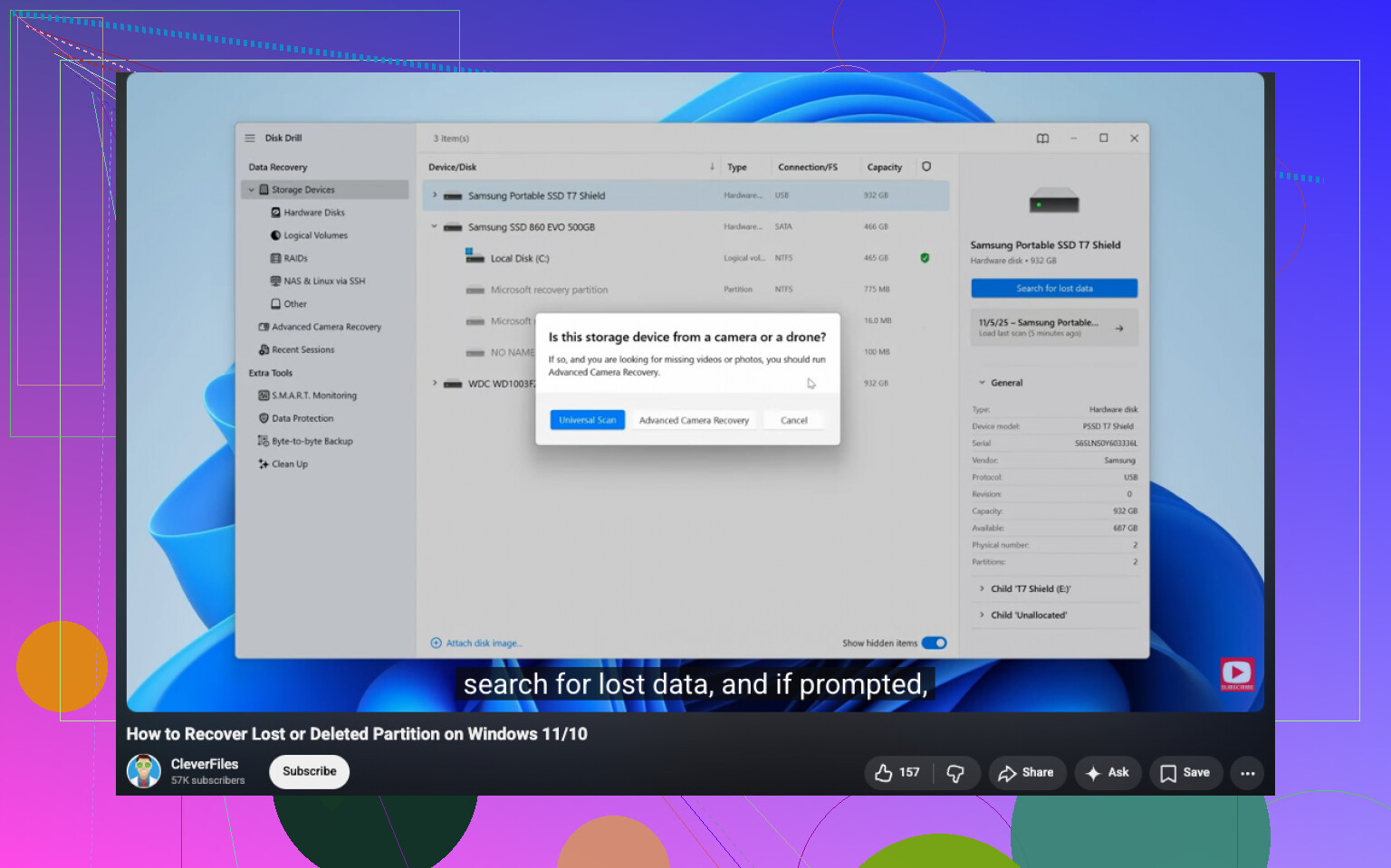
Dit is het deel dat ik niet zou overslaan. Zelfs als je hoofddoel is om de partitie zelf te herstellen, haal eerst de belangrijke dingen eruit. Herstelsoftware is de veiligere weg. Ik had de beste resultaten met Disk Drill. Het vond verwijderde partities terug, behield mappen en bestandsnamen vaker intact dan ik had verwacht, en de voorbeeldweergave hielp me voorkomen dat ik tijd verspilde aan kapotte bestanden. Als de schijf zich al vreemd gedroeg, trage leesacties, verbroken verbindingen, rare geluiden, maak dan eerst een byte-voor-byte-image en scan de image in plaats van op de originele schijf te blijven werken. Die les leerde ik een beetje te laat. -
Probeer partitieherstel nadat je gegevens veilig zijn.
Als je de partitie terug wilt en niet alleen de bestanden, is TestDisk niet voor niets de gratis tool waar mensen steeds op terugkomen. Het kan verloren partities opnieuw opbouwen en partitietabellen repareren. Het voelt ook nogal meedogenloos als je er blind doorheen klikt. Een verkeerde stap daar kan een rommelige schijf nog erger maken, dus ik zou wachten tot je belangrijke bestanden al ergens anders naartoe zijn gekopieerd. -
Maak de partitie als laatste opnieuw aan.
Als bestandsherstel werkte maar de oude partitie niet netjes terug wil komen, maak dan een nieuwe aan in Schijfbeheer, voer een snelle formattering uit en kopieer de herstelde gegevens terug.
Dingen die mensen meestal te laat ontdekken
Als je de verwijdering meteen opmerkte en stopte, zijn de kansen best goed. Ik heb herstelacties in precies die situatie goed zien verlopen.
Als je al een nieuwe partitie in dezelfde ruimte hebt gemaakt, of die hebt geformatteerd, wordt het snel een stuk lelijker. De oude bestandssysteeminformatie, namen, mappenstructuur, alles begint overschreven te worden. Je kunt mogelijk nog steeds bestanden herstellen, maar de resultaten zijn meestal rommeliger.
SSD’s zijn hier lastiger dan harde schijven. TRIM kan verwijderde gegevens sneller wissen. Niet elke partitieverwijdering activeert dat meteen, maar ik zou er niet op rekenen dat je veel tijd hebt.
Mijn kijk erop
Ik zou bestandsherstel als de eerste taak zien en reparatie als de tweede. Het in de omgekeerde volgorde doen is waar mensen het vaak erger maken. Als je gegevens belangrijk zijn, kopieer ze er dan eerst uit en ga daarna pas aan de slag met het opnieuw opbouwen van de partitie. Die volgorde gaf mij het beste resultaat, en eerlijk gezegd ook minder spijt.
Probeer eerst geen CHKDSK op de ontbrekende partitie. Ik weet dat mensen het bij elk schijfprobleem inzetten, maar bij een verloren partitie doet het vaak niets nuttigs, en bij een beschadigd bestandssysteem vertroebelt het het beeld. Ik ben het ook niet helemaal eens met de haast richting partitieherstel. Ik zou 2 minuten besteden aan uitzoeken wat er is misgegaan voordat ik de partitietabel aanraak.
Controleer deze dingen in deze volgorde.
-
Open Apparaatbeheer en Schijfbeheer.
Als de schijf de juiste grootte toont, werkt je hardwareverbinding nog.
Als Schijfbeheer RAW toont, bestaat de partitie maar is het bestandssysteem beschadigd.
Als het Niet-toegewezen toont, is de partitiemap weg of beschadigd.
Als de grootte van de hele schijf onjuist is, denk dan aan de behuizing, kabel, USB-bridge of een defecte schijf. -
Controleer de SMART-status.
Gebruik CrystalDiskInfo of smartctl.
Als je ziet dat opnieuw toegewezen sectoren oplopen, wachtende sectoren, CRC-fouten of leesfouten, stop dan met werken vanaf de originele schijf. Maak eerst een kloon. HDD’s worden vaak slechter tijdens lange scans. SSD’s zijn ook minder vergevingsgezind na verwijderingen. -
Sluit de simpele dingen uit.
Vervang de SATA- of USB-kabel.
Probeer een andere poort.
Als het een externe schijf is, haal die dan indien mogelijk uit de behuizing en sluit hem direct via SATA aan. Slechte USB-bridgeborden veinzen vaker een verloren partitie dan mensen denken. -
Kloon voordat je diepgaand herstel doet als de schijf instabiel is.
Gebruik ddrescue op Linux als leesacties mislukken. Het logt slechte gebieden en probeert slim opnieuw. Beter dan de bronschijf afbeulen met willekeurige Windows-tools.
Voor software zou ik het opdelen op doel.
Als je eerst bestanden wilt, is Disk Drill een solide keuze. Het herstelt de mapstructuur meestal beter dan veel file carvers, en het is makkelijker om door de resultaten te gaan. Goed voor herstel van een verloren partitie op Windows als je snelheid en minder giswerk wilt.
Als je de partitie zelf terug wilt, is TestDisk nog steeds de standaard. Maar alleen nadat je weet dat de schijf stabiel is. Eén verkeerde schrijfactie en je dag wordt nog erger, lol.
Als je een stapsgewijze handleiding wilt om een verwijderde partitie te herstellen, is deze video een prima uitleg:
bekijk deze handleiding voor herstel van een verwijderde partitie
Nog één ding dat @mikeappsreviewer hierbij bijna raakte, maar ik zou er harder op hameren. Als de schijf klikgeluiden maakte, uitviel, uit de BIOS verdween, of wekenlang traag was, denk dan niet meer partitieprobleem maar defecte schijf. Ander probleem, ander plan.
Korte versie. Bepaal RAW versus Niet-toegewezen. Controleer SMART. Repareer kabels en behuizing. Kloon als het instabiel is. Herstel bestanden met Disk Drill. Bouw de partitie pas opnieuw op nadat je gegevens veilig zijn. Dat is de volgorde die ik zou gebruiken.
Ik zou één ding toevoegen dat zowel @mikeappsreviewer als @ombrasilente alleen indirect aanstipten: controleer of de partitie alleen verborgen is of met de verkeerde type-ID is ingesteld. Ik heb “verloren” partities gezien die nog volledig aanwezig waren, maar Windows koppelde ze niet meer omdat het partitietype beschadigd raakte na een crash of een haperend USB-dock. In dat geval is herstel veel eenvoudiger dan mensen denken.
Snelle controle:
- Open DiskPart
list diskselect disk Xlist partitiondetail partition
Als de partitie nog bestaat maar geen bruikbare attributen heeft, vertelt dat je soms meer dan Schijfbeheer. Begin niet met het wijzigen van vlaggen tenzij je weet waar je naar kijkt, maar het helpt wel bevestigen of dit een ontbrekende invoer is versus een beschadigd bestandssysteem versus Windows dat zich weer dom gedraagt.
Ook een kleine afwijkende mening over de richting van “altijd de partitie opnieuw opbouwen” waar mensen vaak naartoe neigen. Soms is het herstellen van de partitietabel niet de slimste eerste reparatie, zelfs niet nadat je de gegevens hebt gekopieerd, omdat als het onderliggende probleem een slechte controller, zwakke sectoren of metadatacorruptie was, je kunt eindigen met een partitie die wel koppelt maar later fouten geeft. Ik zou liever eerst de herstelde bestanden controleren en pas daarna beslissen of de partitie het überhaupt waard is om weer tot leven te brengen.
Als de schijf fysiek gezond is en je bestanden eruit wilt halen met zo min mogelijk gedoe, is Disk Drill waarschijnlijk de eenvoudigste route op Windows. Het is goed in herstel van verloren partities en geeft meestal een schonere mapstructuur dan oudere tools. Als je opties wilt vergelijken, is deze thread over de beste dataherstelsoftware voor verwijderde of verloren partities het lezen waard.
Nog één meer niche-achtig punt: als dit gebeurde vlak na het vergroten of verkleinen van partities, het updaten van BIOS, of het verplaatsen van de schijf tussen systemen, controleer dan zaken rond een MBR- versus GPT-mismatch. Ook dat heb ik mensen zien opbreken.
Dus mijn volgorde zou zijn:
- Controleer hardware en SMART
- Controleer of de partitie verborgen/verkeerd getypeerd is
- Herstel bestanden met Disk Drill
- Controleer de herstelde bestanden
- Beslis pas daarna of je opnieuw opbouwt of gewoon schoon opnieuw aanmaakt
Veel verhalen over partitie-“herstel” veranderen in “Ik heb de partitie hersteld en het leek goed totdat dat niet meer zo was.” Dat deel wordt veel te vaak overgeslagen.
Eén invalshoek ontbreekt bij @ombrasilente, @codecrafter en @mikeappsreviewer: controleer het partitieschema zelf aan de hand van wat het systeem verwacht. Ik heb een volledig intacte GPT-schijf er leeg uit zien zien omdat de back-up-GPT-header in orde was maar de primaire beschadigd raakte, of omdat Windows in de war raakte na een hapering van een USB-adapter. In dat geval is het probleem niet altijd het bestandssysteem en ook niet altijd een kapotte partitievermelding.
Mijn regel: als de schijf zichtbaar is en ongeveer de juiste grootte heeft, inspecteer die dan eerst vanuit een alleen-lezen-omgeving als dat kan. Een Linux-live-usb is hier ideaal voor omdat tools daar meestal minder geneigd zijn om dingen te repareren.
Een paar praktische extra punten:
- Vergelijk wat
diskpart, Schijfbeheer en een Linux-tool zoalslsblkofgdisk -lmelden. Als die het oneens zijn, zegt dat veel. - Als dit een externe schijf is, is voeding ook belangrijk. Sommige 2,5-inch HDD’s gedragen zich vreemd bij zwakke USB-voeding en verschijnen als ontbrekend of niet-toegewezen.
- Als BitLocker ooit was ingeschakeld, controleer dan of je niet te maken hebt met een versleuteld volume dat simpelweg zijn koppelingsinformatie is kwijtgeraakt.
Over software ben ik het grotendeels eens met de bestand-eerst-aanpak, maar ik ben het er enigszins mee oneens om meteen naar partitieherstel te springen tenzij de partitiegrenzen duidelijk en ongewijzigd zijn. Als de indeling ook maar een beetje is verschoven, kan het herstellen van de oude vermelding een nep-herstel opleveren dat slecht koppelt.
Disk Drill is een redelijke eerste stap voor bestandsherstel omdat het eenvoudiger is om resultaten te beoordelen dan bij veel ouderwetse tools.
Voordelen:
- overzichtelijke interface
- goede voorvertoningen
- behoudt namen en mappen vaak beter dan ruwe carving
Nadelen:
- niet de goedkoopste optie
- diepe scans kunnen even duren
- zoals bij elke herstelapp kelderen de resultaten als de schijf defect raakt
Als Disk Drill de gegevens netjes vindt, zou ik ze eruit herstellen, de bestanden controleren en daarna de partitie wissen en opnieuw opbouwen in plaats van slim te proberen doen met de originele structuur. Soms is saai veiliger.