De opslag van mijn iPhone raakt steeds vol, ook al heb ik niet veel nieuwe apps, foto’s of video’s toegevoegd. Ik blijf bestanden verwijderen, maar de gebruikte opslag komt meteen weer terug, en nu kan ik geen apps meer bijwerken of iOS-updates installeren. Ik heb hulp nodig om uit te zoeken wat ruimte inneemt en hoe ik kan voorkomen dat de opslag van mijn iPhone automatisch volloopt.
Ik ben dit op een paar iPhones tegengekomen, en de opslaggrafiek zag er veel enger uit dan de werkelijke verandering. Het was niet een enorme plotselinge dump van bestanden in één nacht. Vaker was één categorie al opgeblazen, en toen bereikte iOS zijn waarschuwingsdrempel en begon alarm te slaan.
De eerste plek waar ik keek was Instellingen > Algemeen > iPhone-opslag. Niet gokken. Kijk naar de verdeling en zie wat ruimte inneemt. Meestal zit het probleem in een van deze:
- Foto’s
- Apps
- Berichtbijlagen
- Downloads
- Systeemgegevens
Als Foto’s bovenaan staat, zou ik daar beginnen. Mensen zoeken vaak naar exacte duplicaten en stoppen als ze niet veel vinden. Daardoor missen ze de grotere rommel. Op mijn telefoon, en op een paar andere die ik heb bekeken, zagen de opslagvreters er meer zo uit:
- Burstfoto’s
- Licht verschillende versies van dezelfde foto
- Screenshots waarvan je was vergeten dat ze bestonden
- Oude video’s
- Live Photos
Dit deel bracht me eerst in de war. Het ingebouwde album Duplicaten op de iPhone vindt alleen exacte kopieën, dus vaak vindt het bijna niets. Ondertussen stapelen vergelijkbare afbeeldingen zich stilletjes op. Ik bleef hetzelfde patroon zien in gebruikersmeldingen: Apple’s tool vond een handvol, apps van derden voor opschonen vonden er honderden of veel meer.
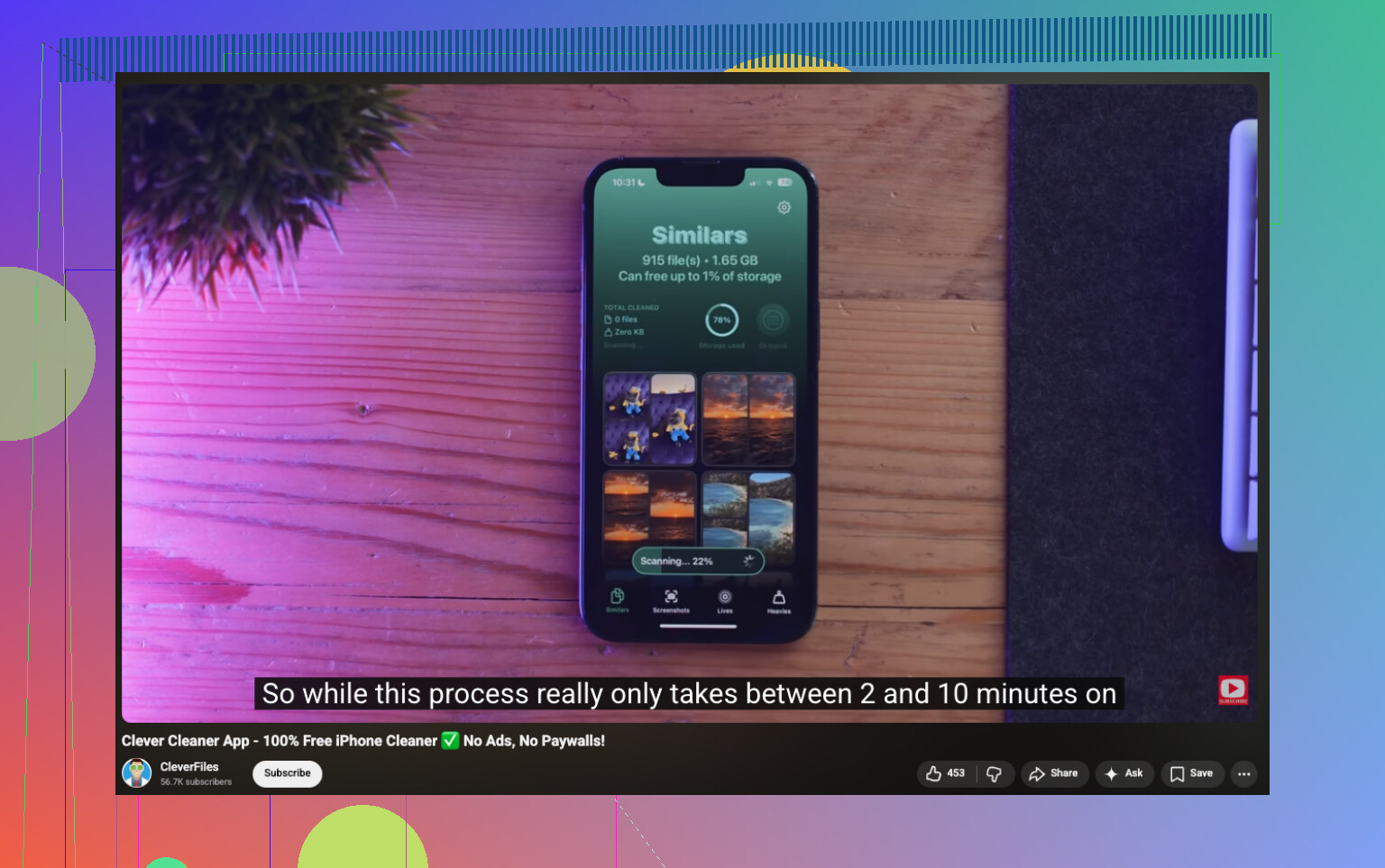
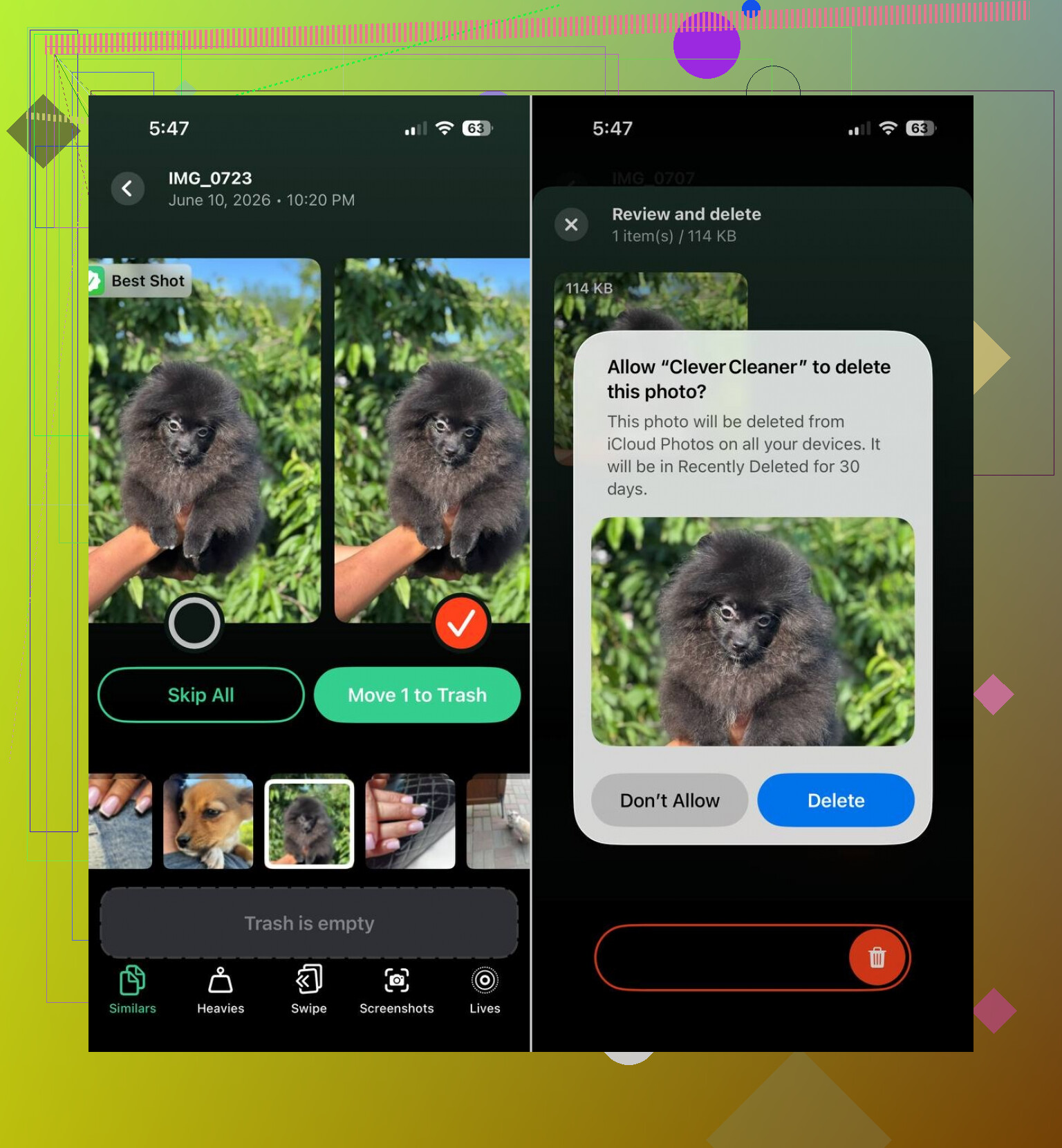
Als ik opnieuw zou beginnen, zou ik eerst Clever Cleaner proberen, vooral omdat fotobibliotheken de plek zijn waar veel iPhone-opslag naartoe gaat om te sterven. Wat mij opviel was de focus. Het doet meer dan alleen exacte duplicaten detecteren. Het sorteert vergelijkbaar uitziende foto’s, groepeert screenshots, toont de grootste bestanden en laat je Live Photos omzetten in stilstaande foto’s zodat ze minder ruimte innemen. Ik zag meldingen van mensen die ongeveer 10 GB terugwonnen, en sommigen zaten dichter bij 30 GB na het opruimen van vergelijkbare foto’s, screenshots en Live Photos. Klinkt hoog, totdat je een lang verwaarloosde filmrol bekijkt. Dan, ja, klopt het wel.
De onderdelen waar ik als eerste naar zou kijken:
- Similars, voor bijna identieke foto’s
- Heavies, voor de grootste video’s en afbeeldingen
- Screenshots, voor snel opschonen in bulk
- Lives, voor het omzetten van Live Photos naar standaardfoto’s
Wat ik hier prettig vond, is dat je nog steeds alles controleert voordat je het verwijdert. Er wordt niets blindelings gewist. Ik ben kieskeurig met foto-opruimapps, dus ik snap de aarzeling. Toch waren de selecties beter dan ik had verwacht toen ik de suggesties eenmaal had bekeken.
Na foto’s zou ik apps aanpakken. Socialmedia-apps, streaming-apps en browsers hamsteren cachegegevens als gremlins. Je opent ze maandenlang, en ze blijven rommel in de opslag proppen. Ik heb meer ruimte vrijgemaakt door één grote app te verwijderen en opnieuw te installeren dan door 50 willekeurige foto’s op te schonen. Controleer Safari ook. Kijk ook naar downloads die binnen apps zijn opgeslagen, offline afspeellijsten, opgeslagen video’s, al die dingen waarvan je was vergeten dat je apps had opgedragen ze te bewaren.
Als het getal nog steeds blijft stijgen en niets voor de hand liggends het verklaart, kijk dan naar Systeemgegevens. Deze is irritant. iOS geeft je hiervoor geen duidelijke knop om op te schonen. Meestal zakt het vanzelf weer, maar af en toe blijft het opgeblazen. In de vervelende gevallen is de oplossing die mensen uiteindelijk gebruiken: back-up maken, resetten, herstellen. Het is gedoe, maar ik heb gezien dat het werkt wanneer niets anders dat cijfer veranderde.
Dus ja, als je iPhone-opslag ineens vol lijkt te zijn, zou ik mijn geld eerst op Foto’s zetten, appcache als tweede, Systeemgegevens als derde. Ik zou beginnen met een ronde door Clever Cleaner, en daarna app voor app langsgaan en downloads wissen. Daar komt die neppe opslagcrisis die zogenaamd van de ene op de andere nacht ontstond meestal vandaan.
Wat iPhone-opslag zogenaamd zonder reden vult, zijn vaak synchronisatie- en tijdelijke bestanden, niet nieuwe apps.
Een paar oorzaken die mensen vaak missen:
- iCloud-foto’s synchroniseren. Als de synchronisatie vastloopt, bewaart je telefoon lokale kopieën en tijdelijke bestanden langer dan verwacht.
- Berichten met media. Eén groepschat met jaren aan video’s slokt snel gigabytes op.
- Mailbijlagen. De Mail-app slaat gedownloade bestanden en oude conversaties op.
- Downloads van Podcasts, Muziek en TV. Deze zitten verborgen in hun eigen apps.
- Mislukte iOS-updatebestanden. Updatepakketten blijven daar soms staan na een fout.
- Bestanden-app. Dingen in Downloads en Op mijn iPhone worden snel vergeten.
Ik ben het op één punt deels oneens met @mikeappsreviewer. Systeemgegevens zijn niet altijd de grootste boosdoener. Veel pieken in Systeemgegevens nemen af na een herstart, 's nachts opladen of het voltooien van een synchronisatie. Dus ik zou eerst verborgen app-inhoud controleren.
Wat ik zou doen:
- Start de telefoon opnieuw op.
- Zet Synchroniseer bibliotheek uit en weer aan als Foto’s blijft hangen.
- Verwijder een half gedownloade iOS-update in iPhone-opslag.
- Controleer in Berichten grote bijlagen.
- Controleer Bestanden, Mail, Podcasts, Netflix, Spotify, YouTube.
- Ruim ongebruikte apps op, maar verwijder geen belangrijke gegevens blindelings.
Als je fotobibliotheek de rommel is, is Clever Cleaner het bekijken waard. Het helpt bij het verwijderen van vergelijkbare foto’s, schermafbeeldingen en grote bestanden zonder alles handmatig door te spitten. Deze gids over iPhone-opslag vrijmaken met Clever Cleaner laat het proces behoorlijk goed zien.
Als de opslag na het opruimen daalt, maar binnen een dag weer omhoog schiet, zijn synchronisatie of gecachte media meestal de oorzaak.
Wat er meestal uitziet als opslag die zonder reden volloopt, is achtergrondactiviteit, geen magie. Ik ben het eens met delen van wat @mikeappsreviewer en @sterrenkijker zeiden, maar ik zou niet elke keer meteen Foto’s of Systeemgegevens de schuld geven. Op veel iPhones is de echte boosdoener rommel op app-niveau die niet duidelijk zichtbaar wordt totdat het al enorm is.
Dingen die snel ongemerkt oplopen:
- Mediadata van WhatsApp of Berichten
- Cache van Instagram, TikTok, Reddit, Safari
- Mislukte of vergeten offline downloads van Spotify/Apple Music
- Dictafoons
- Mailbijlagen en onlangs bekeken bestanden
- Prullenbak van de Bestanden-app en mappen met recent verwijderd
Dat laatste wordt vaak genegeerd. Iets verwijderen is soms pas stap één. Controleer Recent verwijderd in Foto’s, Bestanden en zelfs Notities als je gescande documenten gebruikt.
Met één punt ben ik het niet helemaal eens: opnieuw opstarten kan helpen, zeker, maar als de opslag na elke opschoning meteen weer volloopt, dan downloadt een app vaak opnieuw cache of synchroniseert media opnieuw. Let dus op wat er gebeurt nadat je bepaalde apps opent. Als de vrije ruimte direct daalt nadat je Instagram, Spotify of Berichten opent, dan heb je je antwoord.
Als je daarnaast iCloud-foto’s gebruikt met Download en bewaar originelen, kan je telefoon veel meer lokaal bewaren dan je denkt. Optimaliseer iPhone-opslag is meestal de betere instelling op kleinere telefoons.
Als Foto’s nog steeds de grootste ruimtevreter is, is Clever Cleaner een handige snelkoppeling om vergelijkbare foto’s, schermafbeeldingen en grote bestanden op te ruimen zonder eindeloos te zoeken. Ik vond deze thread ook nuttig voor advies van echte gebruikers over de beste gratis iPhone-opruimapp.
Korte versie: controleer Recent verwijderd, offline downloads, mediabestanden in berichten en apps die cache opnieuw opbouwen. Daar begint meestal die onzin van ik heb dingen verwijderd en het kwam terug.
Ik zou één ding controleren waar de anderen alleen op zinspeelden: corrupte indexen. Soms lijkt iPhone-opslag opgeblazen omdat Spotlight, Foto’s-analyse of berichtenindexering vastloopt na een update. Daarom kan het totaal nep aanvoelen, en dan ineens echt wanneer de telefoon weigert installaties uit te voeren.
Ik ben het op één punt licht oneens met @sterrenkijker en @mikeappsreviewer: niet elke aanvulling is verborgen media. Soms loopt de opslagmeter zelf achter op daadwerkelijke verwijderingen. Laat de telefoon 's nachts op wifi, aangesloten op de lader en vergrendeld liggen en kijk of de categoriegroottes opnieuw worden berekend.
Een paar minder voor de hand liggende oorzaken:
- Safari-leeslijst offline opgeslagen
- Notities met gescande pdf’s
- Projectbestanden van GarageBand, iMovie, CapCut
- Dictafoons waarvan verwijderde opnames nog steeds synchroniseren
- Boeken of pdf-importen in Apple Books
- Cloudapps van derden die bestanden lokaal cachen
Handige test: noteer je vrije ruimte en zet de telefoon dan 30 minuten in vliegtuigmodus. Als de opslag niet verder groeit, veroorzaken synchronisatie/caching dit waarschijnlijk. Als die blijft krimpen, zijn lokale appgegevens het probleem.
Over Clever Cleaner: goed voor fototroep, vergelijkbare foto’s, screenshots, grote bestanden. Voordelen: snelle visuele opschoning, vindt meer dan alleen exacte duplicaten, eenvoudig controleproces. Nadelen: helpt vooral als Foto’s het probleem is, niet Mail/cache/Systeemgegevens, en je moet de resultaten nog steeds zorgvuldig controleren.
Dus ik zou wat @codecrafter zei over verborgen app-rommel combineren met een nachtelijke herberekeningscontrole voordat je een volledige reset uitvoert.