Mijn iPad is echt traag geworden direct na de nieuwste iPadOS-update. Apps doen er eeuwig over om te openen, typen hapert en zelfs eenvoudig browsen voelt vertraagd aan. Ik heb hulp nodig om uit te zoeken of dit een veelvoorkomend probleem na een update is, een instelling die ik moet aanpassen, of een teken dat er iets mis is gegaan tijdens de update.
Ik heb dit op twee iPads zien gebeuren, één direct na een iPadOS-update en een andere zomaar uit het niets. Het voelt alsof er iets kapot is, zelfs wanneer er ogenschijnlijk niets is veranderd. Een volledige reset is niet waar ik zou beginnen.
Als de vertraging direct na een update opdook, zou ik eerst even afwachten. Die van mij werkt meestal een dag lang stroef terwijl hij achtergrondtaken verwerkt, bestanden opnieuw indexeert en tot rust komt. Ik liet hem een nacht aan de lader, op wifi, met het scherm uit. Tegen de volgende ochtend was het al minder erg. Als hij na 24 uur nog steeds traag is, dan begin ik de gebruikelijke dingen te controleren.
Opslag is nu het eerste waar ik naar kijk. Zodra de iPad vol begint te raken, zakt de prestaties op allerlei domme kleine manieren in. Apps blijven hangen. Safari hapert. Typen reageert vertraagd. Als je rond de 80 procent gebruikte opslag zit, of erger nog, minder dan 1 GB vrij hebt, heeft je iPad bijna geen ruimte meer voor tijdelijke bestanden en cache. Op nieuwere iPadOS-versies wordt opslag ook gebruikt voor geheugenswap tijdens multitasking, dus een vol apparaat vertraagt meestal sneller.
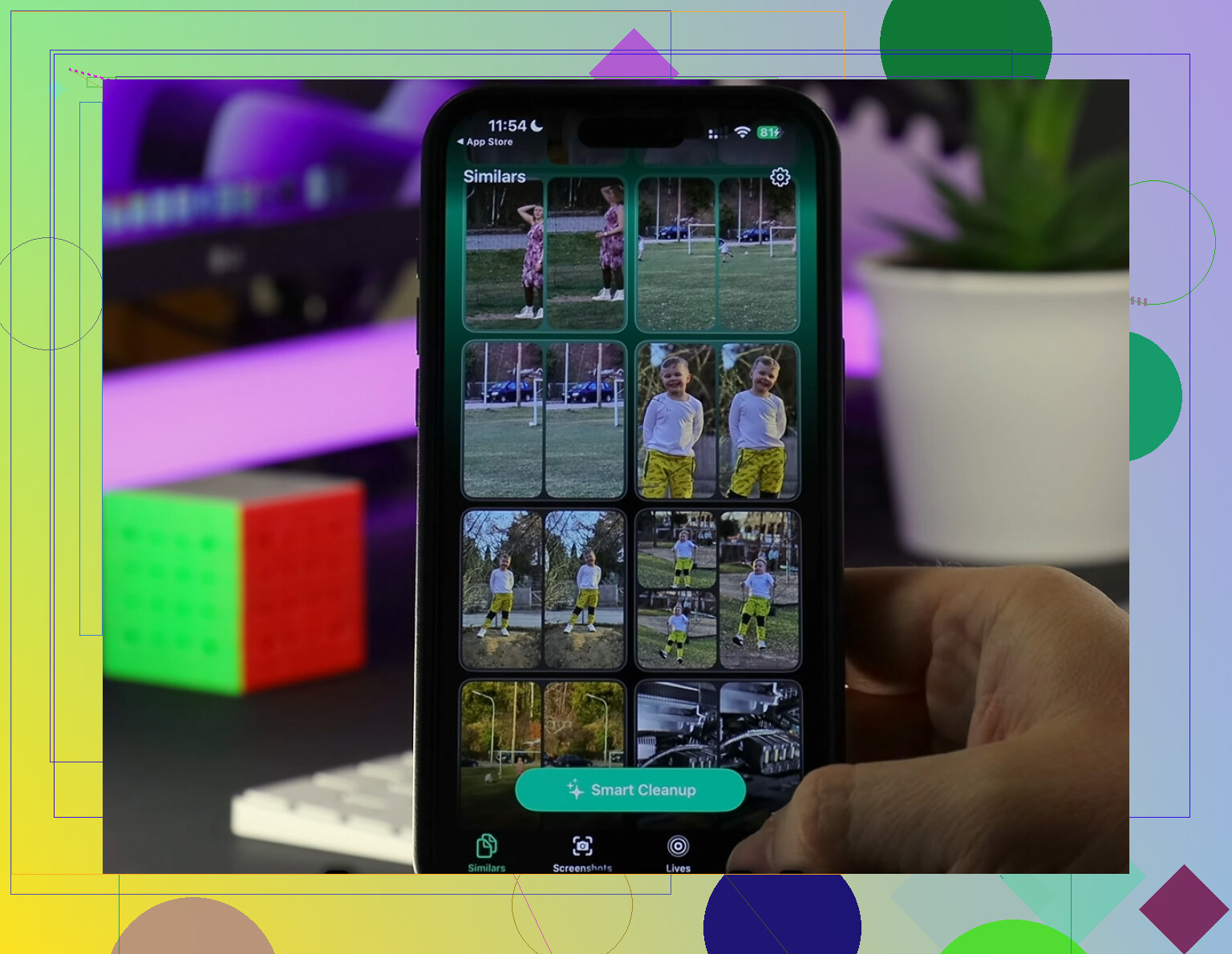
Ik heb dit op de irritante manier geleerd. Die van mij liep vast in Safari en deed er eeuwig over om Foto’s te openen. Bleek dat ik jarenlang rommel had opgestapeld: screenshots, dubbele foto’s, oude video’s waarvan ik vergeten was dat ze bestonden. Ik probeerde het met de hand te sorteren en gaf het snel op. Ik gebruikte Clever Cleaner om het op te ruimen.
Wat ik prettig vond, was hoe simpel het was. Geen advertenties die steeds opduiken, geen betaalmuur na twee tikken, geen nep scan voltooid onzin. Het draait op het apparaat, wat voor mij belangrijk was omdat ik mijn fotobibliotheek niet graag aan een willekeurige server geef. De sectie Heavies maakte het makkelijk om eerst de enorme bestanden te vinden. De sectie Similars vond bijna dubbele foto’s en wazige rommel die ik zelf nooit zou hebben opgeruimd. Het toont ook de bestandsgrootte bij screenshots, wat meer hielp dan ik had verwacht. Ik maakte ongeveer 15 GB vrij, startte opnieuw op en de vertraging was grotendeels weg. Voor mij loste dit meer op dan welke instellingenaanpassing dan ook.
Als je vrije ruimte er al gezond uitziet, zou ik doorgaan met de stillere oplossingen.
Verversing op de achtergrond is er daar één van. Ik zet het voor de meeste apps uit en laat het alleen aan waar ik het nodig heb. Een stapel apps die achter de schermen van zich laten horen, tikt aan. Op oudere iPads zet ik ook Verminder beweging aan onder Toegankelijkheid. De interface ziet er iets minder flitsend uit, maar voelt wel sneller aan. Geen magie, maar nog steeds de moeite waard.
Dan het saaie spul. Start de iPad opnieuw op. Mensen slaan dit over en ik weet nog steeds niet waarom. Een herstart wist tijdelijk geheugen en sluit vastgelopen processen af. Het heeft de mijne meer dan eens gered.
Als de vertraging vooral tijdens browsen opduikt, wis dan de opgeslagen gegevens van Safari. Ga naar Instellingen > Safari > Wis geschiedenis en websitedata. Ik heb Safari vreemd genoeg al traag zien worden alleen door een opgebouwde cache. Na het wissen laadden pagina’s sneller en bleven tabbladen niet meer hangen.
De leeftijd van de batterij speelt ook mee, ook al horen mensen dat niet graag. Oudere batterijen leveren piekvermogen niet meer zo goed als vroeger. Toen die van mij voorbij de grens van vier jaar kwam, voelde de hele iPad minder stabiel onder belasting. Als je apparaat ongeveer in die leeftijdscategorie valt, kan een deel van de vertraging door slijtage van de hardware komen en niet door een mysterieuze bug.
Toch zou ik eerst opruimen proberen. Vrije ruimte, minder achtergrondtaken, Safari opruimen, opnieuw opstarten. Dat zijn de oplossingen met weinig moeite en de grootste kans op succes. In mijn geval was opslag veruit de grootste boosdoener. Zodra ik genoeg ruimte had vrijgemaakt, voelde de iPad niet meer half dood aan. Hopelijk geldt dat ook voor die van jou.
Vertraging na een update komt vaak voor. Het is niet altijd de opslag, dus ik zou het daar maar gedeeltelijk eens zijn met @mikeappsreviewer.
Wat ik eerst zou controleren, is of de update al zijn opschoonwerk heeft voltooid. Ga naar Instellingen, Batterij, en kijk dan naar zware achtergrondactiviteit in de afgelopen 24 uur. Als Foto’s, Bestanden of Siri ononderbroken gebruik toont, laat de iPad dan een hele nacht opladen op wifi. Indexering na grote iPadOS-updates kan typen en het starten van apps vertragen.
Controleer daarna iets wat mensen vaak missen. App-compatibiliteit. Open de App Store en werk elke app bij. Ik heb trage toetsenborden en vastlopers gehad die werden veroorzaakt door één oude app die inhaakte op het klembord, widgets of synchronisatie op de achtergrond. Als de iPad soepel werkt in veilige omstandigheden, dus na een herstart zonder dat er een app opnieuw is geopend, is de boosdoener vaak software van derden.
Test ook dit. Schakel toetsenbordfuncties één voor één uit. Instellingen, Algemeen, Toetsenbord. Schakel Voorspellen, Veeg om te typen en Dicteren even uit. Als de typvertraging snel afneemt, zit het probleem in de invoerverwerking, niet in het hele systeem. Ik zag dit op een oudere iPad na iPadOS 17.
Als het apparaat nog steeds traag is, stel dan de instellingen opnieuw in, wis het niet. Instellingen, Algemeen, Zet over of stel iPad opnieuw in, Stel opnieuw in, Herstel alle instellingen. Je behoudt je gegevens. Je raakt wifi-wachtwoorden en systeemvoorkeuren kwijt. Het lost slechte update-resten vaker op dan mensen denken.
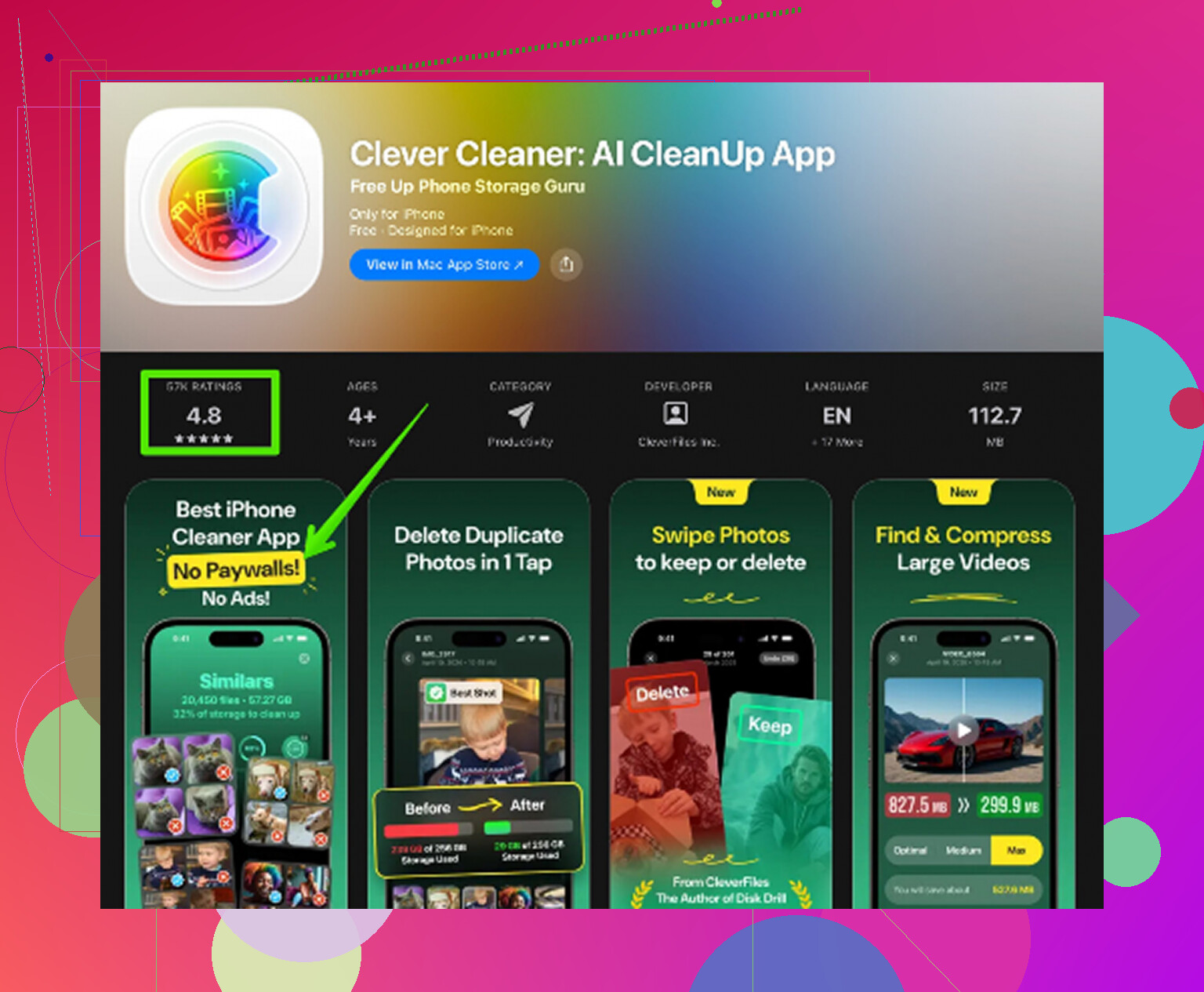
Als de opslag bijna vol is, is Clever Cleaner het bekijken waard om dubbele foto’s, grote video’s en schermafbeeldingen snel op te ruimen. Deze gids is ook prima: hoe je iPad-opslag opruimt en sneller maakt
Nog één ding. Controleer iPad-analyses. Instellingen, Privacy en beveiliging, Analyse, Analysegegevens. Als je steeds dezelfde appnaam ziet crashen, verwijder die dan eerst. Kleine stap, soms groot verschil.
Ja, dit komt vrij vaak voor na een iPadOS-update, maar ik ben het eigenlijk niet helemaal eens met @mikeappsreviewer en @byteguru over één ding: als het na een dag of twee nog steeds slecht is, zou ik niet eerst blijven zoeken naar piepkleine instellingen. Ik zou controleren of de update je op de energiebesparingsmodus heeft laten staan, rare beeldscherminstellingen heeft achtergelaten, of een half kapotte netwerkstack.
Een paar dingen die mij hielpen toen mijn iPad na een update veranderde in een aardappel:
- Controleer of de energiebesparingsmodus uit staat
- Schakel VPN uit als je die gebruikt
- Schakel widgets op het beginscherm tijdelijk uit om te testen
- Verwijder verdachte Safari-extensies
- Vergeet je wifi-netwerk en maak opnieuw verbinding
- Controleer of de vertraging overal optreedt of alleen online
Als de traagheid systeembreed is, open dan Instellingen > Toegankelijkheid > Weergave en tekstgrootte en schakel transparantie-effecten even uit. Klinkt dom, maar het hielp op mijn oudere iPad.
Ook, als de opslag vol staat met fotos/videos, kan dat de boel absoluut erger maken. Clever Cleaner is daar eigenlijk best handig voor. Ik vond dit ook behoorlijk goed: zie waarom Clever Cleaner een geweldige gratis opschoonapp voor iPhone en iPad is.
Als niets daarvan iets verandert, zou ik vermoeden dat de update een fout heeft veroorzaakt en gewoon de volgende patch installeren zodra Apple die uitbrengt. Soms is dat letterlijk de oplossing.