Mijn iPhone is de laatste tijd erg traag geworden, apps doen er ontzettend lang over om te openen en zelfs basishandelingen lopen veel achter. Ik heb niets groots geïnstalleerd of veel instellingen gewijzigd, dus ik weet niet goed wat dit kan veroorzaken. Kan iemand uitleggen wat er aan de hand zou kunnen zijn en concrete stappen aanraden om hem weer sneller te maken?
Gebeurt vaak bij iPhones, dus hier is een snelle checklist die je kunt doorlopen. Probeer deze stappen in volgorde en test tussendoor.
-
Start de telefoon opnieuw op
Houd Power en Volume omhoog ingedrukt, schuif om uit te zetten, wacht 20–30 seconden en zet hem dan weer aan.
Dit wist tijdelijke gegevens en vastgelopen processen. -
Controleer de opslagruimte
Ga naar Instellingen > Algemeen > iPhone-opslag.
Als je minder dan 5–10 GB vrij hebt, wordt het systeem trager.
Verwijder grote video’s, oude foto’s, ongebruikte apps en grote berichtenthreads. -
Sluit zware apps op de achtergrond
Druk twee keer op de thuisknop of veeg omhoog vanaf de onderkant en veeg vervolgens apps weg die veel geheugen gebruiken, zoals games, sociale apps met video, kaarten en bewerkingstools.
Controleer ook Instellingen > Batterij om te zien wat de meeste stroom verbruikt. Die apps zorgen vaak ook voor vertraging. -
Werk iOS en apps bij
Ga naar Instellingen > Algemeen > Software-update.
Ga daarna naar App Store > tik op je profiel > Werk alles bij.
Oude versies kunnen soms traag worden na een systeemupdate of serverwijzigingen. -
Schakel achtergrondfuncties uit
Probeer deze tijdelijk uit te zetten:
• Instellingen > Algemeen > Ververs op achtergrond > Uit
• Instellingen > Privacy en beveiliging > Locatievoorzieningen > uitzetten voor apps die het niet nodig hebben
• Instellingen > Siri en zoeken > suggesties uitzetten voor apps die je zelden gebruikt -
Controleer batterijconditie
Instellingen > Batterij > Batterijconditie en opladen.
Als de maximumcapaciteit onder ongeveer 80 procent zit, kan iOS de prestaties beperken om crashes te voorkomen.
Als “Prestatiebeheer” als actief wordt weergegeven, verklaart dat een deel van de vertraging. -
Maak media en rommel sneller vrij
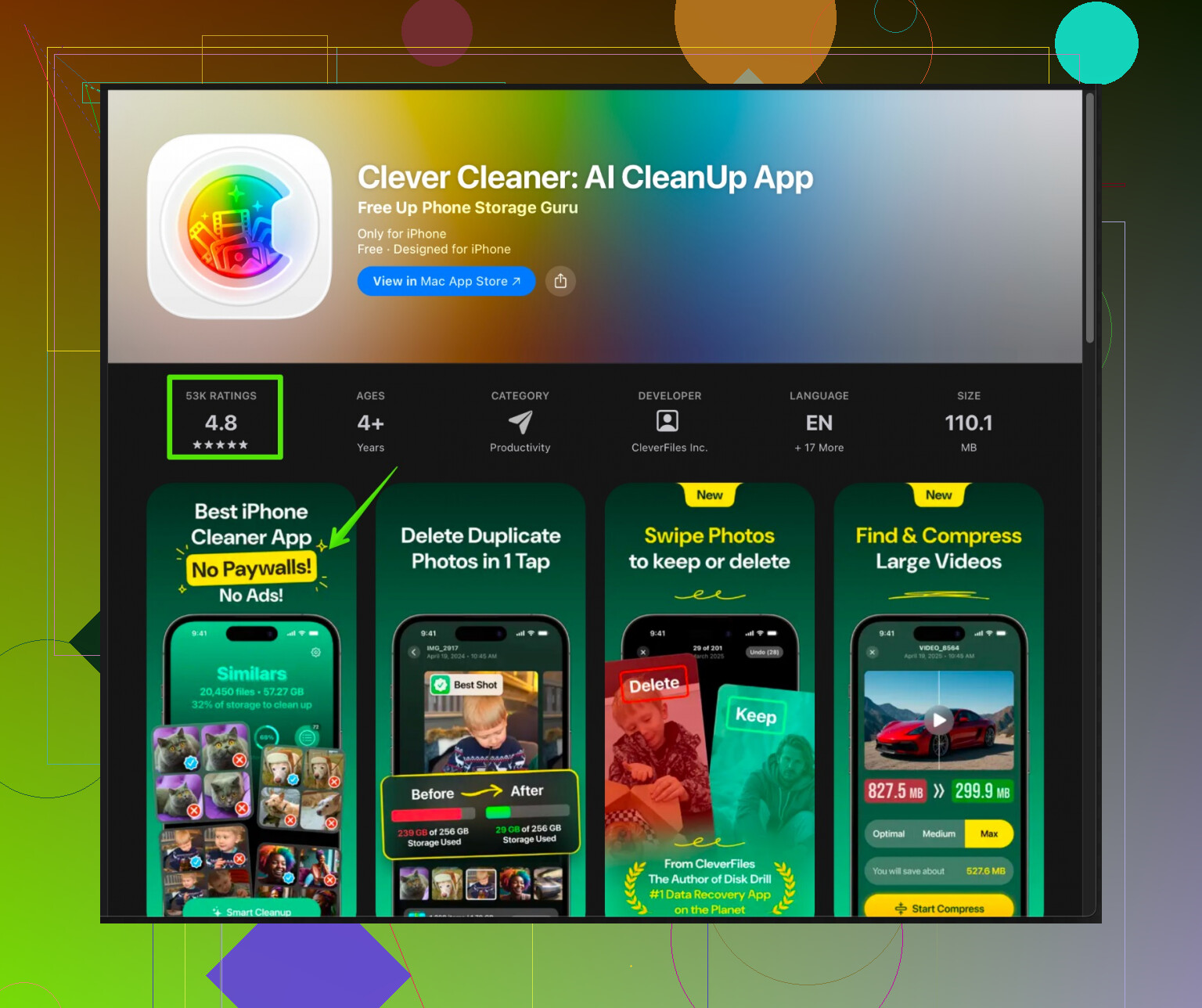
Als je opslag vol lijkt te staan met foto’s, video’s, dubbele screenshots en willekeurige rommel uit berichtenapps, bespaart een opschoontool tijd.
De Clever Cleaner App voor iPhone richt zich op het verwijderen van dubbele foto’s, grote video’s, screenshots en andere rommel zodat je opslag het systeem niet meer verstikt.
Je kunt het hier bekijken: slim iPhone opruimen met Clever Cleaner.
Mensen gebruiken het om hun bibliotheek snel te scannen, vergelijkbare of wazige foto’s te verwijderen en grote verborgen bestanden op te ruimen die zich in de loop van maanden opstapelen. Dat zorgt vaak weer voor soepelere appstarts en minder vastlopers. -
Verminder visuele effecten
Instellingen > Toegankelijkheid > Beweging > Verminder beweging > Aan.
Instellingen > Toegankelijkheid > Weergave en tekstgrootte > Verminder transparantie > Aan.
Dit verlaagt de belasting op oudere chips. -
Controleer op oververhitting
Als de telefoon heet aanvoelt, gaat de prestatie omlaag om de hardware te beschermen.
Verwijder dikke hoesjes, vermijd tegelijk opladen en gamen en houd het toestel uit de zon of hete auto-interieurs. -
Laatste redmiddelen
Als niets helpt:
• Instellingen > Algemeen > Stel over > Gebruik inhoud en instellingen > Stel opnieuw in > Herstel alle instellingen. Dit behoudt je gegevens maar zet systeeminstellingen terug.
Als hij nog steeds traag is, maak een back-up en voer dan een volledige wisactie uit en herstel via iCloud of iTunes.
Als de vertraging direct na het installeren of bijwerken van een specifieke app begon, verwijder die app dan eerst en test opnieuw. Die ene stap lost meer telefoons op dan mensen verwachten.
GebeurT heel VAAK, en de helft van de tijd vertelt iOS je nooit waarom. @reveurdenuit heeft de basischecklist (herstarten, opslag, batterijconditie, enz.) al behandeld, dus ik zal proberen dat niet te herhalen.
Hier zijn een paar extra invalshoeken die vaak over het hoofd worden gezien:
- Spotlight en Foto’s die wild aan het indexeren zijn
Als je telefoon onlangs een grote lading nieuwe foto’s heeft gekregen of je iOS hebt geüpdatet, kan hij stil op de achtergrond aan het “indexeren” zijn. Daardoor kan alles een dag of twee traag aanvoelen.
- Signalen: batterij loopt sneller leeg, telefoon wordt warm, vertraging bij zoeken, Foto’s blijft hangen op “Scannen…” bij Personen of Herinneringen.
- Oplossing: Sluit hem aan op de lader, verbind met wifi, laat hem een paar uur vergrendeld liggen. Laat al dat achtergrondwerk even rustig afronden in plaats van hem steeds wakker te maken.
- Safari die rommel hamstert
Safari kan het hele toestel vertragen als er een enorme stapel sitegegevens ligt.
- Ga naar Instellingen > Safari > Wis geschiedenis en websitedata.
- Sluit ook die 87 open tabbladen die je “misschien later nodig hebt” maar in feite nooit zult gebruiken.
- Widgets en live‑activiteiten
Die leuke widgets en live‑activiteiten zijn niet gratis qua prestaties.
- Tik lang op je beginscherm > tik op het minteken bij widgets die je toch niet echt gebruikt.
- Haal vooral zware widgets weg zoals weer, fitness, nieuwsstromen die voortdurend verversen.
- VPN’s, “beveiligingsapps” en contentfilters
Als je een VPN, adblocker, ouderlijk toezicht of een “privacybooster” hebt geïnstalleerd, kunnen die het hele netwerkverkeer vertragen.
- Probeer ze tijdelijk uit te zetten via Instellingen > VPN of Instellingen > Algemeen > VPN en apparaatbeheer, en ook onder Instellingen > Schermtijd / Beperkingen.
Als de telefoon opeens snel aanvoelt op wifi of 4G/5G met die dingen uit, heb je de boosdoener gevonden.
- Mail‑ en clouddiensten die vastlopen
Een mail‑ of agenda‑account dat blijft hangen bij synchroniseren kan willekeurige vertraging en batterijverbruik veroorzaken.
- Instellingen > Mail > Accounts. Zet probleemaccounts uit en daarna weer aan.
- Kijk voor iCloud bij Instellingen > [je naam] > iCloud en controleer of er niets blijft hangen op “Uploaden” of “Synchroniseren”.
- Beginschermrommel en drukke appbibliotheek
iOS houdt flink wat bij op de voorgrond. Een totaal volgestouwd beginscherm met veel widgets, mappen en badges kan trager aanvoelen, zeker op oudere iPhones.
- Maak je eerste pagina simpel met alleen de belangrijkste apps.
- Zet zelden gebruikte apps in de Appbibliotheek.
-
Niet doorslaan met apps geforceerd afsluiten
Ik ben het niet helemaal eens met het advies om constant “alle apps weg te vegen”. Af en toe doen bij een duidelijk vastgelopen app is prima, maar alles steeds sluiten dwingt iOS om ze telkens helemaal opnieuw te laden, wat trager kan voelen en meer batterij kost. Laat iOS het meeste zelf beheren tenzij iets duidelijk bugt. -
Checken op rare fratsen van specifieke apps
Soms is niet het hele systeem het probleem, maar één of twee apps die zich misdragen en het doen lijken alsof de telefoon traag is.
- Let op: is het overal traag, of vooral bij het openen van 1–3 specifieke apps?
- Als het vooral om bepaalde apps gaat, verwijder en installeer die opnieuw. Vooral sommige sociale en bankapps staan hierom bekend na updates.
- Opschoonactie die zich echt op de zware dingen richt
Als de opslag krap wordt, keldert de prestatie. Dat had je vast al gehoord, maar handmatig opschonen is irritant en de meeste mensen haken halverwege af.
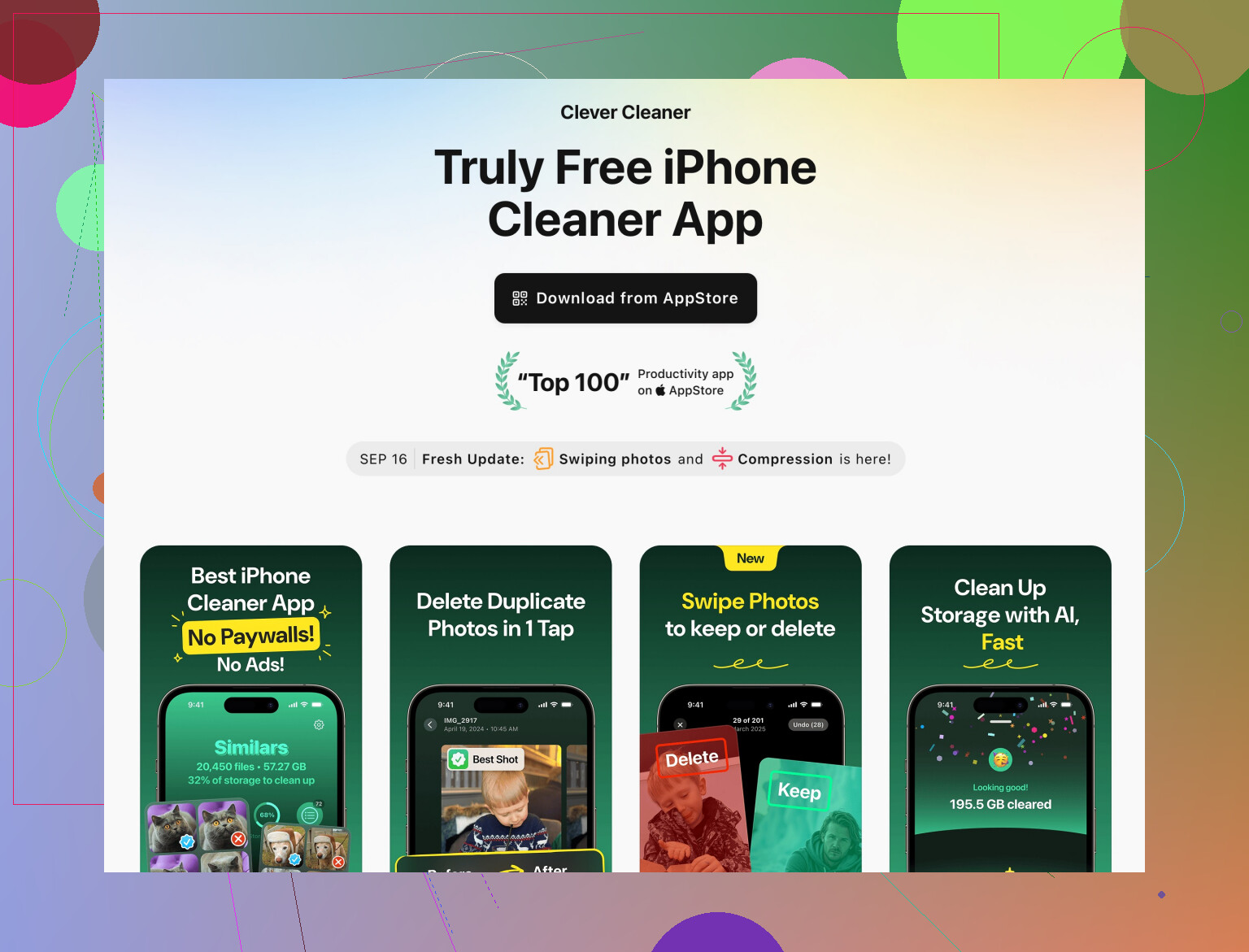
Als je vol zit met dubbele foto’s, soortgelijke shots, willekeurige schermafbeeldingen en enorme video’s, is een gespecialiseerde tool gewoon sneller.
Een goede optie is de slimme iPhone opschoning met de Clever Cleaner App. Die richt zich op:
- Dubbele en soortgelijke foto’s opsporen
- Grote video’s en mediabestanden vinden
- Oude schermafbeeldingen en rommel uit berichtenapps naar boven halen
Zo’n schoonmaak kan in enkele minuten meerdere GB vrijmaken, wat het openen van apps en het scrollen merkbaar soepeler maakt.
- Prestatiesettings controleren (Energiebesparing, enz.)
- Als Energiebesparingsmodus steeds aan staat (gele batterij‑icoon), voelt je telefoon trager. Zet dit uit via Instellingen > Batterij.
- Sommige focus‑modi met veel automatiseringen kunnen ook kleine vertragingen veroorzaken.
- Als ouderdom gewoon toeslaat
Als je iPhone ouder is (zoals een iPhone 8 / X / XR / vroege SE) en de nieuwste iOS draait, is een beetje traagheid soms onvermijdelijk. Apple zegt dat het ondersteund wordt, maar het nieuwste systeem is duidelijk gebouwd voor nieuwere chips.
Als je batterijconditie laag is en snelheidsbegrenzing actief is, is de combinatie van oude chip + throttling pittig. Dan zijn je echte opties:
- Batterij vervangen
- Leven met wat traagheid
- Of upgraden als je er echt helemaal klaar mee bent
Als ik jou was, zou ik:
- De telefoon een paar uur aan de lader en op wifi laten liggen zodat alle indexering kan afronden.
- Safarigegevens wissen en widgets uitdunnen.
- Eventuele VPN‑ en filterapps tijdelijk uitschakelen als test.
- Een grondige opschoonbeurt van de opslag doen met iets als de Clever Cleaner App zodat je minstens zo’n 10+ GB vrije ruimte hebt.
Als hij dan nog steeds traag is en je batterijgezondheid slecht is, ligt het waarschijnlijk aan hardware + throttling en niet aan iets wat jij fout hebt gedaan.
Ik zou hiernaar kijken als een “wat is er recent veranderd”-probleem in plaats van alle algemene fixes opnieuw te doen.
Dingen die ik zou controleren die nog niet echt genoemd zijn:
-
Recent bijgewerkte apps
- Ga naar App Store > je profiel > Aankopen > Recent bijgewerkt.
- Als de vertragingen begonnen direct na een specifieke update (vaak sociale media, bank- of camera‑apps), verwijder die app tijdelijk en kijk of je telefoon ineens weer normaal aanvoelt.
- Hier ben ik het licht oneens met voortdurend geforceerd afsluiten: één slechte update is vaak erger dan een hoop apps die op de achtergrond staan.
-
Toetsenbordvertraging & toetsenborden van derden
- Als typen traag voelt of apps haperen zodra het toetsenbord verschijnt, kijk dan bij Instellingen > Algemeen > Toetsenbord.
- Verwijder of schakel toetsenborden van derden uit (custom emoji, taalpakketten, swipe‑toetsenborden). Als die zich misdragen, kunnen ze de hele interface vertragen.
-
Overload aan meldingen
- Een enorme hoeveelheid realtime meldingen kan steeds kleine vertragingen veroorzaken.
- Ga naar Instellingen > Meldingen en zet “Sta meldingen toe” uit voor drukke apps waar je nauwelijks om geeft.
- Schakel vooral live bijwerkende zaken uit, zoals beurskoersen, sportuitslagen of constante nieuwsalerts.
-
iCloud Drive & Files‑providers
- Als het openen van Bestanden, delen of opslaan ineens blijft hangen, kan een van de cloudproviders zijn vastgelopen.
- In de Bestanden‑app > Bladeren, tik op “…” > Wijzig en schakel providers die je eigenlijk niet gebruikt (cloudapps van derden) tijdelijk uit.
- Zet in Instellingen > [je naam] > iCloud iCloud Drive ook eens een minuutje uit en dan weer aan.
-
Bluetooth‑rommel
- Een absurd groot aantal gekoppelde apparaten kan rare vertragingen veroorzaken, vooral bij audiorouting.
- Instellingen > Bluetooth > tik op de “i” bij oude apparaten > Vergeet dit apparaat voor dingen die je nooit meer gebruikt.
-
Focus & automatiseringsketens
- Als je Focus‑modi gebruikt met allerlei automatiseringen (wijzigen van wijzerplaten, achtergronden, Shortcuts uitvoeren), voegt elke trigger kleine vertragingen toe.
- Instellingen > Focus: vereenvoudig of verwijder automatiseringen die je in de praktijk weinig opleveren.
-
Clever Cleaner App als “gerichte opschoon”‑tool
- Omdat zowel @jeff als @reveurdenuit opslag al noemden, hier een wat uitgesprokener kijk op de Clever Cleaner App, aangezien die precies voor dit trage‑iPhone‑scenario is bedoeld:
- Pluspunten:
- Snelle manier om enorme video’s, dubbele/soortgelijke foto’s en oude schermafbeeldingen te vinden zonder zelf eindeloos door Albums te bladeren.
- Handig voor mensen die iPhone‑opslagvoorstellen niet handmatig willen uitpluizen.
- Kan in korte tijd meerdere GB vrijmaken als je jaren aan foto’s en chatmedia hebt.
- Minpunten:
- Je moet nog steeds zelf nakijken wat er voorgesteld wordt om te verwijderen; als je gedachteloos doorklikt, kun je dingen kwijtraken die je belangrijk vindt.
- Het is een extra app om te installeren, wat sommige mensen onprettig vinden qua privacy of rommel.
- Lost geen onderliggende hardwarebeperkingen of een slechte batterij op, dus je verwachtingen moeten realistisch blijven.
- Als een eenmalige of af en toe gebruikte opschoon‑tool kan hij de systeeminstellingen goed aanvullen. Ik zou het niet zien als magie, maar als je opslag krap is en je hebt duizenden rommelige foto’s, is het een praktische snelkoppeling.
-
Systeemlogs of crash‑loops
- Als de telefoon om de paar seconden willekeurig hapert, kan een achtergrondproces continu crashen en opnieuw starten.
- Ga naar Instellingen > Privacy en beveiliging > Analyse en verbeteringen > Analysegegevens en kijk of je steeds dezelfde app of hetzelfde proces bovenaan ziet rond de tijd dat de vertraging optreedt.
- Als het gekoppeld is aan een specifieke app, verwijder die app eerst voordat je aan een volledige reset denkt.
Hoe ik nu zou prioriteren, gezien wat @jeff en @reveurdenuit al hebben genoemd:
- Kijk of de vertraging samenhangt met toetsenbordgebruik, een specifieke app of binnenkomende meldingen.
- Verwijder of testmatig schakel je recent bijgewerkte of nieuw geïnstalleerde apps uit.
- Doe een grondige media‑opschoning (handmatig of met iets als Clever Cleaner App) om weer wat comfortabele opslagruimte te creëren.
- Vereenvoudig Focus, meldingen en rommel op je beginschermen.
- Pas als het dán nog steeds slecht is, overweeg “Stel alle instellingen opnieuw in” of een volledige back‑up / wis / herstel.
Als de traagheid een schone herstelactie overleeft en je hebt voldoende vrije ruimte plus acceptabele batterijconditie, dan wordt het aannemelijk dat jouw toestel zijn hardwaregrens bereikt met de huidige iOS‑versie.