Mijn telefoon is de afgelopen weken echt heel langzaam geworden; apps doen er extreem lang over om te openen, typen loopt achter en zelfs basisdingen zoals schakelen tussen schermen bevriezen een paar seconden. Ik heb al geprobeerd hem opnieuw op te starten en apps op de achtergrond te sluiten, maar niets lijkt te helpen. Kan iemand uitleggen waardoor deze vertraging kan worden veroorzaakt en wat ik kan doen om mijn telefoon weer sneller te maken?
Dit komt meestal neer op een paar saaie dingen: opslag, rommel op de achtergrond, updates, warmte of een verslijtende batterij. Dit is wat ik stap voor stap zou nakijken.
-
Controleer de opslag
Als je opslag rond de 85 tot 95 procent of hoger zit, wordt de telefoon veel trager.
Ga naar Instellingen → Algemeen → iPhone-opslag (of iets vergelijkbaars op Android).
Verwijder eerst grote dingen. Video’s, oude downloads, offline Netflix, ongebruikte games.
Streef naar minstens 10 tot 15 GB vrij, of 20 procent van de totale opslag. -
Schakel zware achtergrondapps en -functies uit
Sommige apps blijven op de achtergrond draaien en vreten RAM.
Zet uit of beperk:
• Ververs apps op achtergrond
• Automatische synchronisatie voor apps die je niet belangrijk vindt
• Live achtergronden en extra widgets
Schakel op Android vooraf geïnstalleerde rommel die je nooit gebruikt uit of verwijder die. Een deel daarvan draait continu. -
Controleer recent geïnstalleerde apps
Je zei dat het over een paar weken trager werd.
Denk na over wat je in die periode hebt geïnstalleerd.
VPN’s, “beveiligings”apps, sommige bestandsbeheerders en dubieuze opschoon-apps maken dingen vaak trager.
Forceer stoppen of verwijder die en kijk of het beter wordt. -
Wis appcache en tijdelijke bestanden
Ga op Android naar elke zware app (browser, sociale media, berichten) en wis de cache.
Wis geen gegevens, tenzij je het niet erg vindt om opnieuw in te loggen.
Op iPhone kun je ongebruikte apps ontladen of trage apps opnieuw installeren.
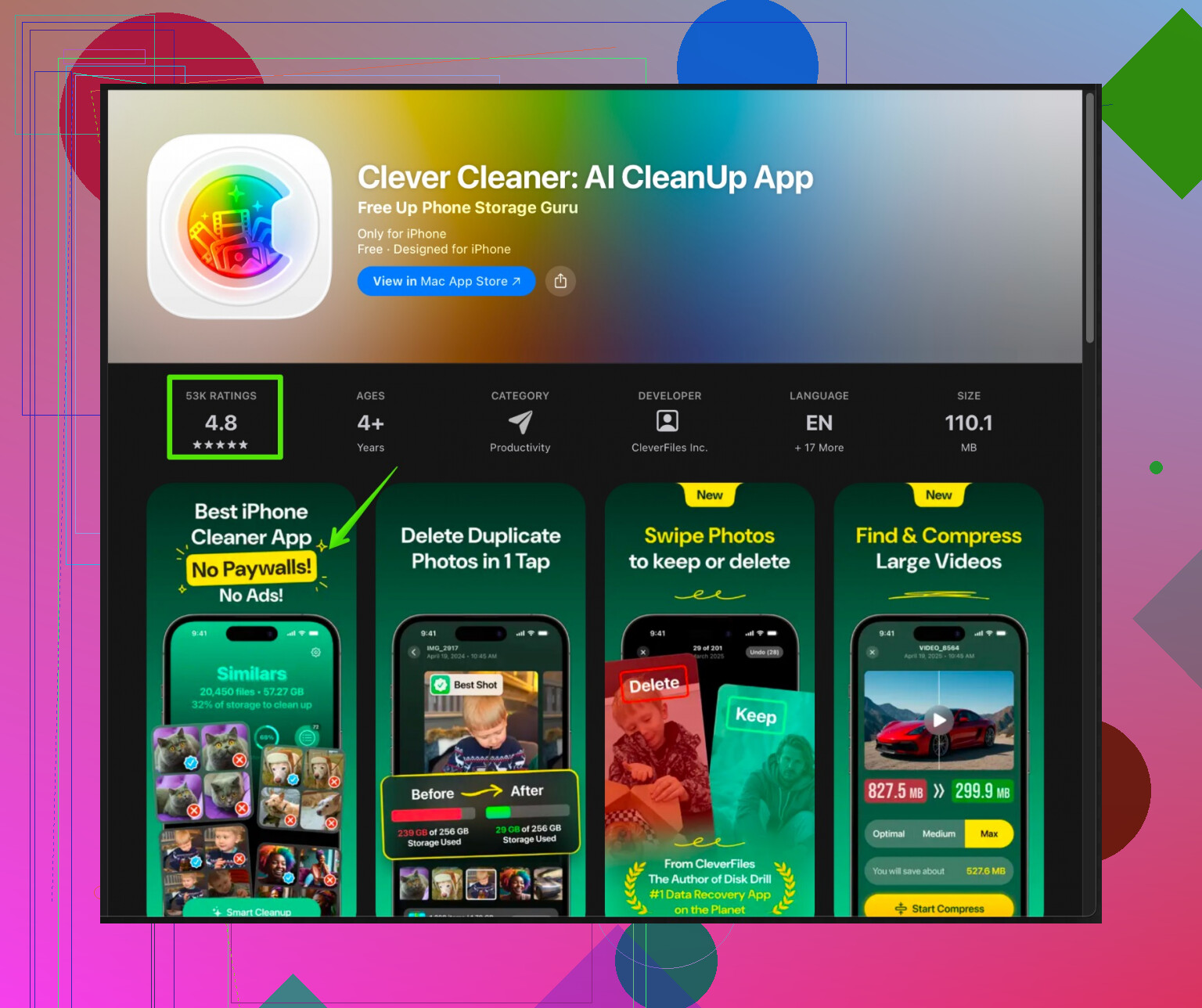
Als je een iPhone hebt, kan een speciale cleaner helpen met rommel zoals dubbele foto’s, burst-foto’s, vergelijkbare video’s, nutteloze screenshots en oude grote bestanden.
De Clever Cleaner App voor iPhone helpt meestal met dat soort dingen.
De app richt zich op het opschonen van opslag, het organiseren van foto’s en het verwijderen van rommel, zodat je iPhone weer sneller en vloeiender aanvoelt.
Je kunt hem hier bekijken:
ruim je iPhone op en maak hem sneller
-
Werk systeem en apps bij
Oude versies haperen vaker.
Werk iOS of Android bij naar de laatste stabiele versie.
Werk je meest gebruikte apps bij.
Als de vertraging precies na een grote OS-update begon, helpt soms een reset van de instellingen. -
Batterijconditie
Op iPhone: ga naar Instellingen → Batterij → Batterijconditie.
Als die onder de 80 procent zit, kan het systeem de prestaties beperken om uitval te voorkomen.
Op Android verbergen sommige merken dit, maar duidelijke traagheid onder belasting met snelle ontlading is een teken.
Als de batterij oud is, laat vervangen zorgt er vaak voor dat de telefoon weer sneller aanvoelt. -
Warmte en omgeving
Als de telefoon warm blijft, worden de prestaties teruggeschroefd.
Speel geen zware games tijdens het opladen.
Haal dikke hoesjes eraf bij intensief gebruik.
Vermijd direct zonlicht of hete auto-interieurs. -
In het slechtste geval: back-up maken en resetten
Als je alles hebt geprobeerd en hij nog steeds erg traag is, maak dan een volledige back-up.
Doe daarna een fabrieksreset en stel hem in als nieuw, niet vanaf een stokoude back-up vol oude rommel.
Installeer alleen de apps die je elke week gebruikt, niet alles van de afgelopen 5 jaar.
Meestal lossen opslag vrijmaken plus een paar slechte apps verwijderen plus een herstart zo’n 70 tot 80 procent van de traagheid op. De rest komt vaak door een oude batterij of ouder hardware die gewoon moeite heeft met nieuwere apps.
Eerlijk gezegd heeft @caminantenocturno de meeste “normale” oorzaken al genoemd, maar er zijn een paar invalshoeken waar ik naar zou kijken die mensen meestal overslaan.
- Controleer invoerlag vs. app‑lag
Je noemde typvertraging en vastlopers bij het wisselen van schermen. Dat is vaak niet alleen opslag of apps op de achtergrond, het kan ook zijn:
- Je launcher / startscherm die buggy is geworden (vooral Android).
- Probeer tijdelijk naar een andere launcher te schakelen. Als alles plots soepeler voelt, is je huidige launcher de boosdoener.
- Toetsenbordapp die raar doet.
- Schakel een dag naar het standaardtoetsenbord. Als het typen dan geen lag meer heeft, is je luxe toetsenbord of zijn autocorrectie/AI‑functies de oorzaak.
- Kijk naar animaties en visuele effecten
Ik ben het niet helemaal eens met “gewoon opslag opruimen en klaar”. Nieuwere besturingssystemen voegen animaties en visuele extra’s toe waar oudere of midrange telefoons een hekel aan hebben.
- Op Android:
- Activeer Ontwikkelaarsopties → zet Window / Transition / Animator scale van 1x naar 0,5x of uit.
- Op iPhone:
- Instellingen → Toegankelijkheid → Beweging → Beperk beweging AAN.
Soms voelt het alsof je prestaties wint, terwijl je eigenlijk alleen niet meer naar trage animaties zit te kijken.
- Instellingen → Toegankelijkheid → Beweging → Beperk beweging AAN.
- Controleer je netwerkafhankelijke apps
Apps die “eeuwen nodig hebben om te openen” wachten soms vooral op internet, niet op de telefoon zelf. Test dit:
- Zet wifi en mobiele data uit en open dan een paar apps zoals Instellingen, Foto’s, basis‑tools.
- Als die normaal aanvoelen, is je telefoon misschien oké en zorgen slecht netwerk + opgeblazen online apps (social apps, cloudback‑ups, enz.) ervoor dat hij traag aanvoelt.
- Let op sync‑stormen en back‑ups
Over een paar weken kan iets als:
- Google Foto’s / iCloud / WhatsApp / Telegram‑back‑up
besluiten om op de achtergrond een enorme hoeveelheid data opnieuw te indexeren of te synchroniseren. Dat kan zorgen voor: - Willekeurige vastlopers
- Warmte
- Batterijverbruik + lag
Pauzeer grote back‑ups tijdelijk en kijk of de lag verbetert.
- Controleer rare toegankelijkheidsservices
Vooral op Android gebruiken sommige apps Toegankelijkheid om dingen te “overlagen” of te “helpen”, zoals:
- Schermfilters
- Knop‑remappers
- “Zwevende” helpers of quick‑ball‑tools
Die kunnen veel haperingen veroorzaken. Ga naar de Toegankelijkheidsinstellingen en schakel alles uit wat niet essentieel is.
- Opslaggezondheid, niet alleen vrije ruimte
Zelfs als je opslag vrijmaakt zoals @caminantenocturno voorstelde, kunnen heel oude telefoons versleten flashopslag hebben. Signalen:
- Willekeurige haperingen bij het installeren/updaten van apps
- Lag bij het opslaan van foto’s of video’s
- Af en toe “vastlopers” zonder duidelijke reden
Daar is thuis geen makkelijke oplossing voor, behalve volledige back‑up + fabrieksreset en, als hij daarna nog steeds erg traag is, is het waarschijnlijk echte hardware‑veroudering.
- Herstel niet blind alles na een reset
Als je uiteindelijk een fabrieksreset doet:
- Stel hem in als nieuw en installeer apps één voor één, te beginnen met alleen de essentiële.
- Gebruik de telefoon na elke “batch” installaties even.
Zo kun je die ene rotapp opsporen die de prestaties sloopt. Veel mensen herstellen alles in één keer en nemen het probleem zo weer mee terug.
- Als je specifiek een iPhone hebt
Als opslag en achtergrondprocessen op orde zijn, helpt het voor overzicht en algemene soepelheid om een goede cleaner te gebruiken om de foto‑ en bestandsrommel te temmen.
Er is een iOS‑tool genaamd Clever Cleaner App die zich richt op het opruimen van:
- Dubbele en soortgelijke foto’s
- Nutteloze screenshots
- Grote oude video’s
- Willekeurige rommelbestanden
Als je filmrol na jaren gebruik één grote vuilnisbelt is, kan dat je back‑ups en opslagindexering flink opblazen. Het is de moeite waard om iets als
je iPhone opschonen en de snelheid verbeteren
te proberen om de opslag te stroomlijnen en die achtergrondindexering te verminderen.
- Wees tenslotte realistisch over de leeftijd
Als je telefoon 3–5+ jaar oud is, de nieuwste OS‑versie draait en al het bovenstaande maar kleine verbeteringen geeft:
- Nieuwere apps zijn zwaarder
- Het besturingssysteem is gebouwd voor nieuwere chips
Op een gegeven moment kan de hardware het gewoon niet meer bijbenen. Als alles blijft haperen na opruimen, tweaken en eventueel een schone installatie, kan het zijn dat de telefoon simpelweg uit de “soepel” fase is gegroeid.
Als je deelt welk telefoonmodel + OS‑versie je gebruikt en ongeveer hoeveel opslag in gebruik is, kunnen mensen hier waarschijnlijk gerichter naar oorzaken wijzen in plaats van te moeten raden.
Beide eerdere antwoorden hebben de gebruikelijke verdachten al goed benoemd, dus ik zoom in op een paar minder voor de hand liggende punten die vaak over het hoofd worden gezien en een “plotseling” trage telefoon kunnen verklaren.
1. Uitdijend toetsenbord en invoermethoden (grote boosdoener bij typvertraging)
Typvertraging komt heel vaak door het toetsenbord zelf, niet door de hele telefoon.
- Schakel tijdelijk over op alleen het standaardtoetsenbord.
- Zet uit: voorspellende tekst, AI‑typen, stickers, GIF‑zoekfunctie, automatische cloud‑sync van het woordenboek.
Als dat helpt, houd dan deze lichtere instelling aan of zoek een lichter toetsenbord. Dit kan meer verschil maken dan caches legen.
2. Overdaad aan meldingen en berichtenhistorie
Als je chatapps intensief gebruikt (WhatsApp, Messenger, Telegram, iMessage), kunnen die:
- Enorme lokale databases opbouwen.
- Voortdurend zoeken en media indexeren.
Probeer: - Heel oude chats met veel media te archiveren of te verwijderen.
- Voor heel drukke groepen voorbeeldmeldingen en meldingen met hoge frequentie uit te zetten.
Dit alleen al kan scrollen vloeiender maken en willekeurige haperingen verminderen.
3. Je startscherm is zwaarder dan je denkt
Ik ben het deels niet eens met het idee dat het alleen opslag of achtergrondrommel is. Een volgepropt startscherm kan oudere hardware flink afremmen.
- Verminder het aantal widgets, vooral live‑widgets (weer, nieuws, beurskoersen, enz.).
- Beperk dynamische achtergronden.
- Gebruik je op Android een launcher van derden met gebarenpakketten en thema’s, test dan een paar dagen de standaardlauncher.
4. Automatische back‑ups en cloud‑sync “stormen”
Aansluitend op wat al over back‑ups is gezegd: soms valt een vertraging samen met:
- Een nieuwe grote automatische back‑upregel (volledige apparaatback‑up, automatische cloud‑galerijsync, automatische upload van video’s).
- Overstappen van de ene naar de andere cloudaanbieder.
Probeer alle automatische back‑ups een dag te pauzeren, vooral foto‑ en videoback‑ups, en kijk of de telefoon rustiger wordt.
5. Systeemzoekfunctie en indexering
Zoekfuncties houden indexen bij van apps, berichten, foto’s en bestanden. Als die indexen enorm of corrupt raken:
- Wordt de systeemzoekfunctie traag.
- Voelt de algemene bediening sloom, omdat het besturingssysteem op de achtergrond dingen opzoekt.
Probeer: - In de systeemzoekinstellingen zoeken/indexering uit te zetten voor onderdelen waar je nooit in zoekt (bijv. berichten of e‑mail).
- Op sommige Android‑varianten de globale “apparaatzoekfunctie” uit te zetten voor alles behalve apps en contacten.
6. Verborgen overlays en “hulpmiddelen”
Naast toegankelijkheidsdiensten die @nachtdromer noemde, let op:
- Schermrecorders met een live overlay.
- Zwevende knoppen, FPS‑tellers, prestatiemonitors.
Schakel alles uit wat altijd bovenop in beeld staat. Zelfs systeemeigen gameboosters kunnen haperen en prestaties onderuit halen.
7. Energiebesparingsstanden en throttling‑instellingen
Veel mensen zetten deze per ongeluk aan. Symptomen:
- Animaties ogen schokkerig.
- Apps “laden opnieuw” telkens als je terugschakelt.
Controleer: - Dat energiebesparing / batterijbesparing uit staat voor dagelijks gebruik.
- Dat er geen “CPU‑beperking” of “prestatieprofiel: energiebesparing” aan staat in tools van de fabrikant voor games / prestaties.
8. Over cleaners en de Clever Cleaner App
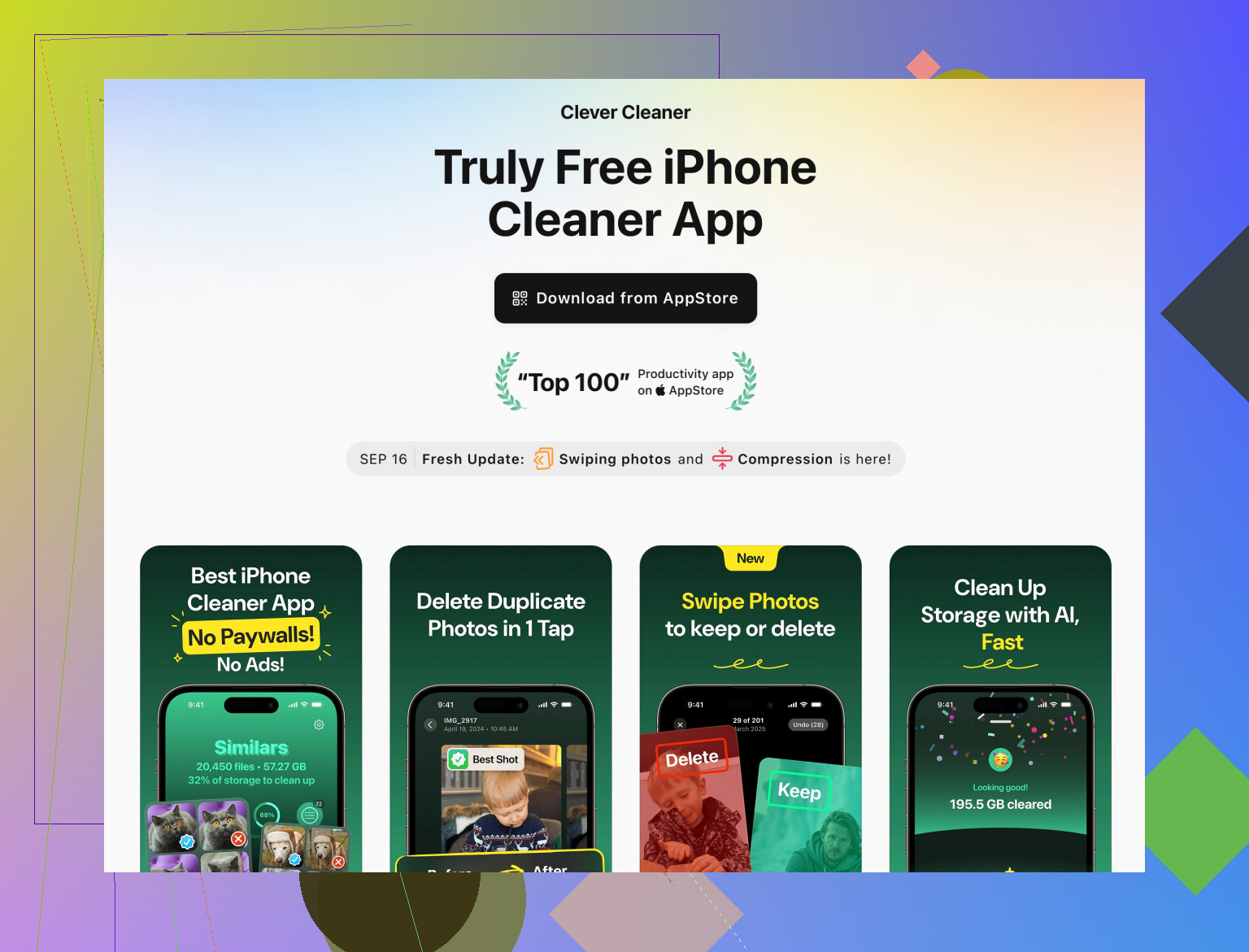
Je hebt geen cleaner nodig om de meeste vertraging op te lossen, en ik ben het er eigenlijk mee eens dat je voorzichtig moet zijn met “magische opschoon”‑tools. Toch is er een situatie waarin iets als de Clever Cleaner App voor iPhone praktisch kan zijn:
- De app richt zich op foto’s, video’s en rommel die opslag en indexen verstoppen, in plaats van neppe “RAM‑boosts”.
Voordelen van Clever Cleaner App
- Handig om snel dubbele of sterk gelijkende foto’s en enorme oude video’s te vinden.
- Helpt de opslagindex te verkleinen, wat er indirect voor kan zorgen dat Foto’s en back‑ups minder traag aanvoelen.
- Makkelijker dan handmatig door jaren aan schermafbeeldingen en filmpjes heenploegen.
Nadelen van Clever Cleaner App
- Het is weer een extra app, dus hij voegt kortstondig extra belasting toe voordat je hebt opgeschoond.
- Je moet nog steeds nakijken wat er verwijderd wordt. Als je zomaar doorklikt, kun je dingen kwijtraken die je eigenlijk wilt bewaren.
- Het lost geen hardwarebeperkingen, versleten batterij of stervende flashopslag op.
Als je het doordacht gebruikt, is het een hulpmiddel dat pas echt zinvol is nadat je:
- Wat voor de hand liggende ruimte hebt vrijgemaakt,
- Je foto‑ en videorommel enigszins hebt getemd,
- Hebt gecontroleerd dat je vertraging echt met opslag of indexering te maken heeft en niet met één enkele ontspoorde app.
9. Hardwareleeftijd en realistische verwachtingen
Als je telefoon ouder is dan 3–4 jaar en op de nieuwste versie van het besturingssysteem draait, zal geen enkele schoonmaak‑ of tuningactie volledig verhullen dat apps zwaarder zijn geworden. @caminantenocturno en @nachtdromer stipten dat al aan, maar de kern is:
- Als dingen als Instellingen, Contacten en Telefoon zelfs na opschonen en een verse herstart traag zijn, wijst dat eerder op verouderde hardware of slijtage van de opslag dan op “te veel apps”.
Als je het exacte model, de OS‑versie en hoeveel opslag er gebruikt is deelt, kan men gerichter helpen bepalen of het met tweaks nog op te lossen is of dat je tegen de fysieke grenzen van het toestel aanloopt.