Ik heb Optimaliseer iPhone-opslag op mijn iPhone ingeschakeld, en nu weet ik niet zeker wat het eigenlijk doet met mijn foto’s en bestanden. Sommige onderdelen lijken anders, en ik ben bang dat ik versies met volledige resolutie verlies of later moeite heb om erbij te kunnen. Ik heb hulp nodig om te begrijpen hoe Optimaliseer iPhone-opslag werkt, wat op de telefoon wordt opgeslagen versus in iCloud, en of het veilig is om dit ingeschakeld te laten.
Wat “Optimaliseer iPhone-opslag” doet, is eenvoudiger dan Apple het laat klinken.
Je telefoon bewaart niet langer elke foto en video in volledige grootte op het apparaat. De volledige originelen blijven in iCloud. Op de iPhone houd je kleinere lokale versies. Ze zien er nog steeds normaal uit in de Foto’s-app, dus als je rondscrolt, lijkt er niets te ontbreken. Als je iets opent, bewerkt of het volledige bestand nodig hebt, haalt de telefoon het origineel uit iCloud.
Dus nee, je foto’s worden niet verwijderd. De grote kopieën worden opgeslagen in iCloud, en je telefoon bewaart lichtere versies om ruimte te besparen.
Als je het wilt inschakelen:
Instellingen
Je naam
iCloud
Foto’s
Zet “Synchroniseer deze iPhone” aan
Kies “Optimaliseer iPhone-opslag”
Als je bibliotheek groot is, verwacht dan geen direct resultaat. Ik heb de mijne ’s nachts op wifi laten staan en aan de oplader gelegd. Het duurde even voordat de vrije ruimte zichtbaar werd.
Als je het al hebt ingeschakeld en je iPhone nog steeds vol zit, had ik hetzelfde probleem. Meestal komt het neer op een paar saaie redenen.
-
Je iCloud-opslag is vol
De gratis 5 GB is snel gevuld. Zodra iCloud geen ruimte meer heeft, heeft de telefoon nergens om de originelen te plaatsen. -
Optimalisatie is niet direct
De telefoon wacht meestal tot de opslagdruk erger wordt voordat hij meer van de bibliotheek verkleint. -
Foto’s zijn maar een deel van de rommel
App-cache, systeemgegevens, gedownloade bestanden, oude video’s, screenshots en willekeurige restbestanden nemen ook ruimte in.
Ik had dit op een iPhone 13. Die van mij werd traag. De camera deed te lang over openen. Apps sloten af. Typen voelde niet goed. Weinig opslag veroorzaakt dit vaker dan mensen denken, omdat iOS werkruimte nodig heeft voor tijdelijke bestanden.
Handmatig opschonen was pittig. Ik had een stapel dubbele foto’s, wazige beelden, screenshots die ik was vergeten en enorme video’s diep verborgen in de bibliotheek. Uiteindelijk ben ik Clever Cleaner gaan gebruiken nadat ik het een tijdje had uitgesteld.
Wat er voor mij uitsprong:
Het was gratis. Geen advertenties. Er verscheen niet halverwege ineens een betaalmuur.
De sectie Soortgelijke groepeerde bijna identieke foto’s, wat hielp bij dingen zoals zes versies van hetzelfde bonnetje of twintig foto’s van dezelfde hond die niets doet.
De sectie Grote bestanden sorteerde media op bestandsgrootte. Dit bespaarde me de meeste tijd. Ik vond oude video’s die elk 1 GB tot 2 GB innamen.
Het verwerkt alles op het apparaat, wat voor mij eerlijk gezegd belangrijker was dan het opschoondeel.
Na het vrijmaken van ongeveer 15 GB sleepte mijn telefoon niet meer. Het voelde weer normaal. Misschien geen magie, maar dichtbij genoeg.
Dus mijn conclusie is:
Zet Optimaliseer iPhone-opslag aan als je een oplossing voor de lange termijn wilt. Het helpt.
Als de ruimte nog steeds weg is, ruim dan je fotobibliotheek op en controleer op grote video’s, duplicaten, screenshots en gecachte rommel.
En ja, leeg na het opschonen ook “Recent verwijderd” in Foto’s. Als je dat overslaat, blijven de bestanden daar nog 30 dagen staan, en dat is makkelijk om te missen.
Optimaliseer iPhone-opslag betekent dat je iPhone kleinere, voor het apparaat geschikte versies van foto’s en video’s op de telefoon bewaart, terwijl de originele bestanden in volledige resolutie in iCloud blijven.
Een paar belangrijke punten die mensen vaak missen.
- Je verliest het origineel niet, als iCloud-foto’s is gesynchroniseerd en je iCloud-opslag ruimte heeft.
- Dat een-seconde-wazige uiterlijk is normaal. Je telefoon haalt het volledige bestand uit iCloud wanneer je het opent.
- Offline toegang verandert. Als een foto of video alleen in geoptimaliseerde vorm is opgeslagen, heeft de volledige versie internet nodig om te downloaden.
- Bewerkingen synchroniseren nog steeds. Het origineel wordt niet verpest of op een rare manier overschreven.
Ik ben het op één punt een beetje oneens met @mikeappsreviewer. Het gaat niet alleen om ruimte besparen met foto’s. iOS gebruikt ook vergelijkbare ideeën voor opslagbeheer voor andere dingen, zoals het ontladen van apps, maar Optimize iPhone Storage in Foto’s zelf gaat vooral over je fotobibliotheek.
Als je altijd toegang wilt tot volledige resolutie, kies dan in plaats daarvan voor Download en bewaar originelen. Als je telefoon weinig opslagruimte heeft, is optimalisatie de betere afweging. Ik gebruik het, en het werkt prima, maar ik houd wifi aan omdat grote video’s even duren om opnieuw te downloaden.
Als de opslag nog steeds vol is, zijn het probleem vaak enorme video’s, duplicaten, screenshots, downloads en app-rommel. Clever Cleaner is handig om snel rommelige foto’s te vinden. Als je een leesbaar overzicht wilt, is deze pagina over de beste iPhone cleaner-apps om opslagruimte vrij te maken een prima plek om te beginnen.
Kort gezegd, je foto’s zijn niet weg. Je telefoon bewaart lichtere kopieën om ruimte te besparen. Als je vaak offline bent, is dat het grootste nadeel.
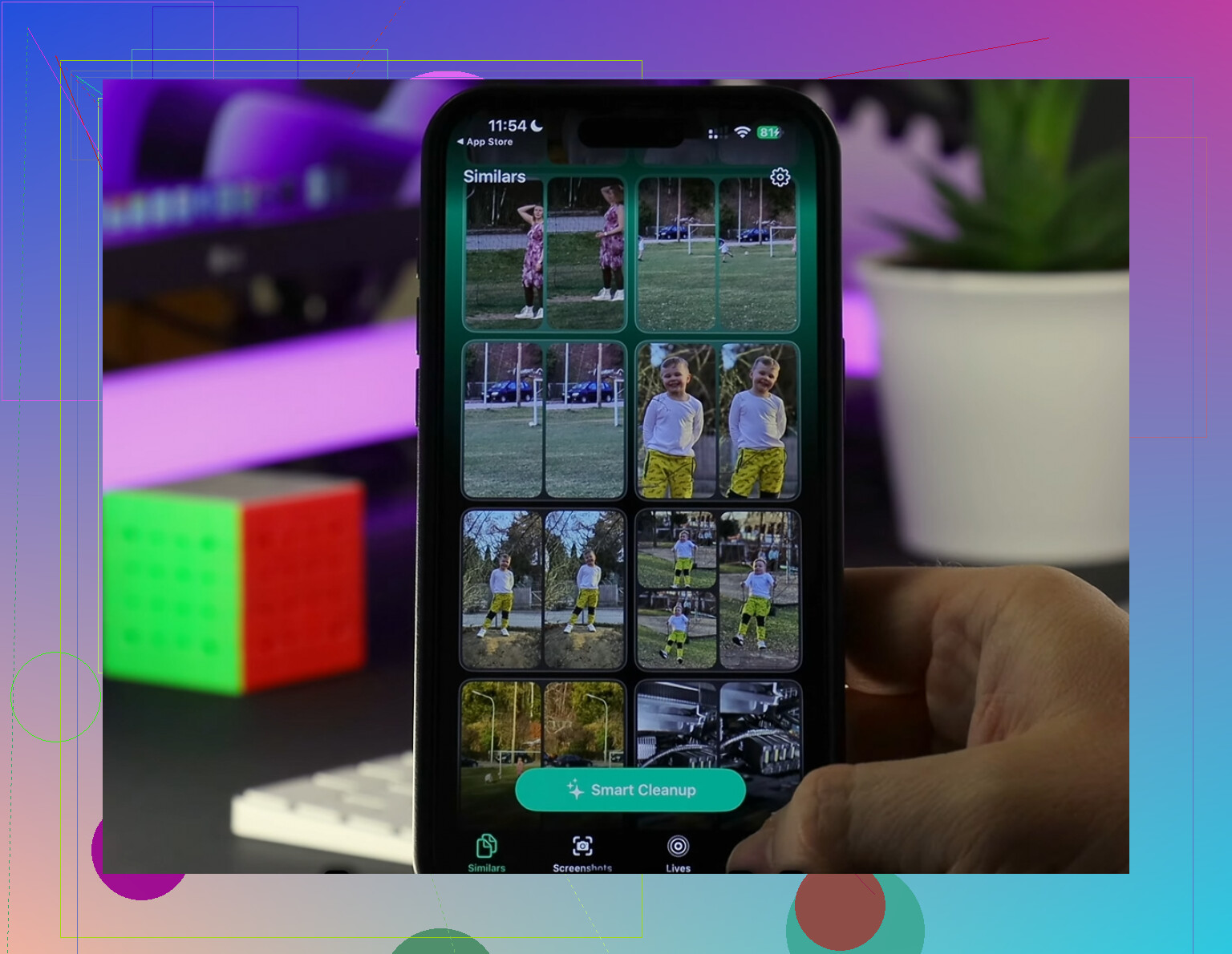
Wat het in gewoon Nederlands betekent: je iPhone behandelt lokale opslag als een soort cache voor Foto’s.
Volledige originelen blijven in iCloud-foto’s. Op de telefoon kan iOS kleinere, voor het apparaat geoptimaliseerde versies bewaren totdat je het origineel echt nodig hebt. Daarom kunnen sommige foto’s of video’s heel even wat wazig lijken en daarna scherper worden. Dan wordt het volledige bestand op aanvraag gedownload.
Ik ben het grotendeels eens met @mikeappsreviewer en @shizuka, maar op één punt zou ik toch wat tegenwicht geven: mensen zeggen “je foto’s worden niet verwijderd” alsof dat het hele verhaal is. Technisch klopt dat als iCloud-foto’s aanstaat, goed synchroniseert en je nog genoeg iCloud-opslagruimte hebt. Als synchronisatie niet werkt of de opslag vol zit, is dat precies waarom mensen zich terecht zorgen maken. Dat zou ik dus eerst controleren voordat je ervan uitgaat dat alles perfect is.
Deze instelling gaat ook vooral over Foto’s en video’s, niet over willekeurige pdf’s in Bestanden. Spullen in de Bestanden-app hangen meer af van het gedrag van iCloud Drive en of bestanden lokaal of in de cloud zijn opgeslagen.
Het belangrijkste nadeel waar niemand blij van wordt: offline toegang. Als je in het vliegtuig zit of ergens met slecht bereik, zijn sommige originelen in volledige resolutie mogelijk niet meteen beschikbaar. Dat is normaal.
Als je opslag er nog steeds dramatisch uitziet nadat je dit hebt ingeschakeld, zit het probleem meestal in enorme video’s, duplicaten, screenshots of app-rommel. Clever Cleaner is eigenlijk best handig om zware mediabestanden snel te vinden zonder veel gedoe.
Als je een visuele uitleg wilt, bekijk stap voor stap hoe Optimaliseer iPhone-opslag werkt.
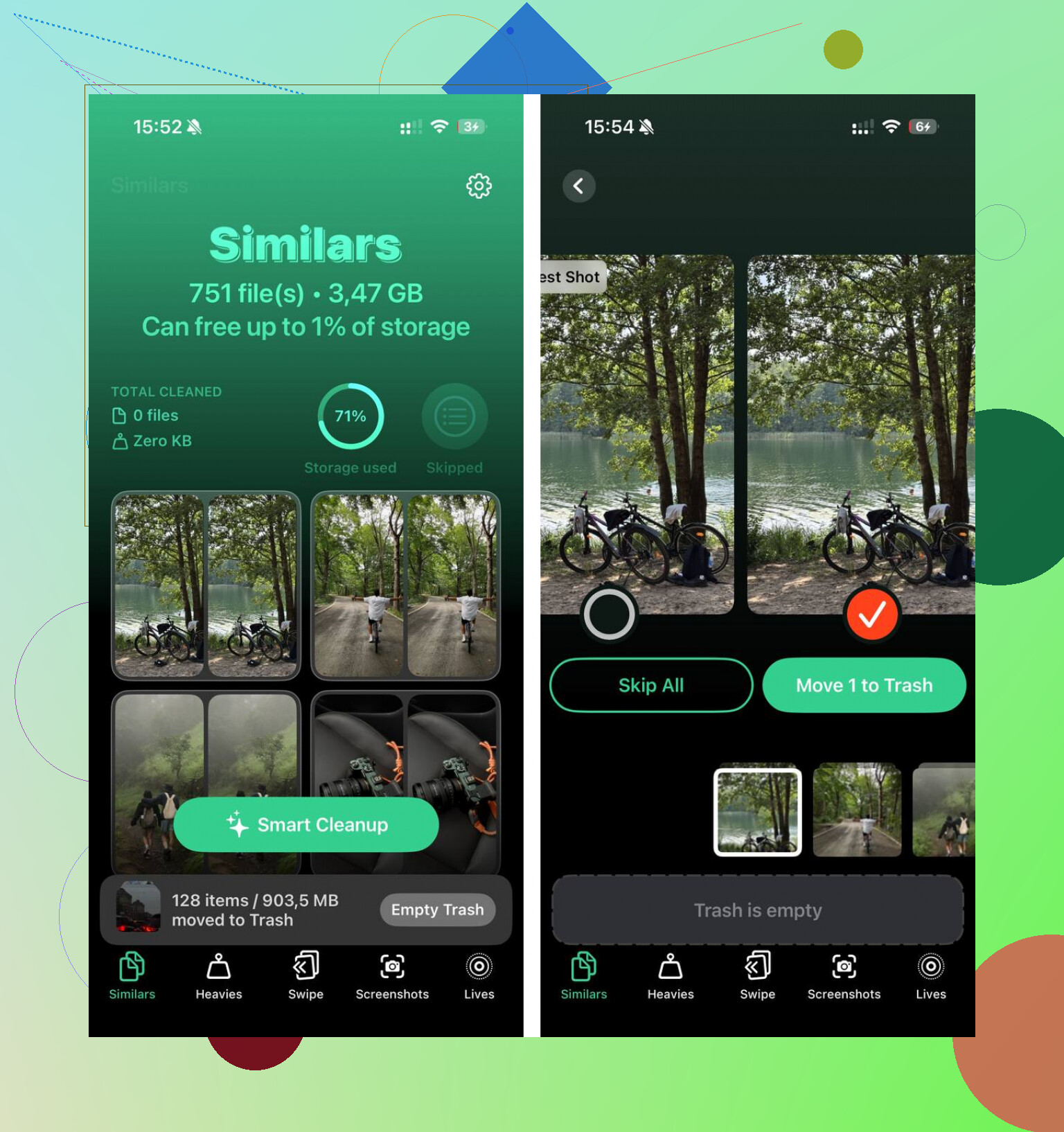
Zie het minder als “verwijderen” en meer als “originelen verwijderen wanneer de ruimte krap wordt.”
Wat ik zou toevoegen aan wat @shizuka, @himmelsjager en @mikeappsreviewer zeiden, is dit: geoptimaliseerde foto’s zijn niet altijd piepkleine miniaturen. iPhone kan sommige originelen ook lokaal bewaren, vooral voor recente/favoriete items. iOS beslist dit dynamisch. Het is dus geen strikte alles-of-niets-omruiling.
Belangrijk verschil dat mensen vaak missen:
- Foto’s/video’s: beïnvloed door deze instelling
- Documenten, pdf’s, ZIP-bestanden in de Bestanden-app: worden niet echt beheerd door de Foto’s-instelling
- Muziek/apps: apart opslaggedrag
De echte afweging is gemak versus opslag:
- Voordelen: bespaart veel ruimte, vooral met 4K-video en Live Photos
- Nadelen: soms trager openen, zwakkere offline toegang, en als iCloud-foto’s later wordt uitgeschakeld, kunnen mensen snel in de war raken
Eén kleine kanttekening bij het idee dat “je spullen veilig zijn”: het is veilig als de synchronisatie volledig is afgerond. Als je upload nog bezig is, begin dan niet handmatig massaal dingen te verwijderen.
Als je naast optimalisatie nog meer ruimte wilt vrijmaken, kan Clever Cleaner helpen dubbele bestanden en zware media te vinden.
Voordelen:
- eenvoudige scan voor grote video’s
- goed voor rommelige screenshots
- eenvoudig te gebruiken
Nadelen:
- vooral nuttig voor fototroep, niet voor alle systeemopslag
- opruimsuggesties hebben nog steeds menselijke controle nodig
- lost een volle iCloud-opslag niet vanzelf op
Dus ja, Optimaliseer iPhone-opslag is normaal. Het is het beste voor mensen die ruimte willen terugwinnen en meestal internet hebben. Als je vaak offline reist, zou ik liever originelen bewaren.