Mijn externe harde schijf wordt plotseling weergegeven als een RAW-partitie nadat ik deze heb losgekoppeld tijdens een bestandsoverdracht, en nu heb ik geen toegang meer tot jaren aan foto’s en werkbestanden. Schijfbeheer detecteert de schijf, maar vraagt me deze te formatteren. Ik heb de veiligste manier nodig om een RAW externe harde schijf te herstellen zonder gegevens te verliezen, en ik zou advies over vertrouwde herstel- of partitieherstappen zeer op prijs stellen.
Ik kwam ooit een RAW-partitie tegen op een externe schijf, en ja, het zag er in eerste instantie slecht uit. Windows deed alsof de schijf leeg was of geformatteerd moest worden. Mijn bestanden stonden er nog steeds op. Het probleem was tegelijkertijd eenvoudiger en vervelender. Windows begreep het bestandssysteem niet meer, dus behandelde het de partitie als onzin.
Wat het meestal veroorzaakt, voor zover ik heb gezien:
- stroomuitval tijdens het schrijven,
- een onveilige loskoppeling van een USB-schijf,
- schade aan het bestandssysteem na een crash,
- slechte sectoren die zich beginnen te verspreiden,
- malware die met partitiegegevens knoeit,
- een beschadigde partitietabel.
Het belangrijkste is dit. Formatteer de schijf niet eerst. Als je nieuwe gegevens naar de schijf schrijft vóór herstel, maak je het jezelf alleen maar moeilijker.
De volgorde die ik zou aanhouden:
- Stop met het gebruiken van de schijf.
- Haal de belangrijke bestanden ervan af.
- Herstel de partitie, of wis haar en bouw haar opnieuw op.
- Zet je herstelde bestanden later terug.
Haal de bestanden eraf voordat je reparaties probeert
Ik zou beginnen met Disk Drill. Ik heb het eerder op een RAW-volume gebruikt, en het werkte beter dan Windows-hulpprogramma's omdat het niet alleen afhankelijk was van het beschadigde bestandssysteem. Het scande de opslag rechtstreeks en vond bestanden, zelfs terwijl Windows de formatteermelding bleef tonen.
- Installeer Disk Drill op een andere schijf. Niet op de beschadigde. Los van de typfout in de oorspronkelijke stap, voer geen 'IInstall' uit op de RAW-schijf en denk niet dat je dan klaar bent.
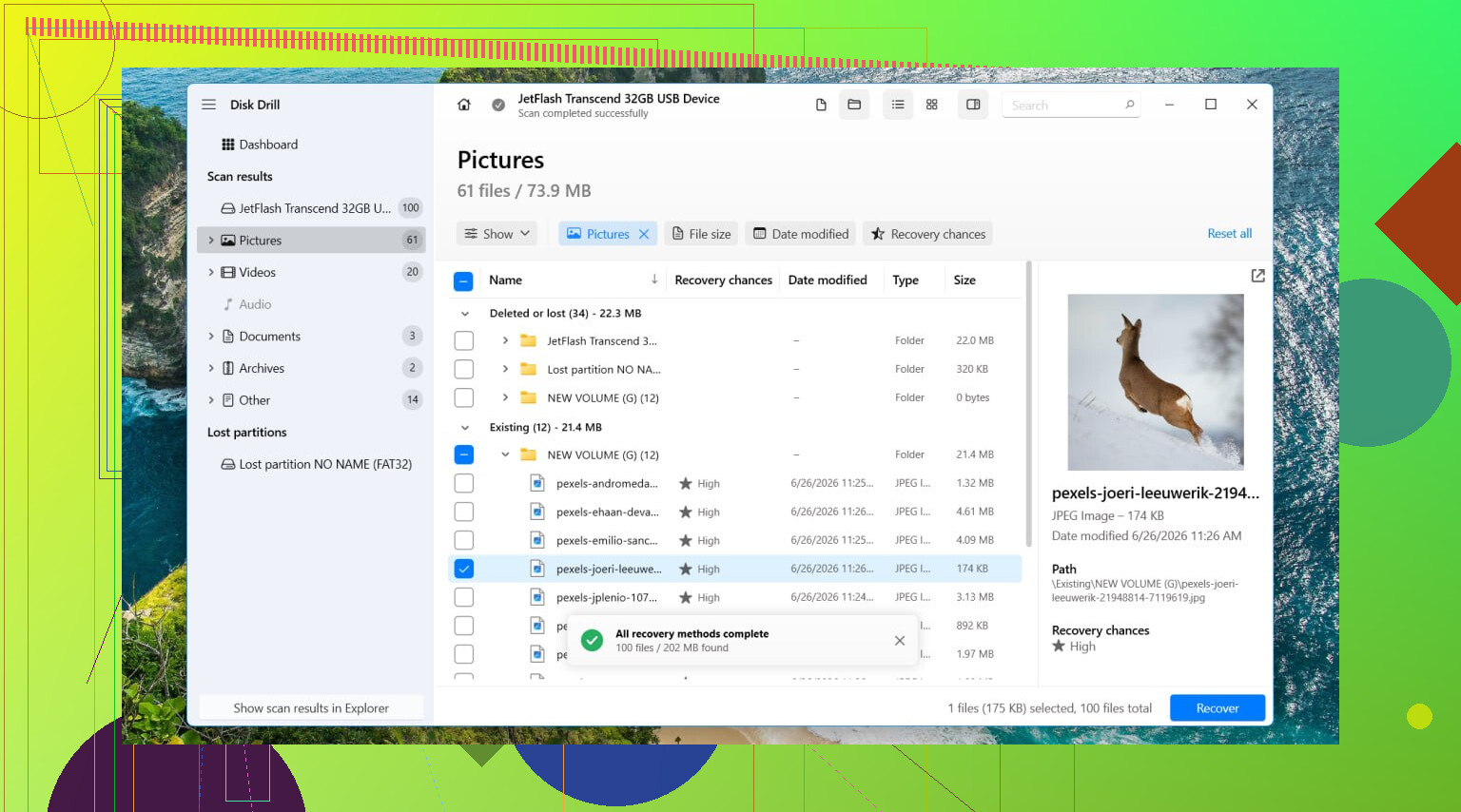
- Open het en kies vervolgens de getroffen schijf of de RAW-partitie.
- Klik op Zoeken naar verloren gegevens. Als het een externe schijf is, kan de app om een scantype vragen. Ik zou bijna altijd Universele scan kiezen. Voor beeldmateriaal van een camera of drone werkt Geavanceerd cameraherstel meestal beter.
- Laat de scan voltooien. Breek hem niet voortijdig af, tenzij de schijf offline gaat.
- Open Gevonden items bekijken.
- Bekijk een voorbeeld van enkele bestanden. Ik test altijd een paar foto's, documenten of video's voordat ik alles herstel.
- Selecteer wat je nodig hebt en klik vervolgens op Herstellen.
- Sla de herstelde bestanden op een andere schijf op. Niet terug op de RAW-partitie. Nooit.
Als de schijf zich onstabiel gedraagt, trage leesacties, willekeurige verbrekingen, vreemde pauzes, zou ik eerst een volledige byte-voor-byte-image maken en daarna de image scannen. Veiliger. Minder slijtage van de oorspronkelijke schijf.
Ga na herstel aan de slag met de partitie
Zodra de bestanden veilig zijn, zou ik een reparatie proberen. TestDisk is meestal het eerste waar ik naar grijp als het doel is om de oude partitie-indeling te herstellen in plaats van helemaal opnieuw te beginnen.
- Download TestDisk en pak het uit.
- Voer testdisk_win uit.
- Kies Create.
- Selecteer de schijf met de RAW-partitie.
- Gebruik het partitietabeltype dat het detecteert.
- Ga naar Analyse en voer daarna Quick Search uit.
- Als er niets bruikbaars verschijnt, voer dan Deeper Search uit.
- Als het de ontbrekende of beschadigde partitie vindt, selecteer die dan en kies Write.
- Start de pc opnieuw op.
Als TestDisk de partitie niet terugbrengt, of als je het niet belangrijk vindt om de oorspronkelijke partitiestructuur te behouden, zou ik stoppen met proberen die te bewaren en deze schoon opnieuw opbouwen.
- Open Schijfbeheer.
- Verwijder de RAW-partitie als Windows dat toestaat en als het herstel al is voltooid.
- Maak een Nieuw eenvoudig volume.
- Formatteer het met NTFS, of met een ander bestandssysteem als jouw configuratie iets anders nodig heeft.
- Kopieer je herstelde bestanden terug.
Wat ik zou overslaan
Ik zou niet beginnen met CHKDSK op een RAW-partitie. Meestal voert Windows het daar toch niet uit. En wanneer reparatiehulpmiddelen wel wijzigingen schrijven naar een beschadigd bestandssysteem, veranderen ze de staat van de schijf. Soms helpt dat. Soms maakt het later herstel moeilijker. Ik heb geleerd eerst te herstellen, daarna te repareren.
Wanneer ik zou stoppen en het zou uitbesteden
Als de schijf klikt, halverwege een scan verdwijnt, maar af en toe verschijnt, of helemaal niet in Schijfbeheer verschijnt, zou ik stoppen met eraan te sleutelen. Dat zijn de gevallen waarin softwareoplossingen beginnen te veranderen in wensdenken. Herhaalde stroomcycli op een falende schijf kunnen de situatie snel verergeren. Als de bestanden belangrijk zijn, werkdocumenten, familiefoto's, onvervangbare spullen, zou ik meteen naar een herstelbedrijf gaan in plaats van nog één tool te proberen en op een wonder te hopen.
Formatteer het niet.
Controleer eerst de gezondheid van de schijf voordat je een reparatie probeert. Hier verschil ik een beetje van mening met @mikeappsreviewer. Eerst herstellen is slim, maar als de schijf slechte SMART-waarden heeft, kunnen lange scans een zwakke schijf onnodig extra belasten. Gebruik CrystalDiskInfo of Hard Disk Sentinel en kijk naar Reallocated Sectors, Pending Sectors en CRC-fouten. Als de gezondheid er slecht uitziet, kloon de schijf dan eerst met ddrescue of HDD Raw Copy Tool en werk daarna vanaf de kloon. Veiliger.
Als SMART er normaal uitziet, probeer dan een alleen-lezen partitietool voordat je wijzigingen wegschrijft. DMDE is hier goed voor. Het laat vaak de oude bestandssysteemstructuur zien, zelfs wanneer Windows RAW aangeeft. Als je mappen normaal verschijnen in DMDE, kun je de belangrijkste bestanden snel kopiëren. Gebruik daarna Disk Drill voor een diepere bestandsherstelronde als namen of mappen ontbreken. Het is sterk voor RAW-partitieherstel op externe harde schijven en voor de meeste mensen makkelijker om door te nemen.
Een nette volgorde:
- Stop met het gebruiken van de schijf.
- Controleer SMART.
- Kloon eerst als de gezondheid twijfelachtig is.
- Gebruik DMDE of iets vergelijkbaars om de partitie in alleen-lezen modus te inspecteren.
- Herstel prioritaire bestanden naar een andere schijf.
- Test daarna reparatieopties.
- Formatteer pas nadat je gegevens veilig zijn.
Ik zou niet vroeg een nieuwe partitietabel schrijven, tenzij je al hebt bevestigd dat de gevonden partitie correct is. Eén verkeerde schrijfactie en het opruimen wordt een stuk vervelender.
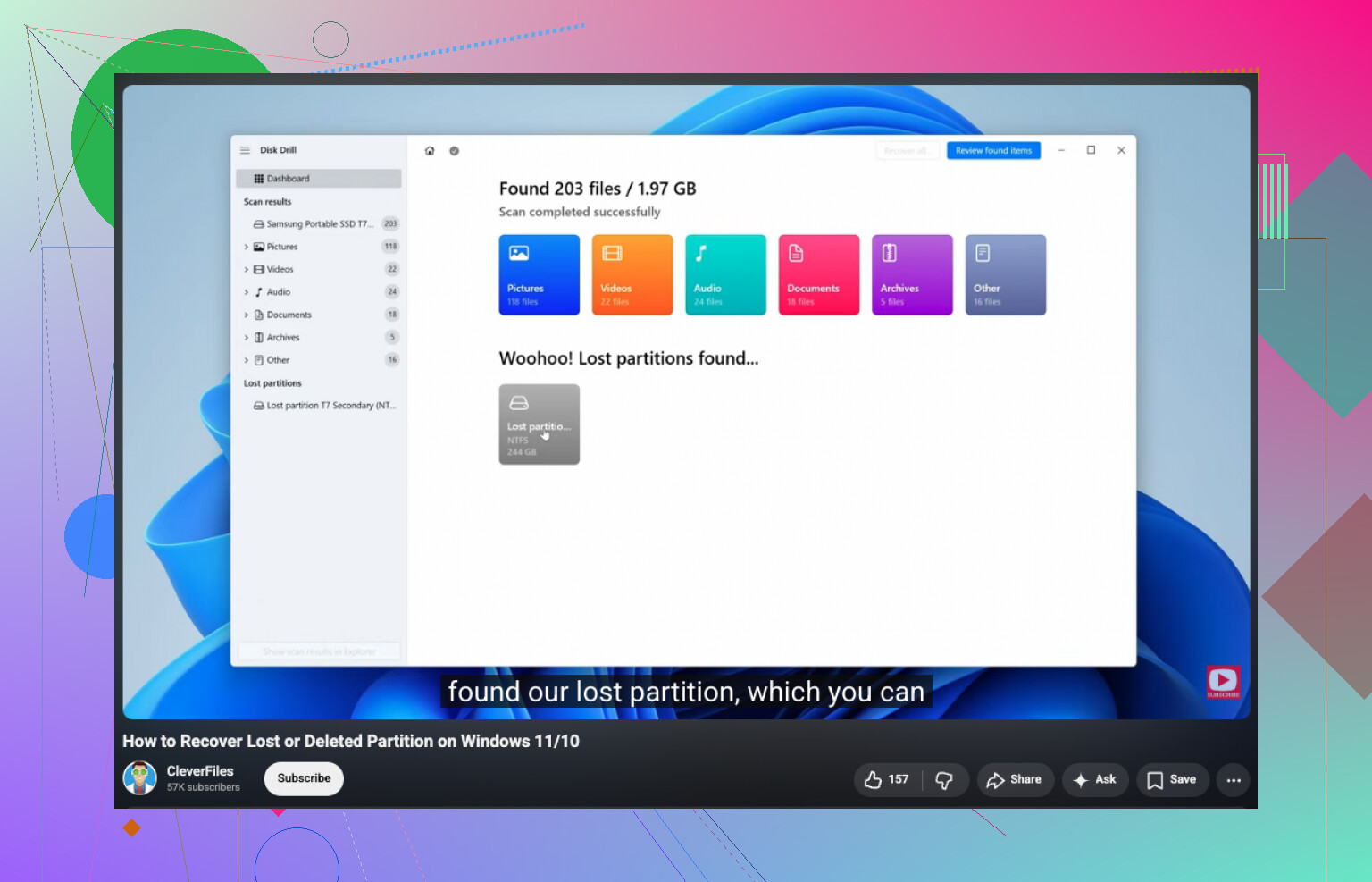
Als je een eenvoudige uitleg wilt over hoe je een ontbrekende of beschadigde partitie kunt herstellen, helpt dit:
bekijk deze handleiding om een verloren of RAW-partitie te herstellen
Als de schijf klikt, offline gaat, of leest met ongeveer 1 MB/s met vastlopers, stop dan. Op dat punt is software de goedkope gok, niet de veilige route.
Repareer het niet eerst. De veiligste zet is om te controleren of dit alleen bestandssysteemcorruptie is of echte hardwareproblemen, want dat zijn heel verschillende trajecten.
Ik ben het eens met @mikeappsreviewer over niet formatteren, en grotendeels met @techchizkid over eerst de gezondheid controleren, maar ik zou nog één ding toevoegen dat ze een beetje oversloegen: test de behuizing/kabel/poort voordat je iets zwaars doet. Ik heb externe schijven rare RAW-onzin zien melden alleen omdat de USB-bridgeprint dom deed na een verkeerde ontkoppeling.
Wat ik zou doen:
- Probeer een andere USB-kabel en poort.
- Als hij externe voeding heeft, gebruik die dan.
- Controleer of de schijfgrootte correct wordt weergegeven in Schijfbeheer.
- Verbind de kale schijf indien mogelijk rechtstreeks met SATA of met een andere behuizing.
Als hij ineens normaal wordt aangekoppeld, stop dan daar en kopieer alles er zo snel mogelijk af.
Als hij nog steeds RAW toont, voer dan nog geen reparatietools uit. Gebruik iets dat bestanden kan voorvertonen vóór herstel, zodat je weet dat de gegevens er echt nog zijn. Disk Drill is daar sterk in bij RAW externe schijven, vooral als je foto’s/documenten wilt terughalen zonder meteen met de partitie te rommelen. R-Studio of UFS Explorer zijn ook sterk als je meer controle wilt, maar ze zijn minder beginnersvriendelijk.
Eén ding waar ik het een beetje mee oneens ben: mensen grijpen te snel naar TestDisk. Geweldige tool, ja, maar partitieveranderingen naar de originele schijf schrijven voordat je een veilige kopie hebt kan heel snel misgaan. Als de bestanden belangrijk zijn, herstel dan eerst, repareer later. saai advies, maar minder spijt lol.
Als je ook meer voorbeelden wilt van mensen die met precies deze ellende te maken hebben, dan heeft deze thread nuttig advies voor herstel van een externe harde schijf die RAW is geworden.
Als de schijf klikt, verdwijnt of supertraag wordt, stop dan met eraan prutsen. Dat is labwerk, geen doe-het-zelf-heldenmodus.
Eén ding dat ik zou toevoegen aan wat @techchizkid, @cazadordeestrellas en @mikeappsreviewer zeiden: controleer of de schijf naar RAW is overgeschakeld door vreemd gedrag van de USB-bridge, en niet alleen door corruptie op de schijf. Ik ben het er eigenlijk een beetje mee oneens om meteen lange scans op het originele apparaat uit te voeren als de behuizing instabiel werkt. Soms is de schijf prima en is het USB-SATA-bord degene die liegt.
Mijn veiligste volgorde zou zijn:
- Probeer een nieuwe kabel, een nieuwe poort, geen hub.
- Controleer de schijf op een andere pc.
- Verwijder indien mogelijk de schijf uit de behuizing en sluit die direct aan.
- Als die nog steeds als RAW wordt weergegeven, maak dan een image als de schijf ook maar een beetje instabiel is.
- Werk vanaf de image, niet vanaf het origineel.
Kijk ook vóór elke reparatiepoging naar de partitie in een hex-viewer of een tool die de bootsector en MFT-superblok-equivalenten kan lezen. Als de bestandssysteemheaders duidelijk op nul zijn gezet of verschoven zijn, kunnen reparatietools snel een puinhoop maken.
Over Disk Drill: goede keuze voor herstel van RAW-partities als je doel is om bestanden terug te krijgen met previews en minder handmatig werk.
Voordelen
- eenvoudig te gebruiken
- goede ondersteuning voor previews
- redelijk goed in het terughalen van bestanden van beschadigde/RAW-volumes
Nadelen
- diepe scans kunnen eeuwig duren
- minder precies dan professionele tools zoals R-Studio
- het herstellen van enorme datasets kan rommelig worden als metadata beschadigd is
Dus ja: niet formatteren, niet eerst een schrijvende reparatie uitvoeren en ga er niet van uit dat RAW altijd een dode partitie betekent. Soms betekent het gewoon een slechte vertaling tussen de behuizing en de schijf.