Ik probeer ruimte vrij te maken op mijn iPhone, maar ik ben in de war over wat de categorie Apps in iPhone-opslag precies omvat. Telt die alleen de apps zelf mee, of ook appgegevens, caches en gedownloade bestanden? Ik heb mijn opslag gecontroleerd en het aantal lijkt te hoog, dus ik heb hulp nodig om te begrijpen wat ruimte inneemt en wat ik veilig kan verwijderen.
Wat Applicaties op iPhone-opslag meestal betekent
Ja, ik liep hier ook tegenaan. Ik opende iPhone-opslag, zag dat Applicaties een enorm deel innamen, en had geen idee wat Apple daar allemaal in stopte.
Het is meer dan alleen het appbestand zelf.
Meestal bevat deze categorie:
- het apppakket
- opgeslagen appgegevens
- accountinformatie en voorkeuren
- gecachte bestanden
- tijdelijke bestanden
- bestanden die apps opslaan in Op mijn iPhone
- Safari-downloads en sommige websitegegevens
Dus als het getal vreemd hoog lijkt, komt dat vaak door apps die je veel gebruikt, niet alleen door de installatiegrootte.
Waarom het zo groot wordt
Wat ik op mijn telefoon zag, is dat apps ongemerkt groeien. Sociale apps, browsers, streamingapps en games zijn daar het ergst in.
Een paar veelvoorkomende voorbeelden:
- Instagram en TikTok houden media in de cache
- Safari slaat websitegegevens op zodat pagina’s later sneller laden
- Netflix, apps zoals YouTube en andere streamingapps stapelen tijdelijke media op
- games bewaren textures, updates en extra assets
Je merkt het niet van dag tot dag. En dan ziet je opslaggrafiek er op een ochtend ineens kapot uit.
Wanneer weinig opslagruimte de telefoon begint te verstoren
Dit voelde bij mij echt merkbaar. Mijn iPhone werd eerst traag. Daarna willekeurige appcrashes. De camera deed te lang over openen. Typen liep achter. Alles voelde net niet goed.
Wat mijn inzicht veranderde, was het besef dat de telefoon bijna vol was.
Uit proberen bleek dat ongeveer 6 GB vrijhouden veel hielp. Zodra de opslag krap wordt, heeft iOS minder ruimte voor tijdelijke bewerkingen en begint de prestaties slordig te worden.
Beste ingebouwde oplossing als je geen appgegevens wilt verliezen
Gebruik Ruim app op.
Pad:
Instellingen > Algemeen > iPhone-opslag > kies een app > Ruim app op
Hiermee verwijder je de app zelf, maar blijven je documenten en gegevens bewaard. Dus als je de app opnieuw installeert, staat je inhoud er nog steeds. Het is niet hetzelfde als Verwijder app.
Wat er gebeurt na het opruimen van een app:
- het appbestand wordt verwijderd
- je persoonlijke gegevens blijven staan
- het pictogram blijft meestal staan met een klein wolksymbool
- tik er later op en de app wordt opnieuw gedownload
Als je bepaalde apps zelden opent, is dit een van de veiligere manieren om ruimte vrij te maken zonder alles weg te vagen.
Kleine opschoonactie die snel werkt
Safari-cache.
Hiermee kreeg ik best wat ruimte terug.
Ga naar de opslaginstellingen, zoek Safari en verwijder daarna websitegegevens. Op sommige telefoons is dat maar een paar honderd MB. Op andere loopt het op tot dichter bij 1 GB of meer.
Dingen die Apple laat zien, en dingen die het een beetje verbergt
De ingebouwde tools zijn prima voor basale opschoning. Voor mij was het grotere probleem media-rommel. Oude schermopnames, dubbele foto’s, enorme screenshots, opgeslagen troep van maanden geleden. Dat vrat ruimte terwijl het deed alsof dat niet zo was.
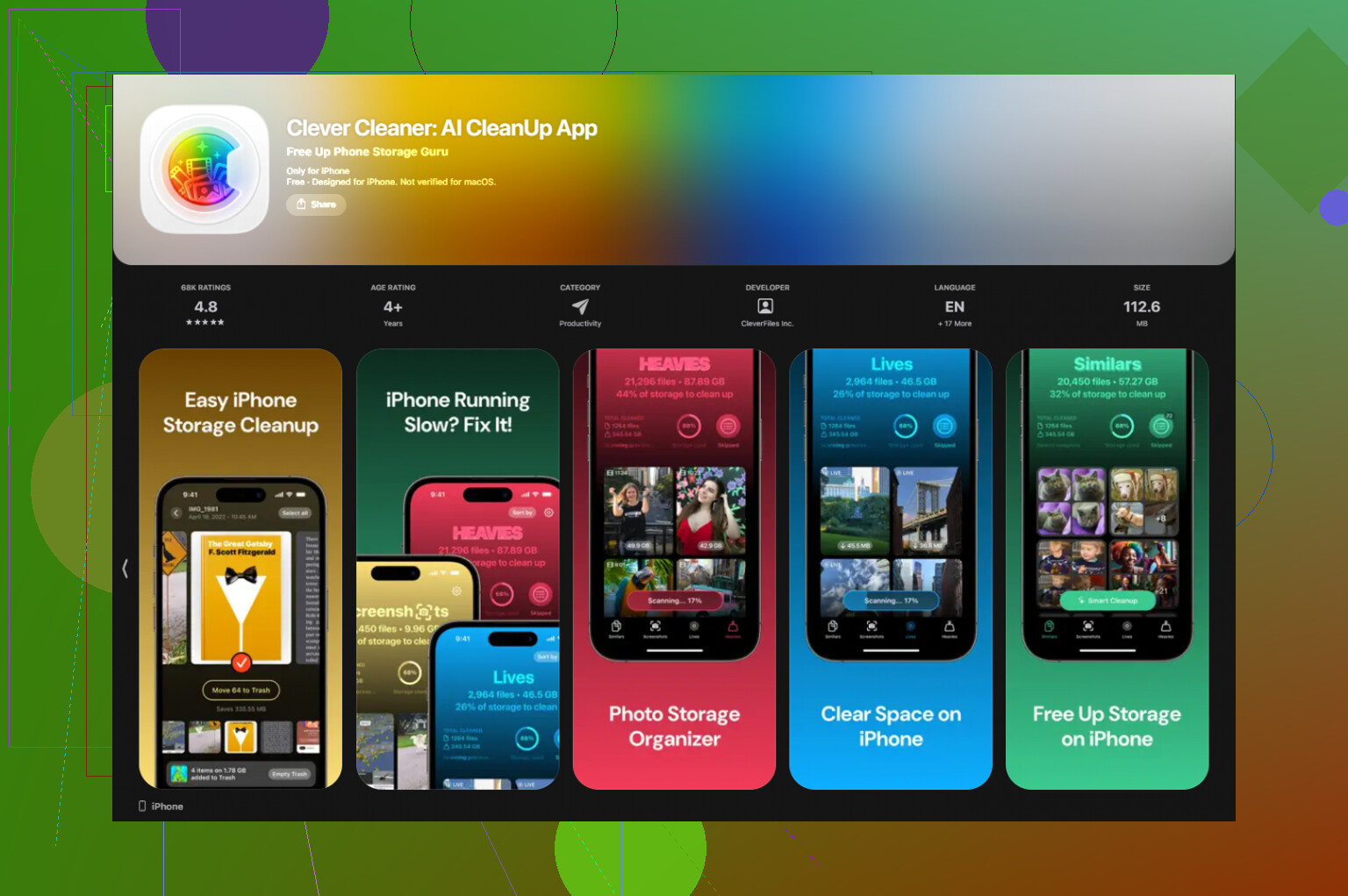
Eén app die ik uiteindelijk ben blijven gebruiken was Clever Cleaner.
Ik vond die terwijl ik probeerde snel foto-rommel op te ruimen. Wat ik fijn vond:
- geen betaalmuur die de hoofdopschoning blokkeert
- niet overal advertenties
- het sorteert grote bestanden goed
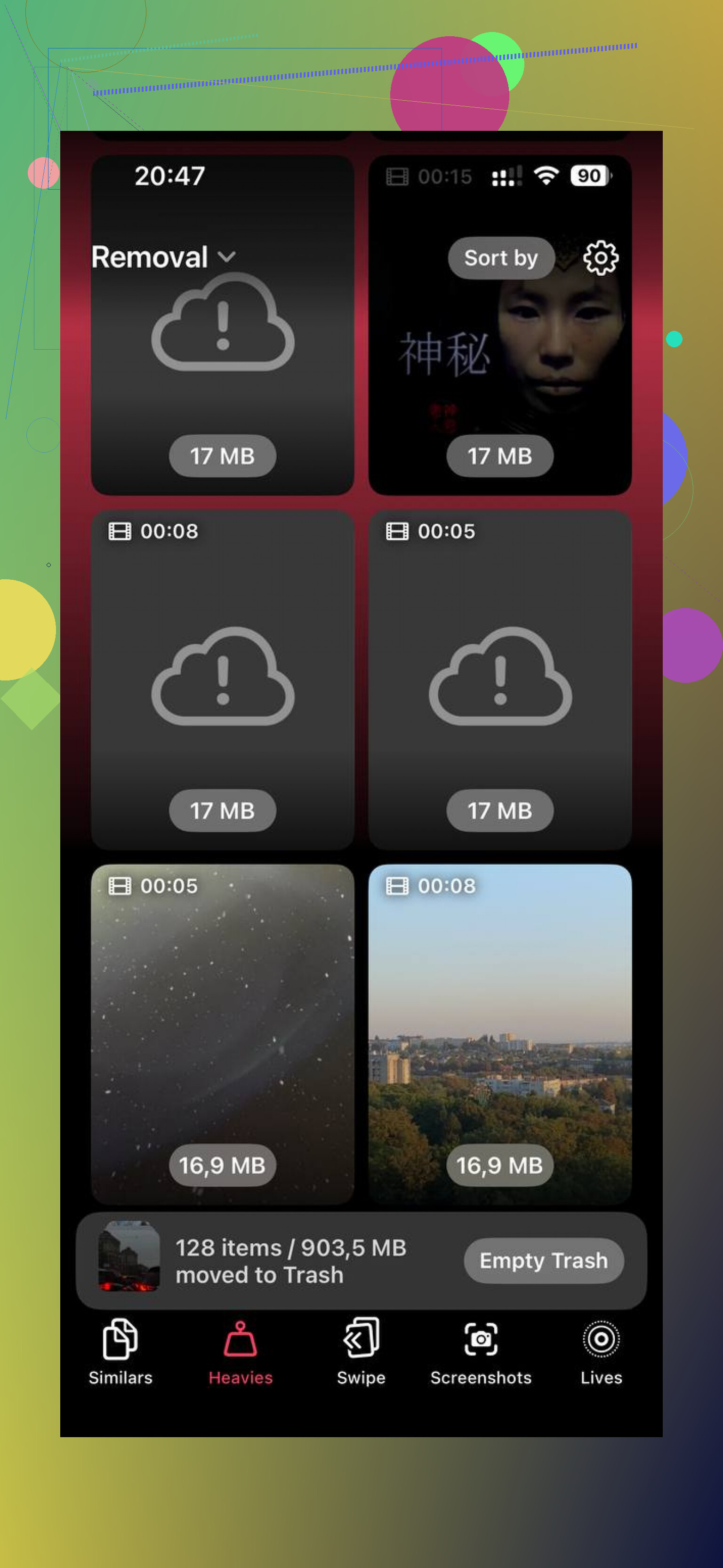
- de sectie Heavies maakt grote media makkelijk te vinden
- de scan voor vergelijkbare foto’s vermindert dubbele opnames
Ik gebruikte het vooral voor oude video’s en screenshots. Kreeg een paar GB vrij. De telefoon voelde daarna minder zwaar belast, al kwam de grootste winst eerlijk gezegd doordat er weer ademruimte was.
Privacygedeelte
Dit was voor mij belangrijker dan de opschoonfuncties. Veel opschoonapps willen je foto’s laten analyseren op externe servers. Voor zover ik zag, verwerkt deze alles op het apparaat. Daarom ben ik erbij gebleven.
Wat ik zou doen als je opslag nu echt vol is
Begin hier:
- Open iPhone-opslag en pak de grootste apps aan.
- Ruim apps op die je niet vaak gebruikt.
- Wis Safari-websitegegevens.
- Controleer Bestanden, vooral Op mijn iPhone.
- Verwijder oude downloads en schermopnames.
- Ruim dubbele of te grote foto’s en video’s op.
Als je een paar GB vrij houdt, werkt de telefoon meestal een stuk beter. Ik ben de opslag één keer per maand gaan controleren en toen veranderde het niet meer in een rommeltje.
Het omvat meer dan alleen het appbestand.
In iPhone-opslag worden onder “Apps” meestal samengevoegd:
- de geïnstalleerde app zelf
- Documenten en gegevens
- caches
- offline-inhoud
- tijdelijke bestanden die door apps zijn gemaakt
Dus als WhatsApp 8 GB aangeeft, is de app zelf niet 8 GB. Een groot deel daarvan bestaat uit chatmedia, gecachte voorbeelden, downloads en database-rommel. Hetzelfde geldt voor TikTok, Spotify, Netflix, Chrome, games, enzovoort.
Ik ben het enigszins oneens met @mikeappsreviewer dat Safari in brede zin elke keer onder “Apps” valt. iOS zet Safari-gegevens vaak op een eigen plek, afhankelijk van de versie en het scherm waar je naar kijkt. Dus het opslagoverzicht is een beetje inconsistent.
Beste manier om het te controleren:
Instellingen > Algemeen > iPhone-opslag > tik op één app.
Je ziet vaak twee cijfers:
- Appgrootte
- Documenten en gegevens
Die verdeling laat zien wat er aan de hand is.
Als je snel ruimte wilt vrijmaken, kijk dan naar apps waarbij Documenten en gegevens veel groter is dan Appgrootte. Dat zijn je opslagvreters. Sociale apps en berichtenapps zijn meestal het ergst.
Controleer ook Foto’s. Veel mensen geven “Apps” de schuld terwijl het echte probleem media is. Als je daarvoor een opschoner wilt, is Clever Cleaner het bekijken waard. Deze recensie van Clever Cleaner voor het opruimen van iPhone-opslag geeft een goede uitleg.
Korte versie: nee, Apps betekent niet alleen de apps zelf. Het omvat vaak ook de rommel die apps achterlaten.
Nee, “Applicaties” is meestal niet alleen de kale app-installatie.
Wat het over het algemeen omvat, is:
- de app zelf
- door de app aangemaakte gegevens
- caches
- gedownloade/offline bestanden
- ondersteuningsbestanden, tijdelijke rommel en soms restanten na updates
De makkelijkste manier om dit te zien, is binnen elke appvermelding in Instellingen > Algemeen > iPhone-opslag. Als je op een app tikt, splitst de iPhone dit vaak op in:
- Appgrootte
- Documenten en gegevens
Dat is de echte aanwijzing. Als Appgrootte 300 MB is maar de app in totaal 4 GB toont, dan is die andere 3,7 GB alle spullen die de app in de loop van de tijd heeft verzameld.
Ik ben het eerlijk gezegd een beetje oneens met @mikeappsreviewer over alles altijd onder één noemer scharen, omdat de iOS-opslagrapportage rommelig is en per versie verandert. @espritlibre zit op dat punt dichter in de buurt. Apple’s categorieën zijn irritant inconsistent.
Ook iets wat mensen missen: een app verwijderen en opnieuw installeren kan soms een opgeblazen cache beter wissen dan alleen wachten tot iOS het “beheert”. Niet altijd ideaal, maar het werkt.
Als je echte doel is om ruimte vrij te maken, kijk dan niet alleen naar Applicaties. Controleer:
- bijlagen in Berichten
- Downloads in Bestanden
- Foto’s/Video’s
- offline downloads van podcasts of muziek
Voor het opschonen van media is Clever Cleaner eigenlijk handig als je opslagprobleem vooral bestaat uit rommelige foto’s/video’s in plaats van opgeblazen apps. En als je een betere uitleg wilt, legt deze videoreview over het opschonen van iPhone-opslag het vrij duidelijk uit.
Korte versie: Applicaties omvat meer dan alleen de apps zelf, ja.
Het omvat meer dan alleen het appbestand.
Bij iPhone-opslag worden onder “Apps” meestal samengevoegd:
- de geïnstalleerde app zelf
- Documenten en gegevens
- caches
- offline inhoud
- tijdelijke bestanden die door apps zijn gemaakt
Dus als WhatsApp 8 GB aangeeft, is de app zelf niet 8 GB. Een groot deel daarvan bestaat uit chatmedia, gecachte voorvertoningen, downloads en database-rommel. Hetzelfde idee geldt voor TikTok, Spotify, Netflix, Chrome, games, enz.
Ik ben het niet helemaal eens met @mikeappsreviewer dat Safari in brede zin altijd onder “Apps” valt. iOS zet Safari-gegevens vaak op een eigen plek, afhankelijk van de versie en het scherm waar je naar kijkt. Dus de opslagweergave is een beetje inconsistent.
Beste manier om het te controleren:
Instellingen > Algemeen > iPhone-opslag > tik op één app.
Je ziet vaak twee getallen:
- Appgrootte
- Documenten en gegevens
Die verdeling laat zien wat er aan de hand is.
Als je snel ruimte wilt vrijmaken, kijk dan naar apps waarbij Documenten en gegevens veel groter is dan Appgrootte. Dat zijn je grootste opslagvreters. Sociale apps en berichtenapps zijn meestal het ergst.
Controleer ook Foto’s. Veel mensen geven “Apps” de schuld terwijl het echte probleem media is. Als je daarvoor een opschoonapp wilt, is Clever Cleaner het bekijken waard. Deze review van Clever Cleaner voor het opschonen van iPhone-opslag geeft een goede uitleg.
Korte versie: nee, Apps betekent niet alleen de apps zelf. Het omvat vaak ook de rommel die apps achterlaten.