Mijn iPhone begon plotseling een waarschuwing te tonen dat het geheugen vol is, ook al heb ik foto’s en een paar apps verwijderd. Ik probeer uit te zoeken wat deze melding eigenlijk veroorzaakt, of het opslagruimte, RAM of iets anders is, en wat ik hierna moet controleren om het op te lossen voordat mijn telefoon trager wordt of niet meer goed werkt.
Het vervelende aan de melding “iPhone-opslag vol” is dit. Je verwijdert een heleboel dingen, de telefoon ziet er schoner uit, en dan verschijnt de waarschuwing weer alsof je niets hebt gedaan. Ik liep hier op mijn eigen telefoon tegenaan, en de oorzaak was in eerste instantie niet wat ik verwachtte.
Wat de melding betekent
Op de iPhone gaat dit bericht over opslagruimte. Het gaat niet over RAM.
Mensen halen die twee voortdurend door elkaar. RAM is voor wat je telefoon op dit moment doet. Opslag is de langetermijnruimte waar je foto’s, video’s, apps, berichten en bestanden staan. Als iOS zegt dat het vol is, bedoelt het opslag.
Waarom bestanden verwijderen vaak niets verandert
Hier liep ik zelf ook op vast. Wanneer je foto’s of video’s verwijdert, verplaatst iOS ze meestal naar Recent verwijderd. Daar blijven ze 30 dagen staan. Terwijl ze daar staan, nemen ze nog steeds dezelfde hoeveelheid opslagruimte in.
Dus als je 8 GB aan video’s hebt verwijderd, maar Recent verwijderd nooit hebt geleegd, is je telefoon in de praktijk nog steeds 0 GB kwijtgeraakt.
Doe in plaats daarvan dit:
- Open Foto’s
- Tik op Albums
- Scrol naar Recent verwijderd onder Hulpprogramma’s
- Tik op Selecteer
- Tik op Verwijder alles
Totdat je die map leegmaakt, blijft de opslagwaarschuwing meestal terugkomen.
Andere plekken waar ruimte wordt opgeslokt
Ga naar Instellingen > Algemeen > iPhone-opslag. Wacht even. De gekleurde opslagbalk heeft een moment nodig om klaar te zijn met berekenen.
Als je een groot onderdeel ziet met de naam Systeemgegevens of Overig, bestaat dat meestal uit gecachte appbestanden, tijdelijke rommel, Siri-stemmen, logbestanden en restanten die iOS langer bewaart dan je zou denken. Ik heb een keer meegemaakt dat een herstart dat getal verlaagde nadat de telefoon opnieuw had berekend.
Dingen die ik als eerste controleer:
-
Berichten
Open iPhone-opslag, zoek Berichten en kijk dan naar grote bijlagen. Oude video’s in sms-gesprekken stapelen zich ongemerkt op. Ik vond daar ooit gigabytes, en ik had geen idee. -
Safari
Ga naar Instellingen > Safari > Wis geschiedenis en websitedata. Dit wist gecachte browsergegevens. -
Ongebruikte apps
Gebruik in iPhone-opslag Ruim ongebruikte apps op. Dit verwijdert de app zelf maar bewaart je appgegevens, zodat opnieuw installeren later minder vervelend is.
Als de waarschuwing in Safari verschijnt
Dit is belangrijk. Als je tijdens het browsen een opslagwaarschuwing ziet, vooral eentje met een timer, knipperende graphics of een vreemde regel over je simkaart die beschadigd zou zijn, dan is het geen Apple-melding. Het is een scam-pagina.
Een echte iPhone-opslagmelding ziet eruit als een normale iOS-systeemwaarschuwing of verschijnt in Instellingen. Ik negeer browserpop-ups volledig en sluit het tabblad.
Wanneer de ingebouwde hulpmiddelen niet meer helpen
Het opslagscherm van Apple is redelijk voor totalen, maar slecht voor details.
Je krijgt appgroottes, brede categorieën en globale suggesties. Wat je niet krijgt, is het nuttige deel. Je kunt je volledige fotobibliotheek niet sorteren op grootste bestanden. Je krijgt ook geen nette manier om bijna dubbele foto’s te vinden zonder handmatig te graven.
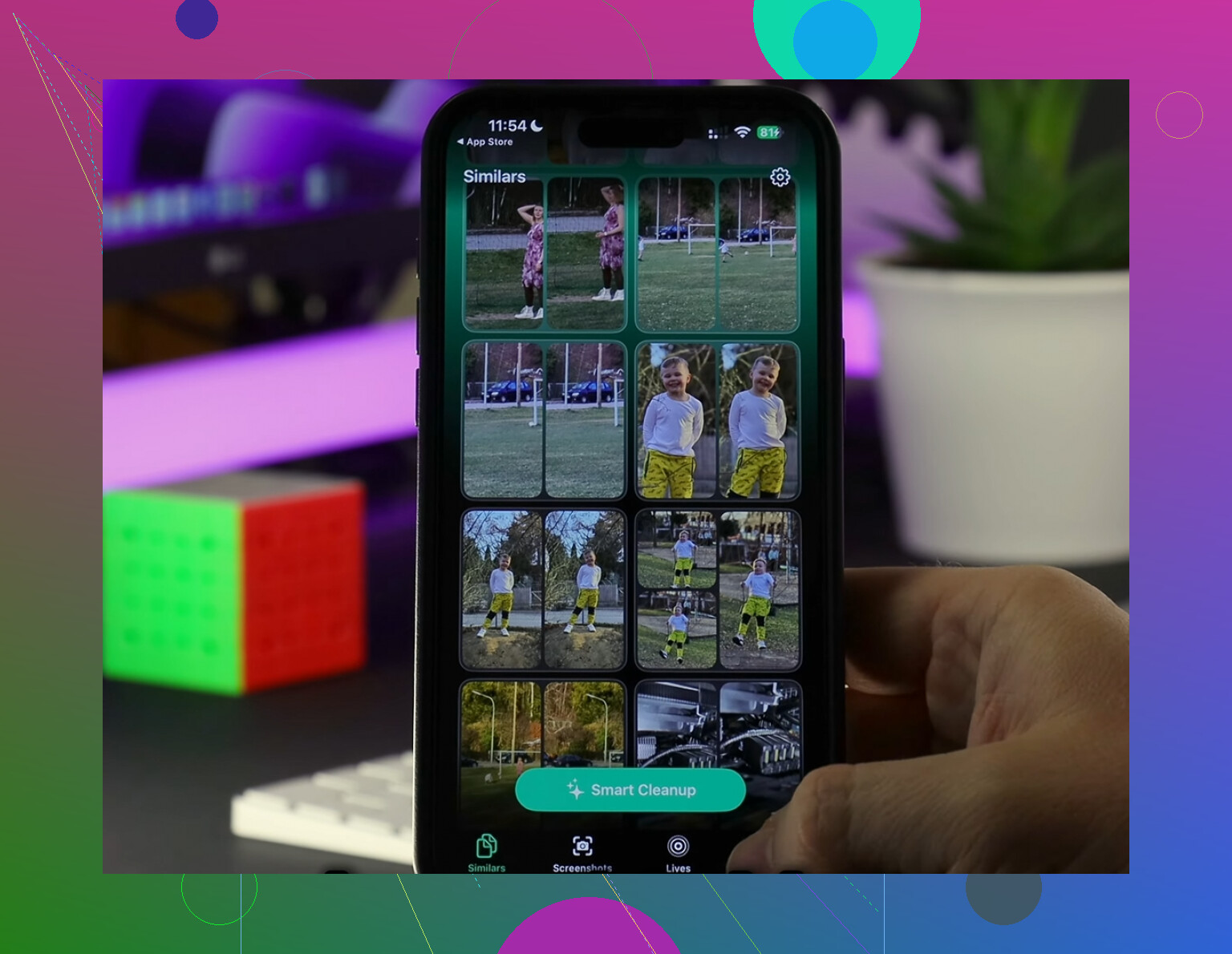
Ik ben voor dit deel uiteindelijk Clever Cleaner gaan gebruiken. Op mijn telefoon was de grootste hulp dat ik eerst de grote bestanden kon zien. Schermopnames, lange 4K-clips, willekeurige rommel van maanden geleden. Die namen het grootste deel van de opslag in, en ze zaten diep verborgen in de bibliotheek. De groepering van vergelijkbare foto’s hielp ook. Ik had burstfoto’s en herhaalde pogingen van dezelfde foto die alles verstopten.
Een detail dat ik fijn vond: bestandsgroottes worden vóór het verwijderen getoond. De verwerking blijft ook op het apparaat, wat ik prettiger vind.
Nadat ik daar ongeveer 12 GB had vrijgemaakt en daarna Recent verwijderd had geleegd, kwam de waarschuwing niet meer terug. Mijn telefoon voelde ook minder traag aan. De vertraging bij het typen nam ook een beetje af.
Als je de waarschuwing nog steeds ziet terwijl er vrije ruimte beschikbaar is
Ik heb dit een of twee keer zien gebeuren. Instellingen toont vrije opslagruimte, maar de melding blijft toch verschijnen. In mijn ervaring wijst dat eerder op een synchronisatie- of indexeringsfout dan op een echt tekort aan opslagruimte.
De oplossing is vervelend, maar werkt meestal:
- Maak een volledige reservekopie naar iCloud of je computer
- Wis de iPhone
- Zet de reservekopie terug
Daarmee dwing je iOS om de opslagindex helemaal opnieuw op te bouwen. Als je te maken hebt met spookachtige opslagcijfers, is dit de stap die ik voor het laatst bewaar.
Het is opslag, niet RAM. Apple labelt het slecht, dus mensen denken dat geheugen betekent dat de telefoon geen werkgeheugen meer heeft. Op de iPhone betekent deze waarschuwing bijna altijd dat de lokale opslag te vol is voor iOS om veilig te werken.
Eén ding dat ik aan @mikeappsreviewer zou toevoegen: de melding verschijnt vaak al voordat je 0 GB bereikt. iOS wil wat ademruimte voor updates, cache, swap, logs en fotobewerking. Als je onder ongeveer 3 tot 5 GB vrije ruimte zit, begint er van alles raar te doen. Apps worden opnieuw geladen. De camera slaat niet op. Berichten doen vreemd. Ik heb het op een iPhone van 64 GB meer dan eens gezien.
Controleer eerst deze plekken.
-
iCloud-foto’s
Als Optimaliseer iPhone-opslag uit staat, blijven foto’s op volledige resolutie op de telefoon staan. Grote bibliotheek, volle telefoon. -
Downloads in apps
Netflix, Spotify, YouTube, Podcasts, Bestanden. Offline spullen stapelen zich snel op en mensen vergeten ze. -
Mail
De Mail-app slaat bijlagen en accountgegevens op. Een e-mail op een ander apparaat verwijderen verkleint de lokale opslag niet altijd snel. -
Dictafoons en GarageBand
Stiekeme ruimtevreters. Lange opnames kosten gigabytes. -
Mislukte iOS-updatebestanden
Soms wordt een update gedownload en blijft die daar staan. Kijk in Instellingen, Algemeen, iPhone-opslag naar een iOS-bestand.
Ik ben het niet helemaal eens met het idee van wissen en herstellen als vroege oplossing. Dat is iets voor het uiterste geval. Forceer eerst een herberekening met een herstart en controleer daarna de opslag na 10 minuten op wifi en tijdens het opladen. iOS indexeert opnieuw op de achtergrond, eerlijk gezegd best traag.
Als je een overzichtelijker beeld wilt van overbodige foto’s, helpt Clever Cleaner om grote video’s en dubbele foto’s sneller te sorteren dan de ingebouwde tools van Apple. Als je een degelijke uitleg wilt over een gratis iPhone-schoonmaakapp, dan is deze review nuttig, bekijk deze review van een gratis iPhone-schoonmaakapp.
Vuistregel: houd 10 procent van de opslag vrij. Op 128 GB moet je mikken op 10 tot 12 GB vrij. Dat voorkomt meestal dat de waarschuwing opnieuw verschijnt.
Het is opslag, maar ik zou me een beetje verzetten tegen hoe mensen het framen. @mikeappsreviewer en @chasseurdetoiles hebben gelijk dat dit meestal geen RAM is, maar de waarschuwing kan verschijnen zelfs wanneer je technisch gezien nog een beetje ruimte over hebt, omdat iOS een veiligheidsbuffer wil. Dus de echte oorzaak is vaak “niet genoeg bruikbare vrije opslag voor systeemtaken”, niet alleen “je hebt nul bereikt.”
Dat onderscheid is belangrijk.
Een paar dingen die mensen missen:
- iOS-snapshots en tijdelijke bestanden kunnen blijven hangen na app-updates
- foto-/bibliotheekindexering kan de opslag een tijdlang opblazen
- apps zoals Instagram, TikTok en WhatsApp houden absurd grote caches aan
- als je iCloud Drive gebruikt, kunnen lokaal gedownloade kopieën daar nog steeds staan
- verwijderde dingen verdwijnen niet altijd meteen uit de opslagberekening
Ook is de formulering “geheugen vol” gewoon verwarrende branding van Apple tbh. Daardoor denken normale mensen aan een RAM-probleem, terwijl het bijna altijd druk op de apparaatopslag is.
Wat ik hierna zou doen, is niet zomaar willekeurige apps verwijderen. Kijk welke apps na een dag of twee weer groeien. Dat vertelt je meestal wat de echte boosdoener is. Sociale apps en berichtenapps zijn bekende terugkerende overtreders.
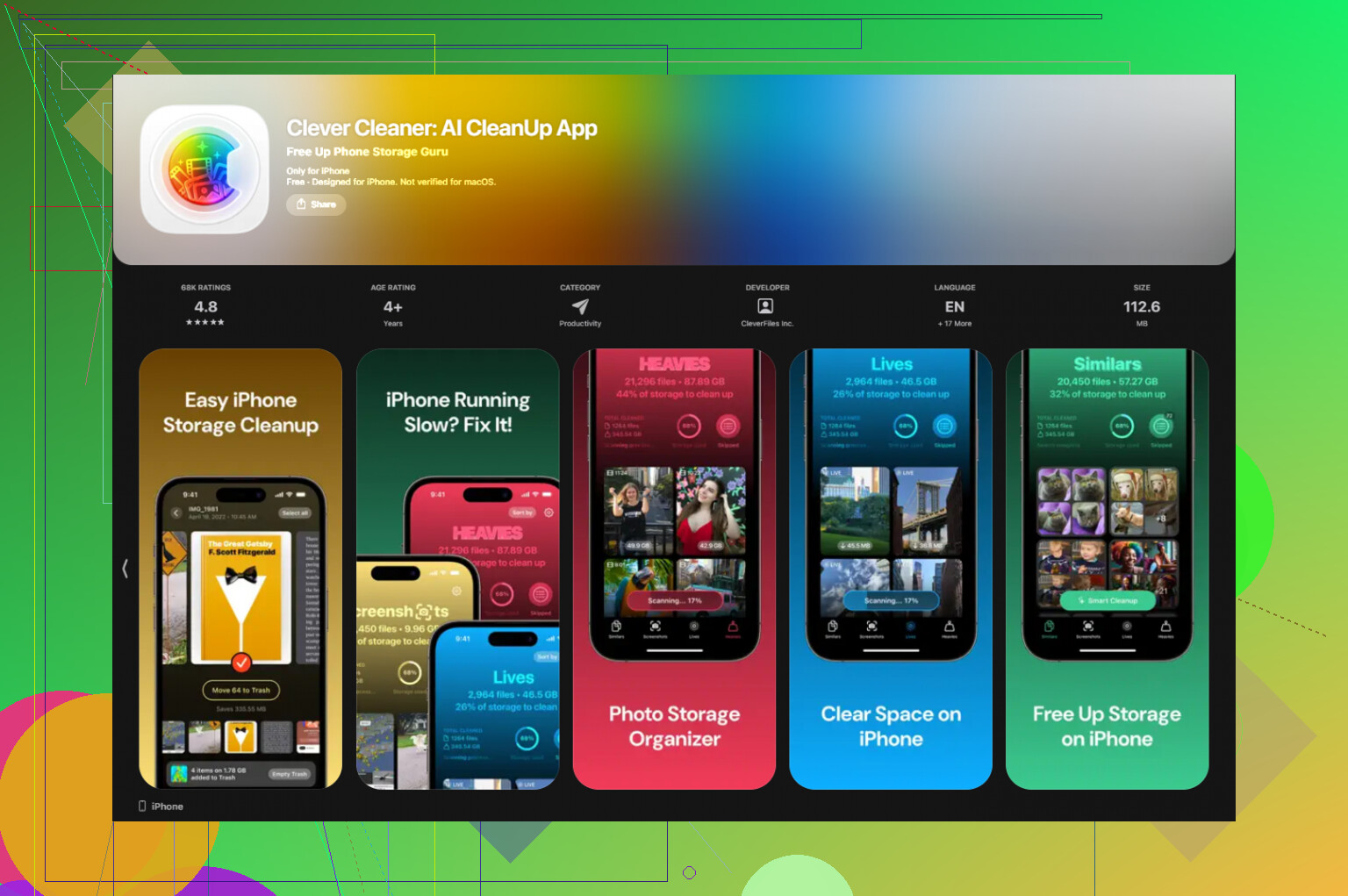
Als foto’s nog steeds het grootste probleem zijn, is Clever Cleaner eigenlijk nuttig omdat het grote video’s, duplicaten en vergelijkbare foto’s sneller naar voren haalt dan Apples eigen sortering. Dat is praktischer dan in Instellingen opslag-whack-a-mole spelen.
Ook de moeite waard om dit te bekijken: stapsgewijze gids voor het opschonen van iPhone-opslag als je het proces wilt zien in plaats van te gokken.
Dus ja, oorzaak = weinig beschikbare opslagmarge, niet slecht RAM-geheugen. Apple zegt het alleen op de meest irritante manier die mogelijk is.