Mijn iPhone-opslag is bijna vol en ik merkte dat er veel ruimte wordt gebruikt door Documenten en gegevens. Ik weet niet zeker wat daaronder valt of dat het verwijderen ervan belangrijke appbestanden, berichten of opgeslagen gegevens kan verwijderen. Ik heb hulp nodig om te begrijpen wat Documenten en gegevens betekent in de iPhone-opslag en wat de veiligste manier is om dit op te schonen zonder iets belangrijks te verliezen.
Ik liep op mijn iPhone tegen precies dezelfde puinhoop aan, en ja, het ziet er absurd uit als een app 300 MB is maar het onderdeel Documenten en gegevens 15 GB, 20 GB, soms meer is. Het voelt alsof je opslag is opgegeten door restjes waar je nooit toestemming voor gaf.
Documenten en gegevens is Apple’s verzamelbak voor appspullen die niet het appbestand zelf zijn. Simpel gezegd is het de stapel die elke app achterlaat. Inlogsessies, gedownloade miniaturen, cookies, opgeslagen zoekopdrachten, bekeken video’s, gecachte afbeeldingen, tijdelijke bestanden. Dingen als Instagram, Facebook, TikTok, YouTube, Spotify, Safari stapelen dit snel op. Je scrolt 20 minuten en de telefoon bewaart lokale kopieën zodat als je teruggaat, alles sneller laadt. Leuk in theorie. Slecht als je opslag op springen staat.
Waar ik eerst over struikelde, waren Apple’s opruimopties. Er is voor de meeste apps niet één universele cacheknop. Je moet dingen app voor app wissen, en sommige apps verbergen die optie goed.
Voor Safari is het gebruikelijke pad Instellingen > Safari > Wis geschiedenis en websitedata.
Voor Facebook moest ik de app openen, door de eigen instellingen graven, het browsergedeelte vinden en daar cookies en cache wissen. Andere apps bieden soms vergelijkbare opties, maar veel ook niet.
Als je de botte oplossing wilt, werkt het beter om de app te verwijderen en opnieuw te installeren dan om hem te offloaden. Offloaden verwijdert de app zelf maar bewaart de opgeslagen rommel. Het verwijderen van de app verwijdert beide. Ik heb dit getest met een opgeblazen sociale app op mijn telefoon. Offloaden veranderde het getal nauwelijks. Volledig verwijderen wel.
Foto’s is waar mensen het vaakst door op het verkeerde been worden gezet. Ik ook. Je verwijdert foto’s, de opslag lijkt nog steeds vol en de telefoon doet alsof er niets is veranderd. Meestal is de reden Recent verwijderd. iPhone bewaart verwijderde foto’s en video’s ongeveer 30 dagen, soms iets langer afhankelijk van de versie en synchronisatiestatus. Tot je die map leegt, nemen die bestanden nog steeds ruimte in.
Ik zag ook vreemd opslaggedrag door gedeelde albums en oudere synchronisatiefuncties zoals Fotostream. Kleine voorvertoningen, gecachte items, sync-restjes, het telt meer op dan mensen verwachten.
Toen mijn telefoon bijna vol zat, zakte de prestaties hard in. Apps deden langer over opstarten. De camera ging met vertraging open. Typen voelde vreemd. Ik kreeg steeds meldingen over weinig opslag. Op basis van wat ik zag, haat iOS het om zonder ademruimte te draaien. Zodra de vrije ruimte krap wordt, voelt het hele ding zwaarder aan.
In mijn geval waren foto’s en video’s het grootste probleem, niet de apps zelf. Ik probeerde het ooit handmatig uit te zoeken. Slecht idee. Te veel dubbele foto’s, schermopnames, enorme oude video’s, willekeurige screenshots van jaren geleden.
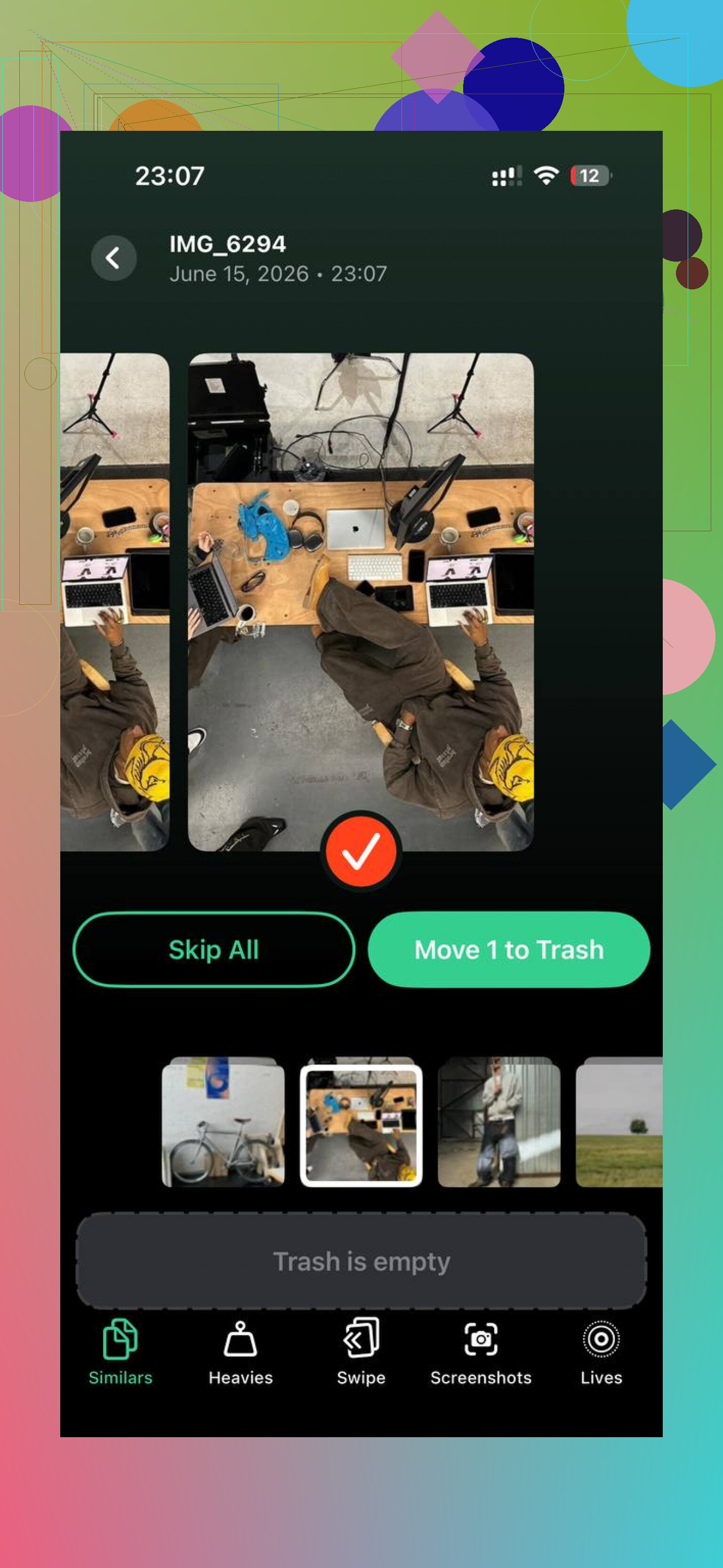
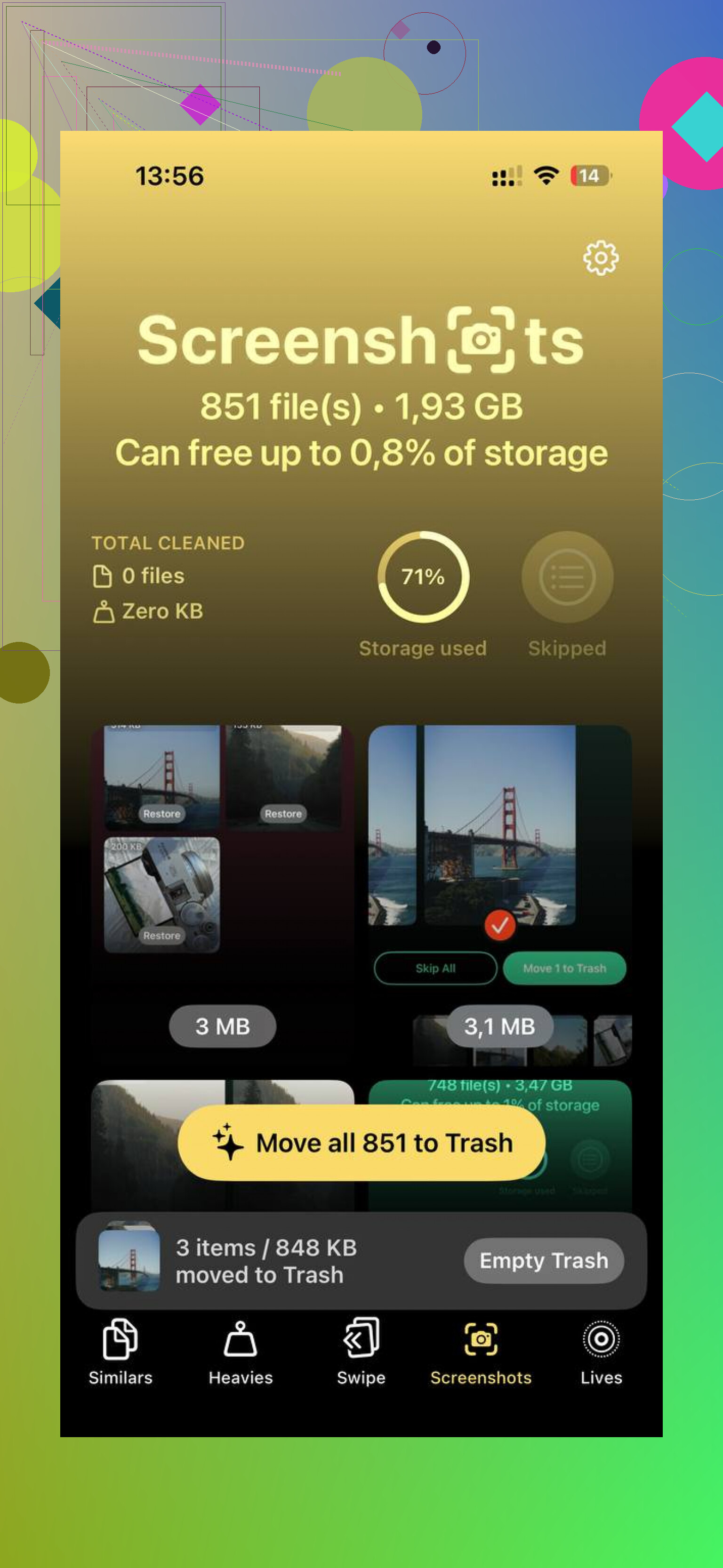
Ik ben uiteindelijk Clever Cleaner gaan gebruiken. Wat er voor mij uitsprong, was het sorteren op bestandsgrootte. De sectie Zwaargewichten maakte meteen duidelijk welke clips 800 MB, 1,2 GB innamen, dingen waarvan ik was vergeten dat ze bestonden. Het groeperen van vergelijkbare foto’s hielp ook. Ik had hele clusters van bijna identieke foto’s waar ik er maar één van nodig had.
Het nuttige deel was dat ik de grootte kon zien voordat ik iets verwijderde. Geen gegis. Ik kon eerst de grootste boosdoeners aanpakken en snel ruimte terugkrijgen. Ik vond het ook fijn hoe de verwerking op het apparaat gebeurde in plaats van mijn bibliotheek ergens anders heen te sturen. Ik ben kieskeurig met fototoegang, dus dit was belangrijk voor mij.
Nadat ik ongeveer 10 GB had opgeruimd, vooral oude video’s en dubbele foto’s, daalde het opslagcijfer van Foto’s en voelde de telefoon niet langer traag aan. Geen magie. Nog steeds dezelfde telefoon. Hij stikte gewoon niet meer in rommel.
Dus ja, dit soort dingen wissen is over het algemeen veilig. Misschien moet je je bij sommige apps opnieuw aanmelden. Een paar websites laden de eerste keer mogelijk langzamer nadat de cache is gewist. Downloads binnen apps moeten misschien opnieuw worden opgehaald. Nog steeds de moeite waard.
Wat ik als eerste zou controleren:
- Safari-geschiedenis en websitedata
- Recent verwijderd in Foto’s
- Recent verwijderd in Bestanden
- Sociale apps met enorm opslaggebruik
- Streaming-apps met offline downloads
- Oude video’s en dubbele foto’s
- Elke app waarbij Documenten en gegevens veel groter is dan de app zelf
Als één app er belachelijk uitziet, verwijder die dan en installeer hem opnieuw. Als Foto’s het monster is, maak dan eerst Recent verwijderd leeg en begin daarna met het verwijderen van je grootste video’s en dubbele foto’s. Dat leverde mij de grootste winst op, en ook snel.
9 Likes
Documenten en gegevens is een rommelig label. Het omvat cachebestanden, appdatabases, gedownloade inhoud, berichtbijlagen, opgeslagen concepten, offline media en sommige appinstellingen. Dus ja, het wissen ervan is in sommige gevallen veilig, en in andere niet.
Ik ben het op één punt niet helemaal eens met @mikeappsreviewer. Apps verwijderen is niet altijd de eerste stap. Bij apps zoals WhatsApp, Berichten, GarageBand of podcastapps bevat Documenten en gegevens vaak dingen die je belangrijk vindt. Verwijder je de app zonder te controleren, dan zijn je lokale bestanden weg. Dat is het deel dat Apple slecht uitlegt.
De beste manier om ernaar te kijken:
-
Veilig om te verwijderen:
Safari-websitedata, downloads van streamingapps, tijdelijke bestanden, oude items in de Bestanden-app, prullenbak van verwijderde foto’s, appcache als de app een wisoptie biedt. -
Eerst controleren:
Bijlagen in Berichten, WhatsApp-media, spraakmemo’s, downloads in Bestanden, notitiebijlagen, offline kaarten, podcastafleveringen, projecten in bewerkingsapps. -
Meestal beter om met rust te laten:
Pieken in systeemdata na iOS-updates. Die worden later vaak weer kleiner.
Als je snel ruimte wilt winnen, ga dan naar Instellingen > Algemeen > iPhone-opslag en kijk naar apps waarbij de opgeslagen data veel groter is dan de app zelf. Tik op elke app en kijk of deze Review Downloaded Videos, App offloaden of een eigen opschoontool biedt.
Bekijk voor Berichten grote bijlagen. Maak voor Bestanden Recent verwijderd leeg. Verwijder bij muziek- en videoapps eerst offline downloads. Daar zitten de verborgen GB’s vaak.
Als je fotobibliotheek het grootste probleem is, is Clever Cleaner het bekijken waard voor dubbele foto’s en grote video’s. Deze review van Clever Cleaner voor iPhone, details van gratis AI-opruimapp geeft een behoorlijke uitleg.
Kort gezegd: wis eerst cache en downloads. Wees voorzichtig met apps die persoonlijke bestanden of chats opslaan.
“Documenten en gegevens” is in feite de bagage van de app. Niet de app zelf, maar alles wat die verzamelt of opslaat: caches, gedownloade bestanden, databases, bijlagen, concepten, offline-inhoud, miniaturen en soms ook echt belangrijke gebruikersgegevens. Dus het antwoord is: ja, het kan veilig zijn om te wissen, maar niet blindelings.
Ik ben het eigenlijk een beetje oneens met @mikeappsreviewer over de eerst-verwijderen-aanpak. Opnieuw installeren is zeker effectief, maar voor sommige apps is het de digitale versie van je hele kast weggooien omdat één plank rommelig is. Als de app lokale projecten, chatgeschiedenis, downloads of opnames opslaat, kun je absoluut dingen kwijtraken.
Mijn regel:
- Sociale apps: meestal redelijk veilig om te wissen/resetten
- Streamingapps: verwijder eerst downloads
- Berichtenapps: controleer bijlagen voordat je iets aanraakt
- Creatieve apps: ga ervan uit dat lokale bestanden belangrijk zijn
- Bestanden-app: controleer downloads en Recent verwijderd
- Notities/Dictafoon: ga er niet half slapend wild in tekeer
Opslagcijfers op de iPhone worden ook niet altijd direct bijgewerkt. Soms verwijder je dingen en doet iOS een tijdje dom voordat het opnieuw berekent. Irritant, maar normaal.
Eén ding dat bijna niemand genoeg benoemt: als een app veel meer “Documenten en gegevens” heeft dan verwacht, controleer dan of er een downloadmap in de app zelf is. Netflix, Spotify, YouTube, podcastapps en zelfs kaartapps kunnen ongemerkt gigabytes oppotten.
Als Foto’s de echte boosdoener is, dan is een opschoontool juist wél logisch. Clever Cleaner is handig om dubbele foto’s, vergelijkbare opnamen en vooral grote video’s te vinden zonder eindeloos te hoeven zoeken. Als je een goede visuele uitleg wilt over het opschonen van iPhone-opslag, is dit best nuttig: bekijk deze handleiding voor het opschonen van iPhone-opslag. En als je opties vergelijkt, is Clever Cleaner een van de beste gratis iPhone-schoonmaakapps om fototroep snel op te ruimen.
Dus ja, soms veilig om te wissen, niet altijd. “Cache” is wegwerpbaar. “Opgeslagen gegevens” kunnen jouw spullen zijn. Apple gooit beide op één hoop, wat… heel Apple is eigenlijk.
Een nuance die ik zou toevoegen aan wat @yozora, @sonhadordobosque en @mikeappsreviewer zeiden: soms is Documents and Data helemaal geen rommel, maar de werkbibliotheek van je app. Bewerkingsapps, bladmuziekapps, scannerapps en leesapps kunnen daar bijvoorbeeld volledige projectbestanden opslaan. Dus ik zou een groot getal niet automatisch als slecht beschouwen.
Een veiligere manier om het te beoordelen:
- Als de app afhankelijk is van offline gebruik, is die opslag waarschijnlijk opzettelijk.
- Als de app vooral feed-gebaseerd of browser-gebaseerd is, is een groot deel ervan waarschijnlijk wegwerpbaar.
- Als het getal na een update plotseling omhoog schoot, geef iOS dan een dag voordat je ingrijpt.
Ook betekent gegevens verwijderen niet altijd dat je meteen ruimte terugkrijgt. iCloud-synchronisatie, indexering en fotoanalyse kunnen de opslaggrafiek vertragen. Mensen wissen 5 GB en denken dat er niets is gebeurd. Soms is het systeem gewoon nog niet bijgewerkt.
Mijn persoonlijke prioriteitsvolgorde is:
- Oude iMessage-video’s en spraaknotities
- Gedownloade media binnen apps
- Rommel in de Bestanden-app
- Browsergegevens
- Pas daarna apps opnieuw installeren
Ik ben iets minder agressief dan @mikeappsreviewer als het gaat om verwijderen en opnieuw installeren, omdat dat lokaal opgeslagen gegevens kan wissen als de app slecht is ontworpen.
Als je echte probleem fotowanorde is, is Clever Cleaner een van de praktischere opties.
Voordelen:
- goed in het opsporen van duplicaten en grote video’s
- snelle visuele opschoning
- eenvoudig voor niet-technische gebruikers
Nadelen:
- helpt vooral bij foto- en videorommel, niet bij elk type appgegevens
- je moet nog steeds controleren voordat je verwijdert
- minder nuttig als je opslagprobleem chats of offline appbestanden zijn
Dus ja, selectief wissen is veilig. Blind wissen is niet veilig. Dat is precies waar het bij iPhone-opslag om draait.