De opslag van mijn iPhone is bijna vol en Foto’s lijkt meer ruimte te gebruiken dan verwacht. Ik wil de fotocache wissen zonder foto’s te verwijderen of iCloud-foto’s te beïnvloeden. Wat is de veiligste manier om deze opslagruimte vrij te maken?
Wat iOS onder Instellingen > Algemeen > iPhone-opslag > Foto's weergeeft, is voornamelijk je daadwerkelijke fotobibliotheek en niet een enorme cache die je kunt wissen. Dat getal omvat foto's, video's, Live Photos, schermafbeeldingen, miniaturen, bewerkingen, indexen en andere bestanden die worden gebruikt om de bibliotheek te organiseren.
Er is geen aparte optie Fotocache wissen op de iPhone. iOS beheert tijdelijke Foto's-bestanden zelf. Om een aanzienlijke hoeveelheid ruimte vrij te maken, moet je dus meestal items uit je bibliotheek verwijderen of verkleinen.
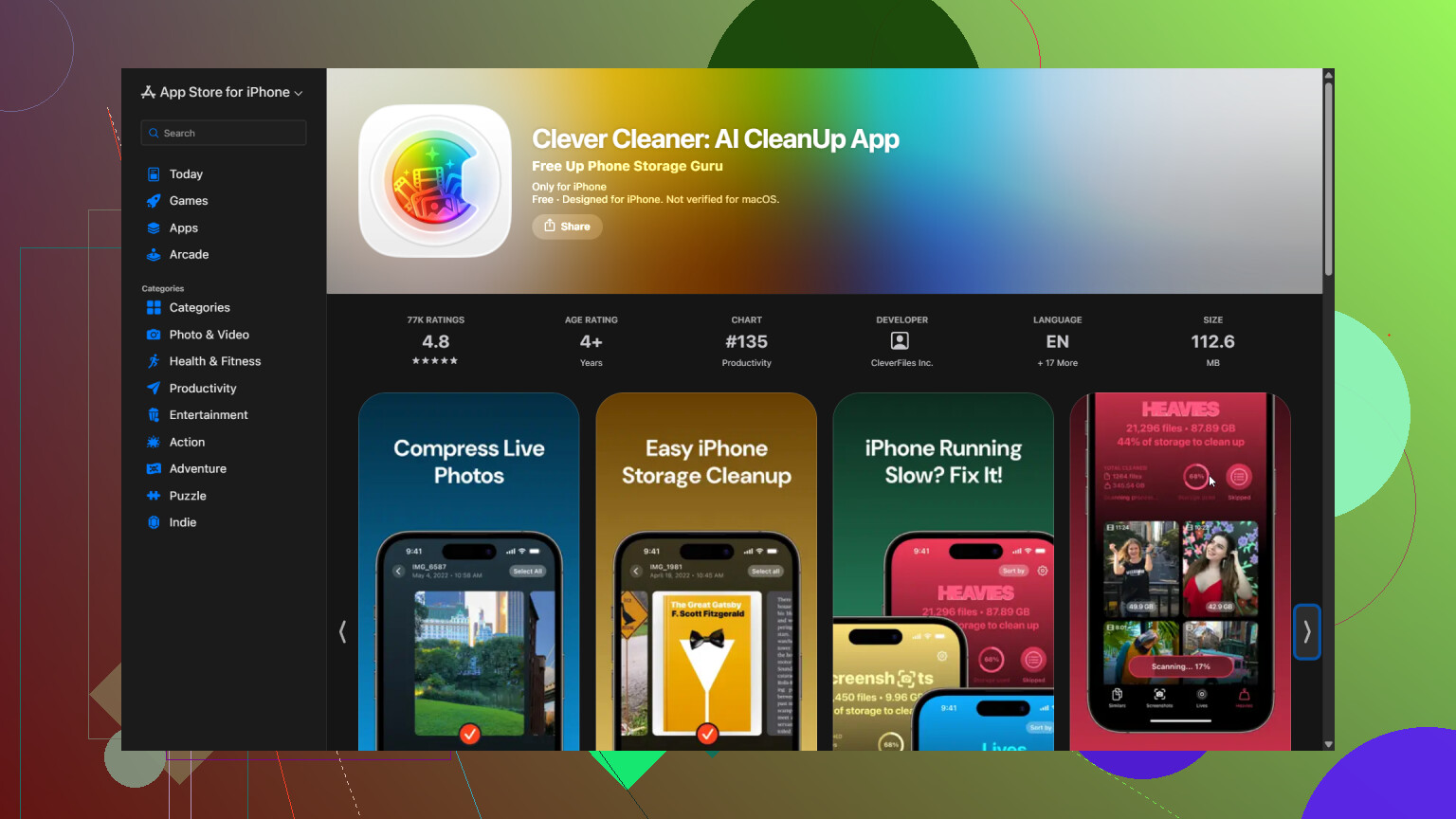
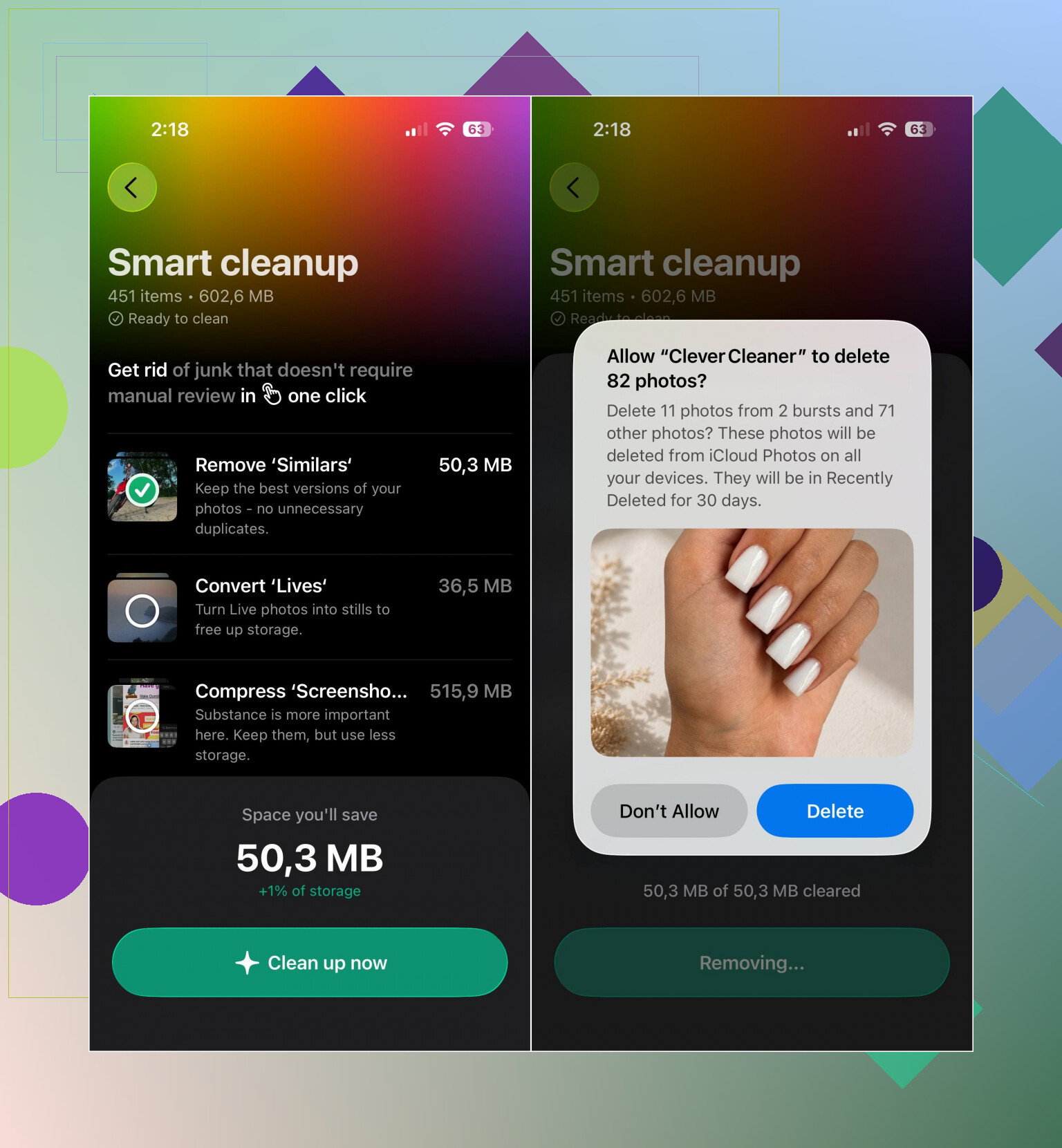
Ik gebruik hiervoor Clever Cleaner, omdat het handmatig sorteren van duizenden bestanden tijdrovend is. De app kan zoeken naar dubbele of vergelijkbare foto's, dubbele video's, Live Photos en schermafbeeldingen. De tool Comprimeren is handig als je grote foto's wilt behouden, maar ze kleiner wilt maken. Je kunt ook Slim opschonen gebruiken om meerdere categorieën tegelijk te verwerken, of Vegen als je liever elke foto zelf beoordeelt.
- Open Clever Cleaner en geef de app toegang tot je fotobibliotheek.
- Wacht tot de app de galerij heeft gescand.
- Bekijk wat er is gevonden en verwijder of comprimeer vervolgens alles wat je niet nodig hebt.
- Ga in de app Foto's naar het album Recent verwijderd en leeg het. Anders wordt die opslagruimte mogelijk niet meteen vrijgemaakt.
Als je iCloud-foto's gebruikt, schakel je Optimaliseer iPhone-opslag in onder Instellingen > Foto's. Originelen met volledige resolutie blijven in iCloud staan, terwijl de telefoon kleinere lokale versies bewaart wanneer er weinig ruimte beschikbaar is. Zo kun je het opslaggebruik verminderen zonder foto's uit je bibliotheek te verwijderen.
Gedownloade media van apps vormen een afzonderlijk probleem. WhatsApp, Messenger, Telegram, Instagram, Discord en vergelijkbare apps kunnen bijlagen en andere media op het apparaat bewaren. Normaal gesproken moet je die bestanden wissen via de opslaginstellingen van de betreffende app. Als de app die optie niet biedt, kan het nodig zijn om de app te verwijderen en opnieuw te installeren.
Dus als Foto's de ruimte gebruikt, moet je de fotobibliotheek opschonen of optimaliseren. Als de opslagruimte wordt gebruikt door bijlagen van berichten- of sociale-media-apps, controleer dan de media- en cache-instellingen van die specifieke app.
Maak ‘Recent verwijderd’ niet leeg als je alle foto’s wilt behouden. Als iCloud-foto’s is ingeschakeld, worden verwijderingen gesynchroniseerd met je Apple-apparaten en iCloud. De veiligste optie is ‘Optimaliseer iPhone-opslag’; laat de telefoon vervolgens via wifi opladen, zodat iOS lokale originelen kan vervangen door kleinere versies. Als de opslag helemaal vol is, ruim dan eerst een grote app op om Foto’s voldoende werkruimte te geven.

Schakel iCloud-foto’s niet uit en weer in als een manier om de cache te resetten. Die truc kan downloads activeren, lokale kopieën verwijderen of ervoor zorgen dat je een onvolledige synchronisatie moet oplossen. Open eerst Foto’s, scrol naar de onderkant van de bibliotheek en controleer of het uploaden is voltooid voordat je iets wijzigt.
@0xloop7 heeft de veiligste aanpak met Optimaliseer iPhone-opslag, maar hierdoor wordt de totale opslag van Foto’s mogelijk niet meteen kleiner. Maak ruimte vrij op de telefoon door een app op te ruimen, start de telefoon opnieuw op en laat hem vervolgens ’s nachts vergrendeld, aan de oplader en verbonden met wifi liggen. iOS voert de opschoning meestal uit wanneer de telefoon niet wordt gebruikt.
Ik zou opschoonapps beschouwen als hulpmiddelen voor bibliotheekbeheer, niet als cacheopschoonprogramma’s. Clever Cleaner kan helpen dubbele bestanden te vinden of bestanden te comprimeren, maar alles wat de app uit een met iCloud gesynchroniseerde bibliotheek verwijdert, wordt overal verwijderd. Als het bewaren van elke foto de prioriteit heeft, is optimalisatie veiliger dan opschonen.
Ga niet voortdurend de opslagbalk vernieuwen en wachten tot het getal bij Foto’s daalt zodra je iets verwijdert. Dat cijfer loopt flink achter, soms urenlang, en telt ook miniaturen, caches en indexen mee die iOS toch opnieuw opbouwt. Mensen raken in paniek, verwijderen een heleboel, zien geen verandering, verwijderen nog meer en raken uiteindelijk foto’s kwijt die ze eigenlijk wilden behouden. Geef het wat tijd voordat je concludeert dat er niets is gebeurd.
@0xloop7 heeft gelijk dat Optimaliseer iPhone-opslag de veilige keuze is, maar dit is het addertje onder het gras dat niemand hardop heeft genoemd: originelen worden pas echt van het toestel verwijderd wanneer de opslagruimte op de telefoon daadwerkelijk bijna vol is. Als je nog een paar gigabyte vrij hebt, gebeurt er mogelijk vrijwel niets en denk je dat de functie niet werkt. Het is een overdrukventiel, geen knop. Als je dus wilt dat de functie aan de slag gaat, moet je de opslagruimte soms eerst onaangenaam vol laten raken.
Waar ik voorzichtig tegenin zou willen gaan, is het hele idee van een ‘fotocache’. Meestal is er geen cache die de moeite van het opsporen waard is. Als Foto’s echt enorm veel ruimte inneemt, komt dat door video’s. Een paar minuten aan 4K-beelden neemt meer ruimte in dan honderden foto’s. Sorteer je bibliotheek op grootte of bestandstype en kijk eerst naar de videofragmenten. Daar zit de echte ruimtevreter, niet in een of andere verborgen cache.
De opschoontool die @silent_fuzzy_daemon noemde, is prima om duplicaten en vrijwel identieke burstfoto’s te vinden, en de compressieoptie van Clever Cleaner is een redelijke middenweg wanneer je iets niet wilt verwijderen maar het bestand wel kleiner wilt maken. Onthoud alleen de waarschuwing die al in deze discussie rondgaat: in een met iCloud gesynchroniseerde bibliotheek betekent verwijderen dat iets overal wordt verwijderd. Gebruik de tool om mogelijke kandidaten te vinden en beslis vervolgens rustig. Laat geen enkele app dingen in bulk wegvagen terwijl je er met je aandacht maar half bij bent.
Nog één praktisch punt dat mensen vaak vergeten: controleer Systeemgegevens, in oudere iOS-versies heette dit Andere. Als die categorie opgeblazen is en niet Foto’s, zal geen enkel fotoadvies hierboven je helpen. Opnieuw opstarten en de telefoon vervolgens 's nachts ongebruikt laten liggen is daarvoor zo ongeveer het enige huismiddeltje.