Ik heb per ongeluk mijn Prullenbak in Windows geleegd en nu moet ik een aantal belangrijke verwijderde bestanden terughalen. Sindsdien heb ik niet veel opgeslagen, maar ik weet niet zeker welke herstelhulpmiddelen of stappen het veiligst zijn. Wat is de beste manier om bestanden te herstellen die uit de Prullenbak zijn verwijderd?
Het eerste wat ik zou doen, is dat station zo min mogelijk gebruiken. Wanneer je iets verwijdert in Windows, zelfs nadat je de Prullenbak hebt geleegd, wordt het bestand meestal niet meteen gewist. Windows markeert die ruimte vooral als vrij, wat betekent dat de gegevens er mogelijk nog steeds staan totdat er iets nieuws overheen wordt geschreven.
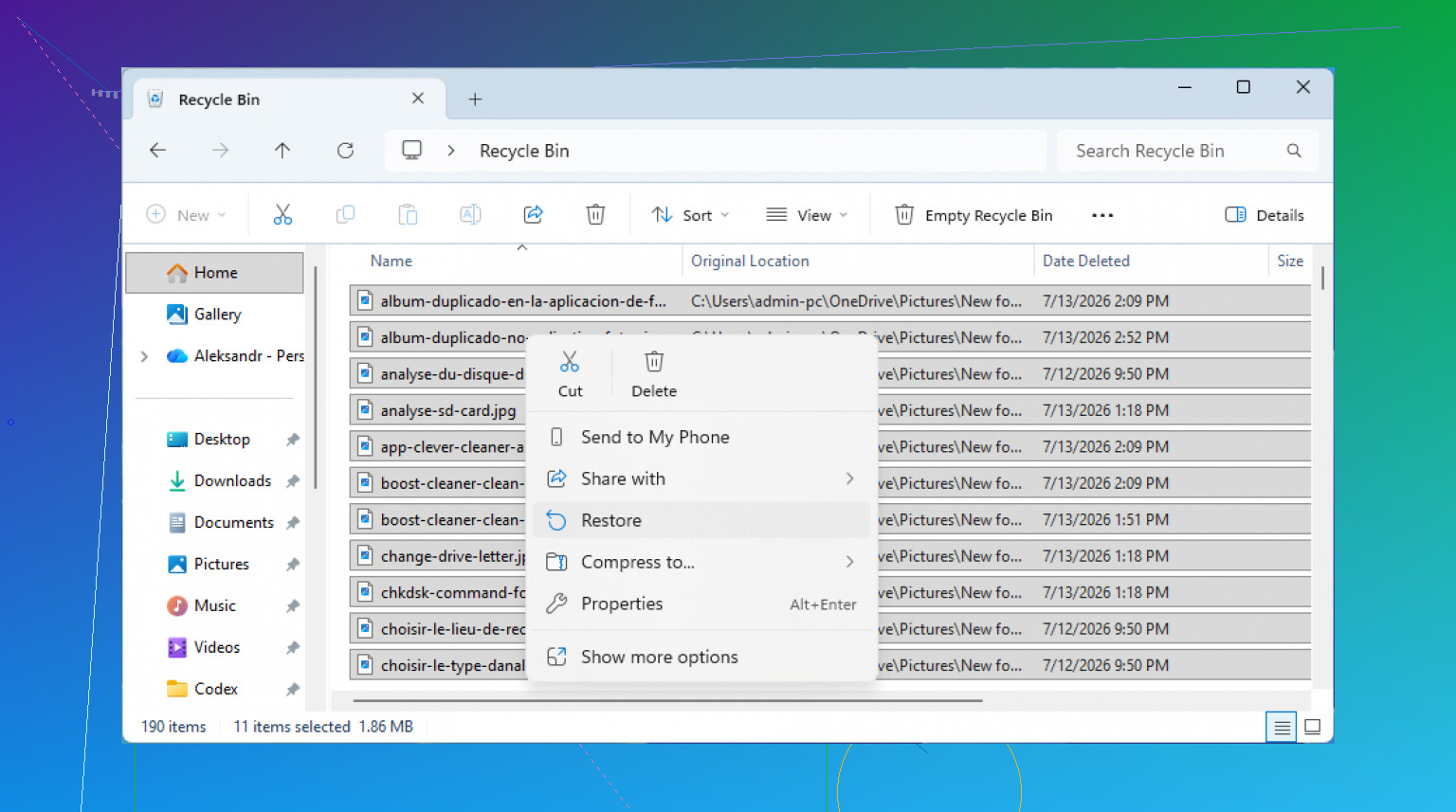
Voordat je met herstelsoftware aan de slag gaat, controleer toch nog eens de Prullenbak. Het klinkt dom, maar het gebeurt. Soms zat het bestand in een verwijderde map, of was de Prullenbak toch niet echt geleegd zoals je dacht. Open hem vanaf het bureaublad, kijk rond, en als het bestand daar staat, klik er dan met de rechtermuisknop op en kies Herstellen. Windows zou het dan moeten terugzetten naar de oorspronkelijke locatie.
Als de Prullenbak echt leeg is, download dan niets, sla geen nieuwe bestanden op, en probeer niet te browsen vanaf datzelfde station. Dat alles kan de ruimte overschrijven waar het verwijderde bestand nog steeds staat.
Als je Windows-back-ups had ingeschakeld, controleer dan eerst Bestandsgeschiedenis, want dat is de makkelijkste oplossing zonder iets te installeren. Ga naar de map waar het bestand vroeger stond, klik er met de rechtermuisknop op en kies Vorige versies herstellen. Van daaruit kun je oudere versies van die map bekijken en het ontbrekende bestand terugkopiëren.
Je kunt er ook komen via Configuratiescherm > Systeem en beveiliging > Bestandsgeschiedenis, en vervolgens Persoonlijke bestanden terugzetten kiezen als je de back-ups op die manier wilt doorzoeken.
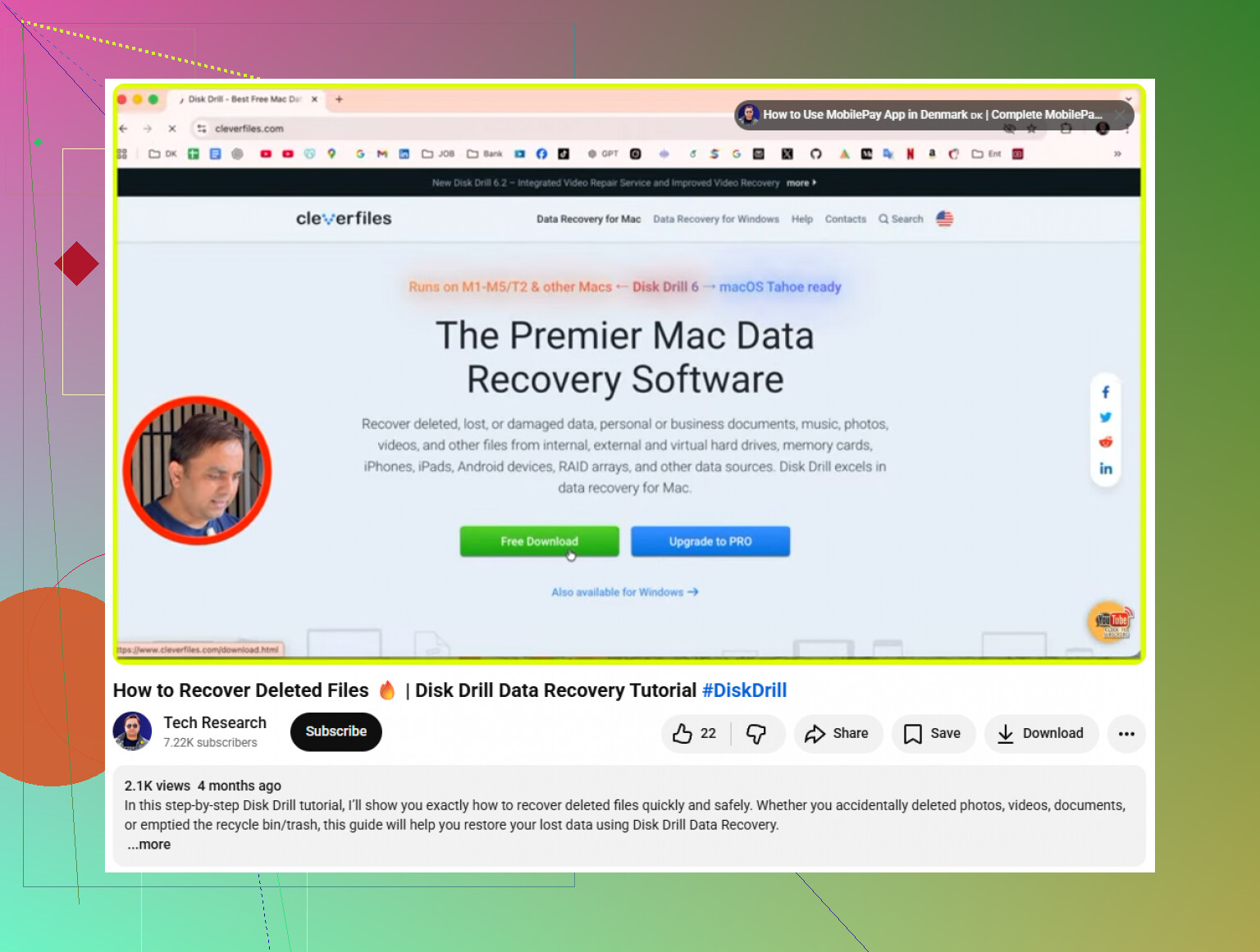
Als er geen back-up is, zou ik Disk Drill gebruiken. Dat is meestal de hersteltool die ik iemand zou aanraden, omdat hij niet al te moeilijk in gebruik is, maar toch veel bestandssystemen zoals NTFS en FAT32 ondersteunt. Hij kan ook veelvoorkomende dingen herstellen, zoals foto's, video's en documenten.
Het belangrijkste is waar je het installeert. Als de ontbrekende bestanden op je C:-schijf stonden, installeer Disk Drill daar dan niet. Zet het in plaats daarvan op een USB-stick of een externe schijf, want het installeren van herstelsoftware op dezelfde schijf kan precies de bestanden overschrijven die je probeert terug te krijgen.
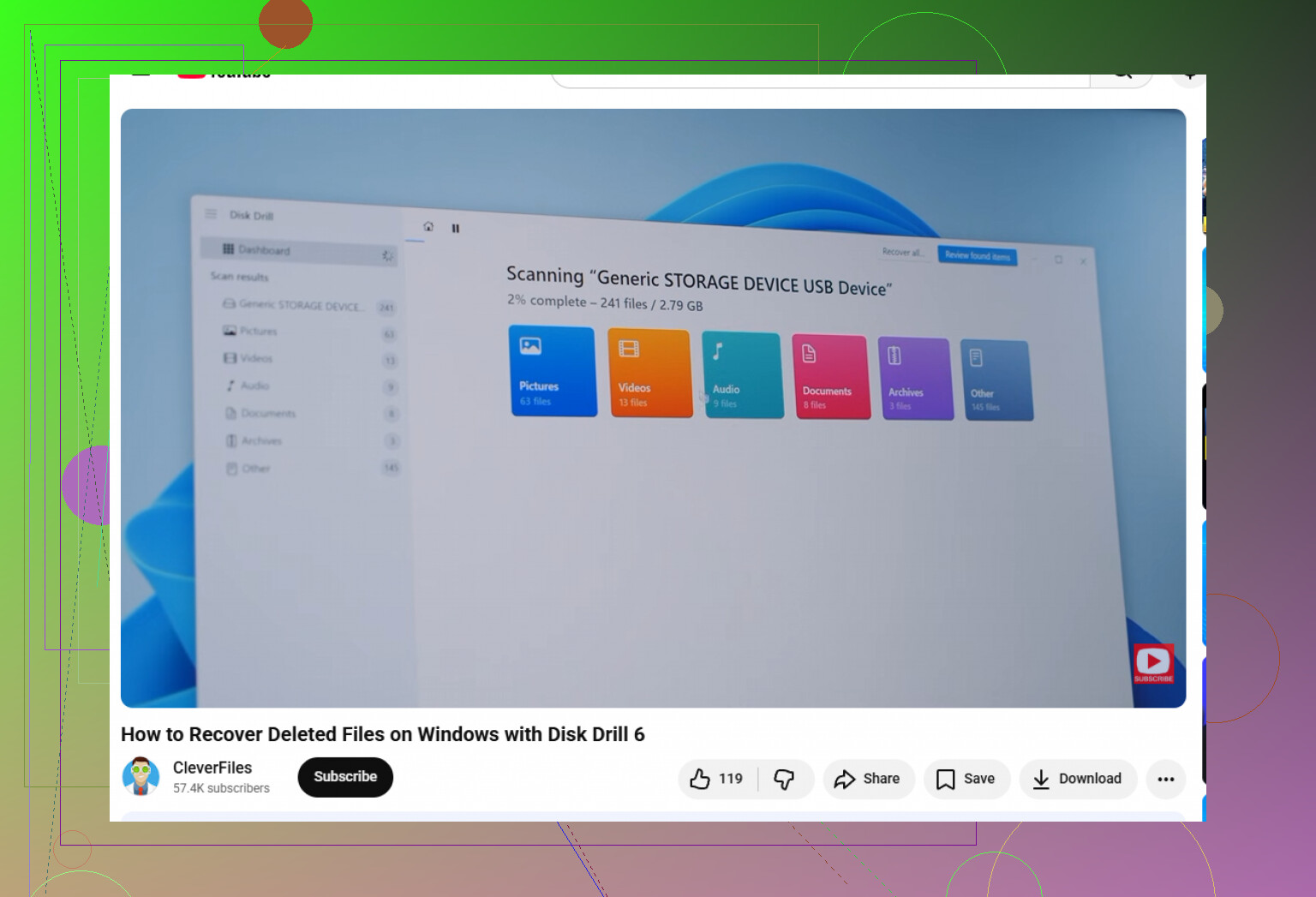
Zodra het is geïnstalleerd, open je Disk Drill, kies je de schijf waarop de verwijderde bestanden stonden en klik je op Zoeken naar verloren gegevens. Laat het scannen. De diepe scan kan even duren, maar het is de moeite waard om die te laten lopen als de normale scan niet vindt wat je nodig hebt.
Wanneer de resultaten verschijnen, gebruik dan de voorbeeldweergave. Als een foto of document correct wordt weergegeven in de preview, is dat meestal een goed teken dat het goed kan worden hersteld. Selecteer de bestanden die je wilt, klik op Herstellen en sla ze ergens anders op, zoals op een externe harde schijf. Herstel ze niet terug naar dezelfde schijf.
Met de Windows-versie kun je ook gratis tot 100 MB herstellen, dus als je maar een paar kleine bestanden nodig hebt, kan dat genoeg zijn.
Eén kanttekening: als de verwijderde bestanden op een SSD stonden, kan herstel lastiger zijn door TRIM. Die functie wist verwijderde blokken om de SSD goed te laten werken, maar het betekent ook dat verwijderde bestanden veel sneller kunnen verdwijnen. Dus als de bestanden belangrijk zijn, stop dan met het gebruiken van de pc en voer de herstelscan zo snel mogelijk uit.
Voer op dit moment geen Schijfopruiming, defragmentatie/optimalisatie, CHKDSK-reparaties of een PC-cleaner uit op die schijf. @mikeappsreviewer heeft gelijk dat je nieuwe schrijfacties moet vermijden, maar die onderhoudstools zijn makkelijk te vergeten en kunnen herstel erger maken. Als de bestanden onvervangbaar zijn, schakel de pc dan uit en scan de schijf vanaf een andere computer of een opstartbare USB in plaats van binnen Windows te experimenteren.
Als de bestanden in een met OneDrive gesynchroniseerde map Bureaublad of Documenten stonden, begin dan nog niet met herstelsoftware. Controleer eerst online de OneDrive-prullenbak via een browser. Hetzelfde idee geldt als de map was gesynchroniseerd met Google Drive, Dropbox, iCloud of een werk-/schoolaccount. Veel mensen denken dat ze iets vanaf de pc hebben verwijderd, terwijl de makkelijkst terug te halen kopie nog een tijdje in de cloudprullenbak staat.
Daarna zou ik dit in twee gevallen opdelen.
Als de verwijderde bestanden op een externe harde schijf, USB-stick of ouderwetse draaiende harde schijf stonden, heeft herstelsoftware een redelijke kans zolang je stopt met ernaar schrijven. In dat geval is scannen met iets als Disk Drill redelijk, maar sla de herstelde bestanden op een andere schijf op. Herstel ze niet terug naar dezelfde schijf die je scant. Die fout kan de rest van de herstelbare bestanden verpesten.
Als ze op de interne C:-schijf stonden, vooral een SSD, zou ik voorzichtiger zijn dan installeer een tool en scan. Windows schrijft voortdurend logboeken, browsercache, updates, miniaturen, zoekindexen en andere rommel op de achtergrond. Zelfs als je persoonlijk niet veel hebt opgeslagen, kan het systeem die ruimte nog steeds gebruiken. Daarom is het bovenstaande advies om nieuwe schrijfacties te vermijden belangrijk.
Voor belangrijke zaken is de veiligere werkwijze:
- Zet de computer uit.
- Verwijder de schijf of start op vanaf een aparte herstel-USB.
- Scan de getroffen schijf zonder er iets op te installeren.
- Herstel naar een externe schijf.
- Als de gegevens kritiek zijn, maak dan eerst een image/kloon en werk vanaf de kopie.
Dat laatste deel is wat mensen overslaan. Een herstelscan is meestal alleen-lezen, maar als de schijf defect raakt of het bestandssysteem rommelig is, kunnen herhaalde scans de situatie verergeren. Met een image heb je een tweede kans. Als dit belastinggegevens, klantwerk, familiefoto’s of iets anders is dat je niet opnieuw kunt maken, behandel de originele schijf dan niet als een oefenproject.
Ik zou ook eerst saaie plekken controleren voordat je een diepe scan doet: recente bestanden in Office, versiegeschiedenis van OneDrive, e-mailbijlagen, Downloads, tijdelijke exportmappen van de app die het bestand heeft gemaakt en elke back-upschijf die onlangs was aangesloten. Soms is het verloren document ergens anders gekopieerd en was het verwijderde exemplaar gewoon een oudere duplicaat.
Over Disk Drill specifiek: het is prima als gebruiksvriendelijke optie, maar ga er niet van uit dat de voorbeeldlijst betekent dat elk bestand perfect zal openen. Dat er een bestandsnaam verschijnt betekent alleen dat de tool een record of signatuur heeft gevonden. De preview is het betere teken. Als de preview kapot is, kan het herstelde bestand ook beschadigd zijn, vooral bij grote video’s, ZIP-bestanden, databases of projectbestanden.
Als je eerst een gratis tool probeert, let dan goed op waar je die installeert en waar die output wegschrijft. De keuze van de tool is minder belangrijk dan niet schrijven naar de getroffen schijf. Drie verschillende herstelapps downloaden naar C: omdat de eerste niet werkte, is een geweldige manier om de tweede en derde nutteloos te maken.
Dus de korte versie: controleer eerst cloudprullenbak en back-ups, scan daarna van buiten de getroffen schijf, herstel naar een andere schijf en temper je verwachtingen als het een SSD met TRIM was. Als de bestanden echt geld waard zijn of niet kunnen worden vervangen, stop dan nu en schakel een dataherstelbedrijf in in plaats van te experimenteren.